
Меню управления
Монитор настраивается через экранное меню, управление которым осуществляется пятипозиционным джойстиком, расположенным сзади устройства, справа от пользователя. Как внешне, так внутренне меню переработано относительно старых моделей MSI и выполнено в стиле последних продуктов MPG. Некоторые пункты настройки и профили исчезли, но добавились новые. Также наконец-то появилась украинская локализация, но перевод желает лучшего и производителю есть над чем еще работать. Неизменной оказалась строка состояния наверху, где пользователь увидит разрешение, частоту экрана, профиль, режимы HDR и G‑Sync, а также интерфейс подключения монитора к ПК.
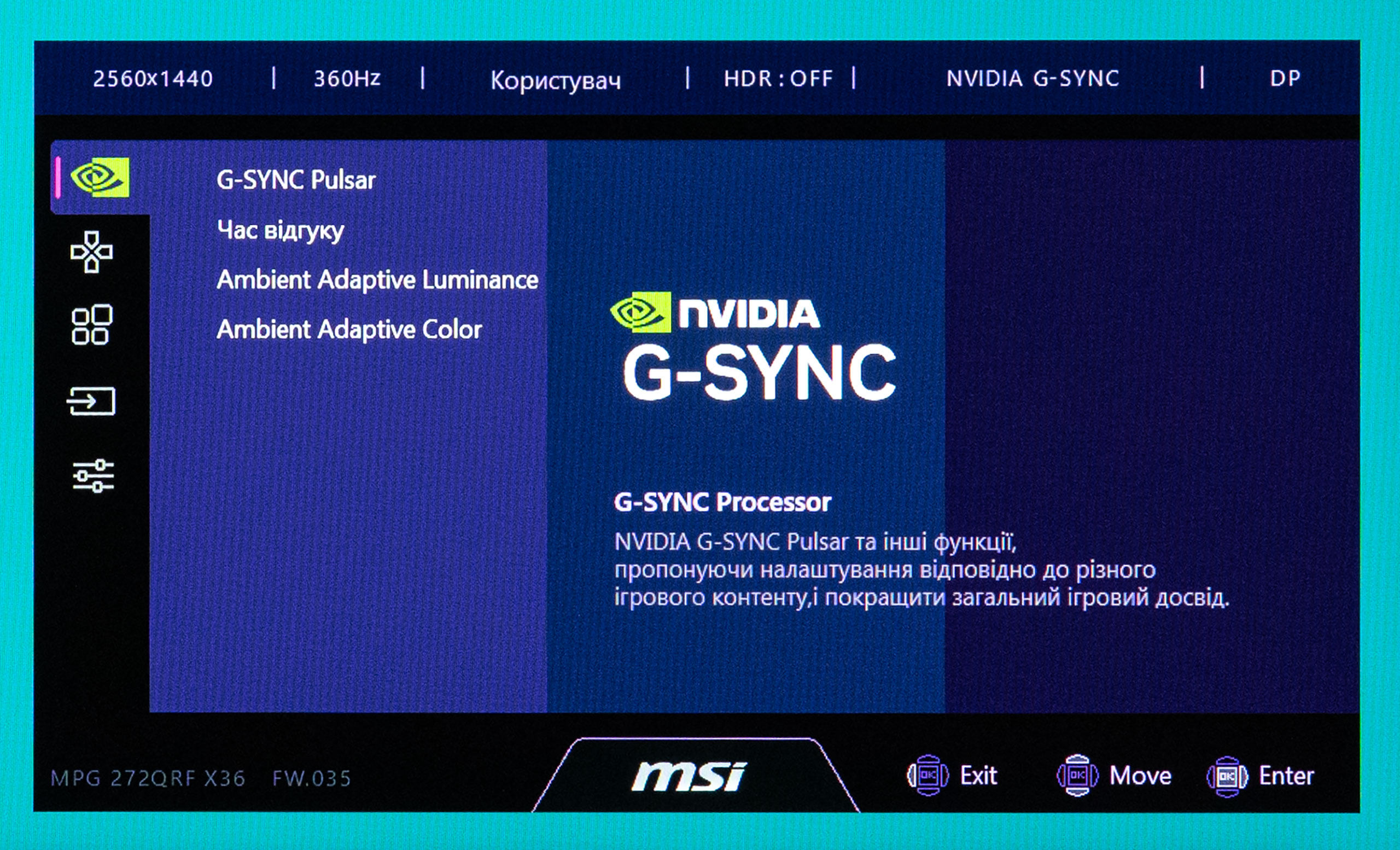
В первом разделе меню доступны настройки режима работы G‑Sync Pulsar. Пользователь может включить или выключить его и настроить минимальный FPS, при котором будет функционировать новейшая технология NVIDIA. Также здесь есть настройки разгона матрицы, которые недоступны при активировании G‑Sync Pulsar, и управление технологией Ambient Adaptive — Ambient Adaptive Luminance будет автоматически регулировать яркость, тогда как Ambient Adaptive Color повлияет на цветовую температуру. В зависимости от выбранного профиля работы монитора, тот или иной параметр будет активирован или деактивирован.


В следующем разделе сконцентрированы игровые функции, хотя управление цветовым пространством здесь выглядит странным. Можно активировать игровой прицел, выбрать его вид и цвет, а также включить счетчик частоты обновления и выбрать место его размещения. Есть также выбор между режимами экрана 27″ или 25″ с соответствующим разрешением. Активация расширенного цветового пространства, с которым и можно получить обещанные производителем показатели монитора, находится именно здесь.


Все, что касается, изображения, находится в третьем разделе. Здесь можно выбрать профиль работы монитора и настроить каждый отдельно под себя, а именно изменить: пиковую яркость в нит (а не процентах, как это принято), контраст, цветовую температуру, усиление темного, насыщенность, точно настроить цвета и выбрать гамму. Почти все профили имеют с завода максимальную яркость в 500 нит, поэтому при переключении с режима на режим пользователю придется менять настройки монитора. Также количество предложенных профилей теперь уменьшено в полтора раза.


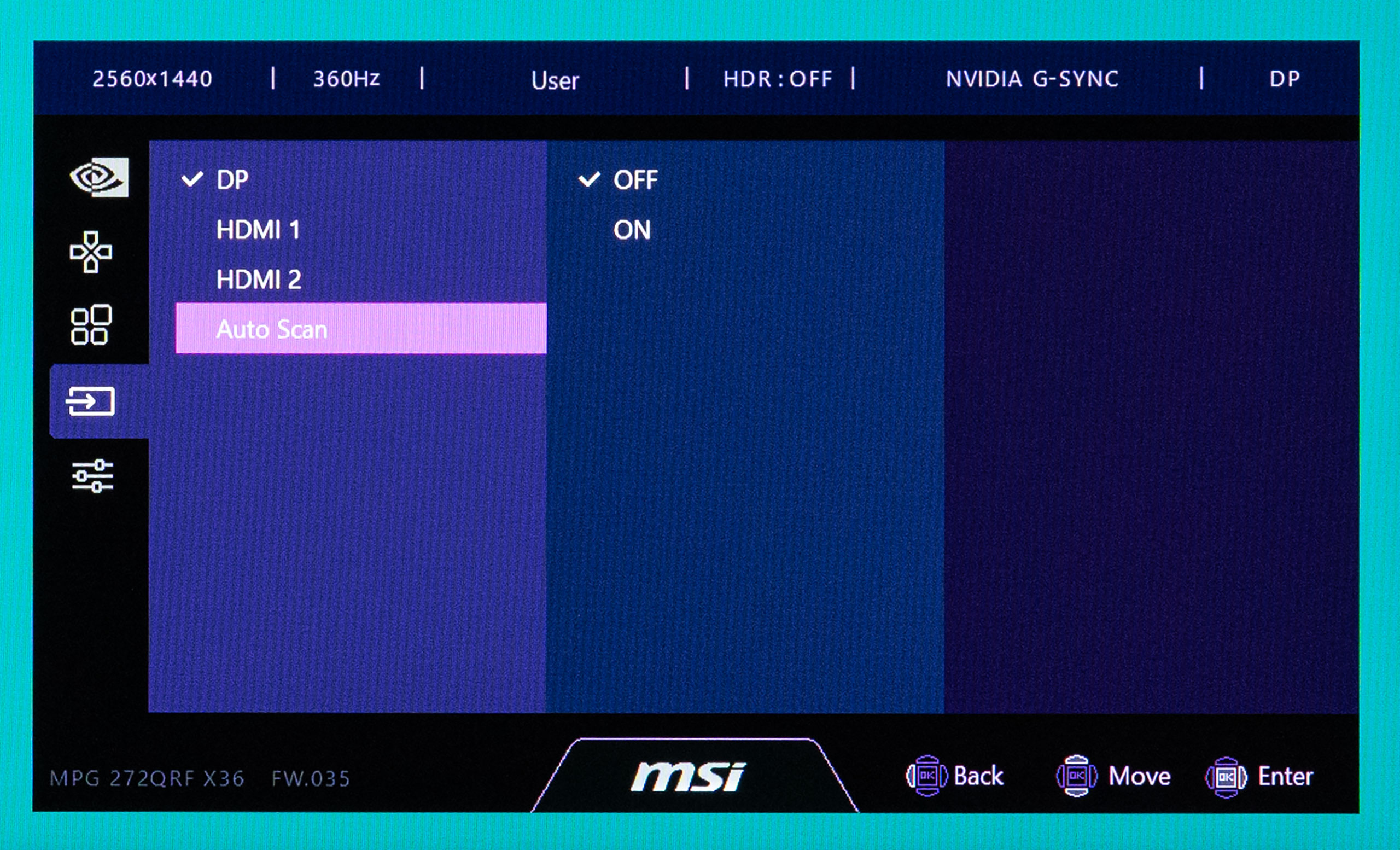
Далее пользователь сможет выбрать источник видеосигнала или оставить все в автоматическом режиме.
В последнем разделе находятся все остальные настройки. Здесь можно выбрать язык, включая украинский, но лучше оставить изначальный, включить индикатор активности монитора и RGB-подсветку, настроить аудиотракт для наушников, изменить прозрачность и время активности экранного меню, обновить прошивку, активировать информационное окно или сбросить все настройки на заводские.


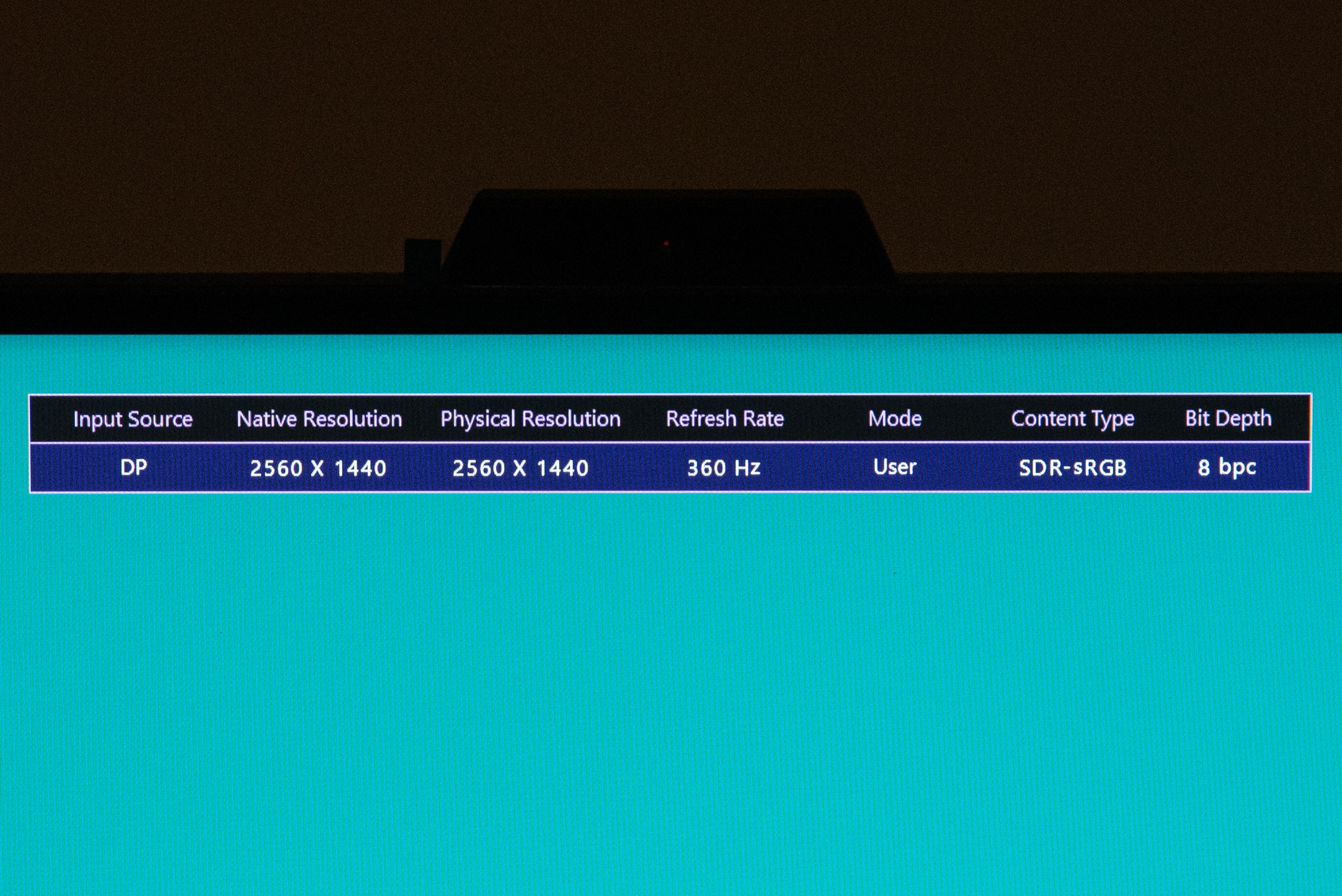
Информационное окно, которое можно включить в последнем разделе, в виде узкой полоски появляется наверху и позволяет пользователю получить основную информацию о режиме работы монитора.
Программное обеспечение, поддерживающее эту модель монитора, на сайте производителя отсутствует, но, возможно, оно будет добавлено в будущем.