Меню керування

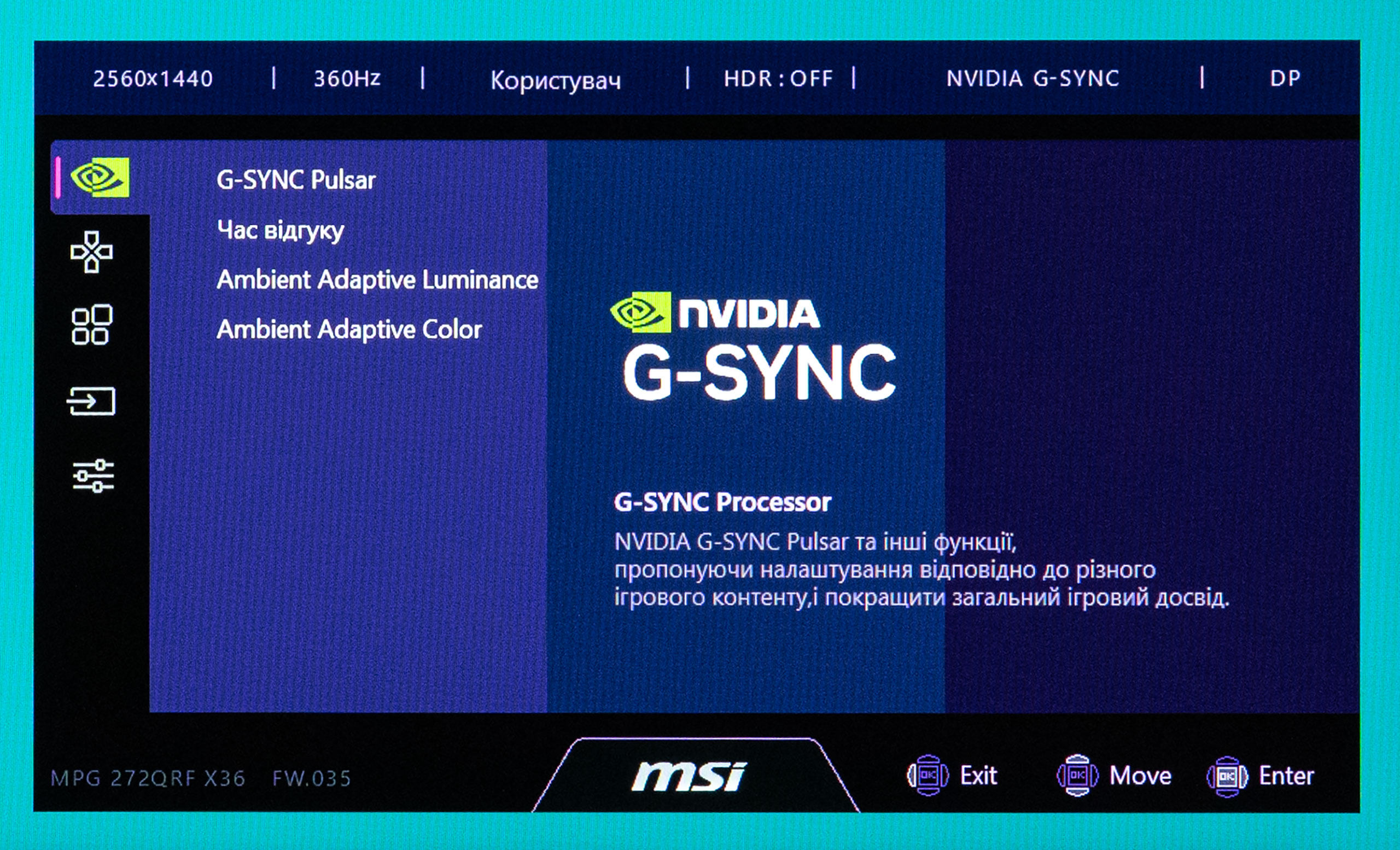
Монітор налаштовується через екранне меню, керування яким здійснюється п’ятипозиційним джойстиком, розміщеним ззаду пристрою, справа від користувача. Як зовнішньо, так внутрішньо меню перероблено відносно старих моделей MSI та виконано в стилі останніх продуктів MPG. Деякі пункти налаштування та профілі зникли, але додалися нові. Також нарешті з’явилася українська локалізація, але переклад бажає кращого і виробнику є над чим ще працювати. Не змінним виявився рядок стану нагорі, де користувач побачить роздільну здатність, частоту екрана, профіль, режими HDR та G‑Sync, а також інтерфейс під’єднання монітора до ПК.
Швидкість та чіткість. Огляд ігрового 27″ WQHD-монітора MSI MPG 272QRF X36 з NVIDIA G-Sync Pulsar та частотою оновлення 360 Гц

В першому розділі меню доступні налаштування режиму роботи G‑Sync Pulsar. Користувач може увімкнути або вимкнути його та налаштувати мінімальний FPS, при якому буде функціонувати новітня технологія NVIDIA. Також тут є налаштування розгону матриці, які недоступні при активуванні G‑Sync Pulsar, та керування технологією Ambient Adaptive — Ambient Adaptive Luminance буде автоматично регулювати яскравість, тоді як Ambient Adaptive Color вплине на колірну температуру. Залежно від обраного профілю роботи монітора, той чи інший параметр буде активований, чи деактивований.

Швидкість та чіткість. Огляд ігрового 27″ WQHD-монітора MSI MPG 272QRF X36 з NVIDIA G-Sync Pulsar та частотою оновлення 360 ГцШвидкість та чіткість. Огляд ігрового 27″ WQHD-монітора MSI MPG 272QRF X36 з NVIDIA G-Sync Pulsar та частотою оновлення 360 ГцШвидкість та чіткість. Огляд ігрового 27″ WQHD-монітора MSI MPG 272QRF X36 з NVIDIA G-Sync Pulsar та частотою оновлення 360 ГцШвидкість та чіткість. Огляд ігрового 27″ WQHD-монітора MSI MPG 272QRF X36 з NVIDIA G-Sync Pulsar та частотою оновлення 360 Гц

В наступному розділі сконцентровані ігрові функції, хоча керування колірним простором тут виглядає дивним. Можна активувати ігровий приціл, обрати його вигляд та колір, а також увімкнути лічильник частоти оновлення та обрати місце його розміщення. Є також вибір між режимами екрана 27″ чи 25″ з відповідною роздільною здатністю. Активування розширеного колірного простору, з яким й можна отримати обіцяні виробником показники монітора, знаходиться саме тут.

Швидкість та чіткість. Огляд ігрового 27″ WQHD-монітора MSI MPG 272QRF X36 з NVIDIA G-Sync Pulsar та частотою оновлення 360 ГцШвидкість та чіткість. Огляд ігрового 27″ WQHD-монітора MSI MPG 272QRF X36 з NVIDIA G-Sync Pulsar та частотою оновлення 360 ГцШвидкість та чіткість. Огляд ігрового 27″ WQHD-монітора MSI MPG 272QRF X36 з NVIDIA G-Sync Pulsar та частотою оновлення 360 ГцШвидкість та чіткість. Огляд ігрового 27″ WQHD-монітора MSI MPG 272QRF X36 з NVIDIA G-Sync Pulsar та частотою оновлення 360 ГцШвидкість та чіткість. Огляд ігрового 27″ WQHD-монітора MSI MPG 272QRF X36 з NVIDIA G-Sync Pulsar та частотою оновлення 360 Гц

Все, що стосується, зображення, знаходиться у третьому розділі. Тут можна обрати профіль роботи монітора та налаштувати кожен окремо під себе, а саме змінити: пікову яскравість в ніт (а не відсотках, як це заведено), контраст, колірну температуру, посилення темного, насиченість, точно налаштувати кольори та обрати гаму. Майже всі профілі мають з заводу максимальну яскравість у 500 ніт, тож при перемиканні з режиму на режим користувачу прийдеться змінювати налаштування монітора. Також кількість запропонованих профілів тепер зменшена у півтора раза.

Швидкість та чіткість. Огляд ігрового 27″ WQHD-монітора MSI MPG 272QRF X36 з NVIDIA G-Sync Pulsar та частотою оновлення 360 ГцШвидкість та чіткість. Огляд ігрового 27″ WQHD-монітора MSI MPG 272QRF X36 з NVIDIA G-Sync Pulsar та частотою оновлення 360 ГцШвидкість та чіткість. Огляд ігрового 27″ WQHD-монітора MSI MPG 272QRF X36 з NVIDIA G-Sync Pulsar та частотою оновлення 360 ГцШвидкість та чіткість. Огляд ігрового 27″ WQHD-монітора MSI MPG 272QRF X36 з NVIDIA G-Sync Pulsar та частотою оновлення 360 ГцШвидкість та чіткість. Огляд ігрового 27″ WQHD-монітора MSI MPG 272QRF X36 з NVIDIA G-Sync Pulsar та частотою оновлення 360 ГцШвидкість та чіткість. Огляд ігрового 27″ WQHD-монітора MSI MPG 272QRF X36 з NVIDIA G-Sync Pulsar та частотою оновлення 360 ГцШвидкість та чіткість. Огляд ігрового 27″ WQHD-монітора MSI MPG 272QRF X36 з NVIDIA G-Sync Pulsar та частотою оновлення 360 ГцШвидкість та чіткість. Огляд ігрового 27″ WQHD-монітора MSI MPG 272QRF X36 з NVIDIA G-Sync Pulsar та частотою оновлення 360 Гц

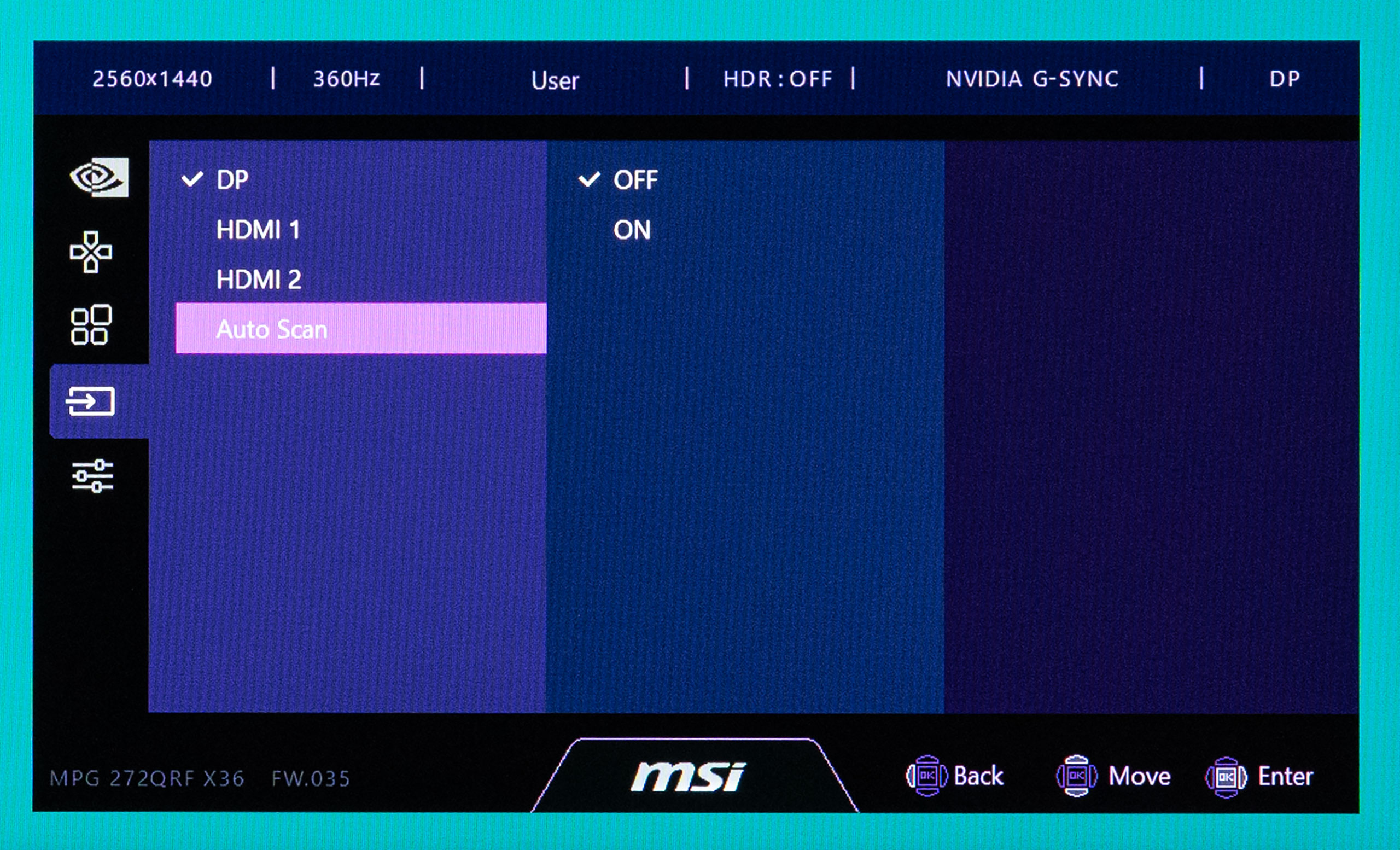
Далі користувач зможе обрати джерело відеосигналу або залишити все в автоматичному режимі.
Швидкість та чіткість. Огляд ігрового 27″ WQHD-монітора MSI MPG 272QRF X36 з NVIDIA G-Sync Pulsar та частотою оновлення 360 Гц

В останньому розділі знаходяться всі інші налаштування. Тут можна обрати мову, включно з українською, але краще залишити початкову, увімкнути індикатор активності монітора та RGB-підсвічування, налаштувати аудіотракт для навушників, змінити прозорість та час активності екранного меню, оновити прошивку, активувати інформаційне вікно або скинути всі налаштування на заводські.

Швидкість та чіткість. Огляд ігрового 27″ WQHD-монітора MSI MPG 272QRF X36 з NVIDIA G-Sync Pulsar та частотою оновлення 360 ГцШвидкість та чіткість. Огляд ігрового 27″ WQHD-монітора MSI MPG 272QRF X36 з NVIDIA G-Sync Pulsar та частотою оновлення 360 ГцШвидкість та чіткість. Огляд ігрового 27″ WQHD-монітора MSI MPG 272QRF X36 з NVIDIA G-Sync Pulsar та частотою оновлення 360 ГцШвидкість та чіткість. Огляд ігрового 27″ WQHD-монітора MSI MPG 272QRF X36 з NVIDIA G-Sync Pulsar та частотою оновлення 360 ГцШвидкість та чіткість. Огляд ігрового 27″ WQHD-монітора MSI MPG 272QRF X36 з NVIDIA G-Sync Pulsar та частотою оновлення 360 Гц
Швидкість та чіткість. Огляд ігрового 27″ WQHD-монітора MSI MPG 272QRF X36 з NVIDIA G-Sync Pulsar та частотою оновлення 360 ГцШвидкість та чіткість. Огляд ігрового 27″ WQHD-монітора MSI MPG 272QRF X36 з NVIDIA G-Sync Pulsar та частотою оновлення 360 ГцШвидкість та чіткість. Огляд ігрового 27″ WQHD-монітора MSI MPG 272QRF X36 з NVIDIA G-Sync Pulsar та частотою оновлення 360 ГцШвидкість та чіткість. Огляд ігрового 27″ WQHD-монітора MSI MPG 272QRF X36 з NVIDIA G-Sync Pulsar та частотою оновлення 360 ГцШвидкість та чіткість. Огляд ігрового 27″ WQHD-монітора MSI MPG 272QRF X36 з NVIDIA G-Sync Pulsar та частотою оновлення 360 ГцШвидкість та чіткість. Огляд ігрового 27″ WQHD-монітора MSI MPG 272QRF X36 з NVIDIA G-Sync Pulsar та частотою оновлення 360 ГцШвидкість та чіткість. Огляд ігрового 27″ WQHD-монітора MSI MPG 272QRF X36 з NVIDIA G-Sync Pulsar та частотою оновлення 360 ГцШвидкість та чіткість. Огляд ігрового 27″ WQHD-монітора MSI MPG 272QRF X36 з NVIDIA G-Sync Pulsar та частотою оновлення 360 ГцШвидкість та чіткість. Огляд ігрового 27″ WQHD-монітора MSI MPG 272QRF X36 з NVIDIA G-Sync Pulsar та частотою оновлення 360 ГцШвидкість та чіткість. Огляд ігрового 27″ WQHD-монітора MSI MPG 272QRF X36 з NVIDIA G-Sync Pulsar та частотою оновлення 360 Гц

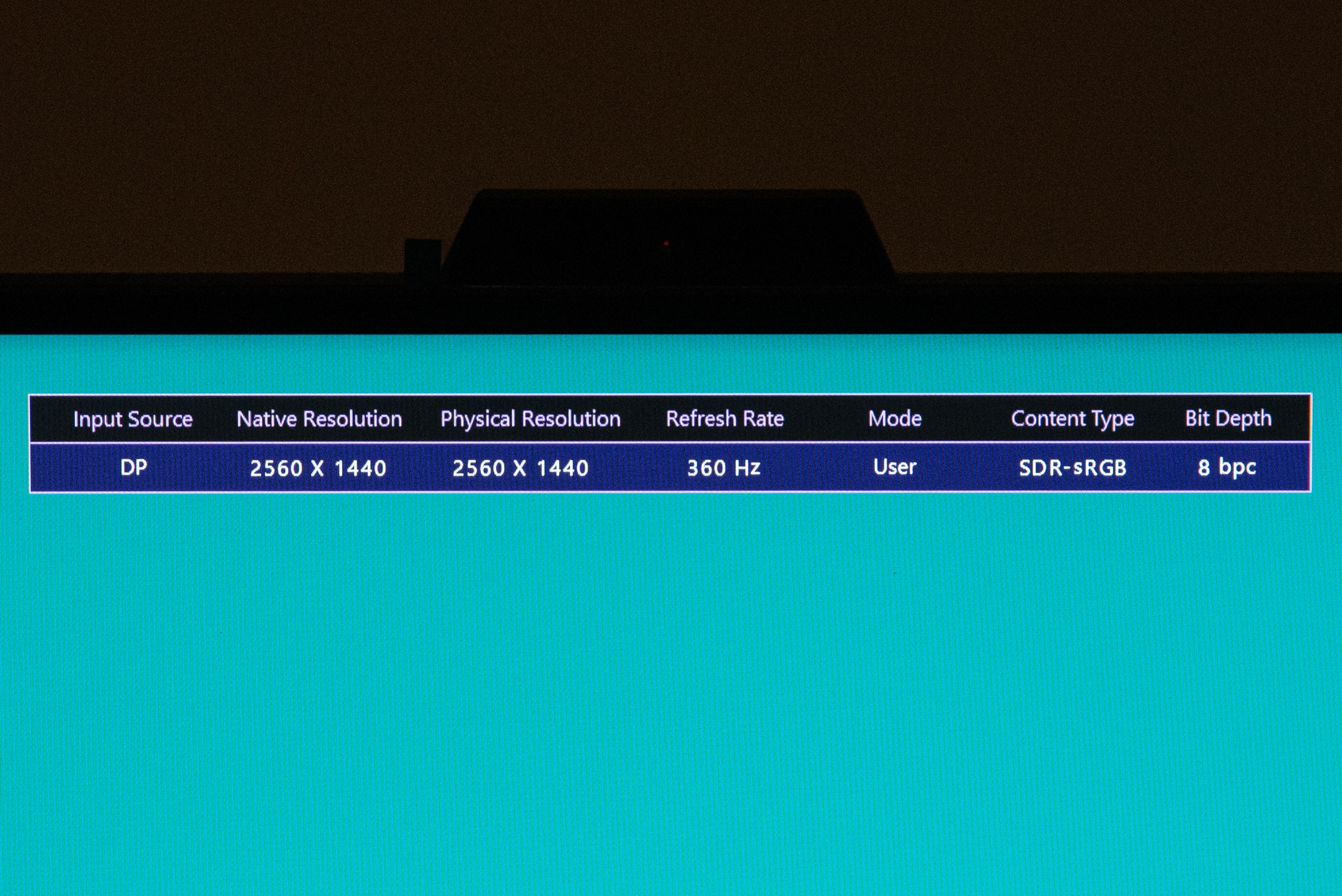
Інформаційне вікно, яке можна увімкнути в останньому розділі, у вигляді вузької смужки з’являється нагорі та дозволяє користувачу отримати основну інформацію про режим роботи монітора.
Швидкість та чіткість. Огляд ігрового 27″ WQHD-монітора MSI MPG 272QRF X36 з NVIDIA G-Sync Pulsar та частотою оновлення 360 Гц

На жаль, програмне забезпечення, що підтримує цю модель монітора, на сайті виробника відсутнє, але, можливо, його буде додано в майбутньому.