
Методика тестирования
Монитор выполнен на матрице IPS с разрешением 2560×1440 точек и частотой обновления 360 Гц. Он способен воспроизводить 1,07 млрд цветов и имеет разрядность 10 бит (8 bit + FRC). В диагностических программах монитор определяется следующим образом:


Кроме частоты обновления экрана в 360 Гц пользователь может выбрать также 240, 120 или 60 герц.
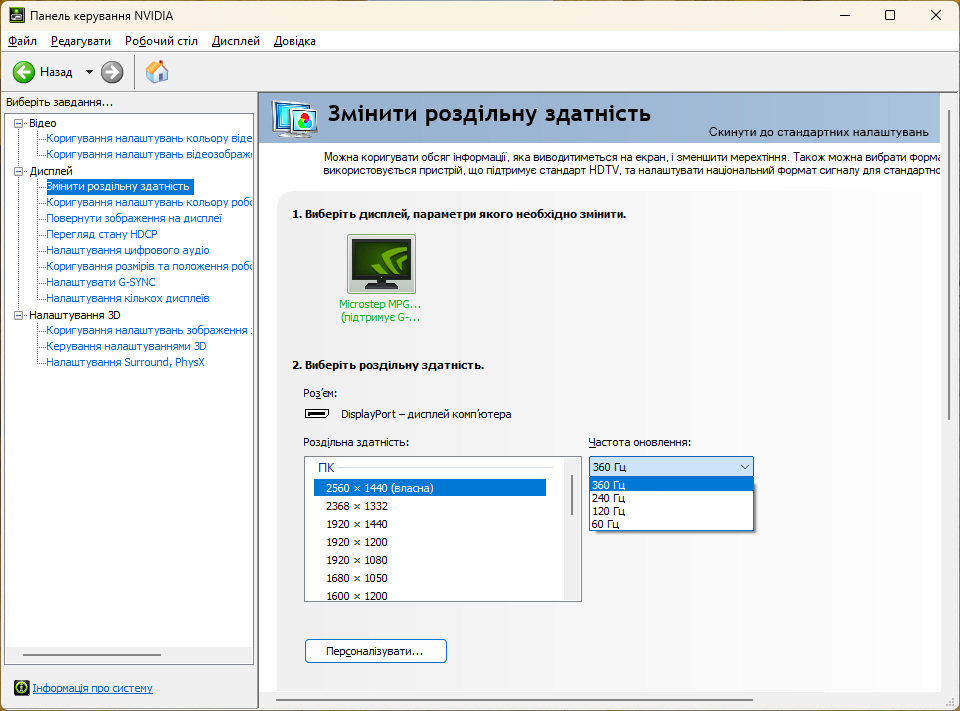
Тестирование и калибровка монитора осуществлялось с помощью прибора Datacolor SpyderX Pro. Монитор был подключен к видеокарте ASUS ROG Astral GeForce RTX 5080 OC Edition родным кабелем DisplayPort и работал с частотой обновления 360 Гц. Тесты проводились в операционной системе Windows 11. Перед началом проверки монитор был сброшен на фабричные настройки. Использованные программные приложения: Argyll CMS 3.5.0, DisplayCAL 3.8.9.3, HCFR Colorimeter 3.5.2, UFO Motion Tests.
Результаты тестирования
Замеры по каждому заводскому профилю занесены в таблицы. В них также указаны настройки, которые предусмотрены для каждого профиля отдельно. Дополнительно внесены показатели монитора после калибровки.
| Название профиля | Eco | User | Standart | NVIDIA Esports | sRGB | Native | User (калиброванный) |
|---|---|---|---|---|---|---|---|
| Peak White, нит | 165 | 165 | 500 | 500 | 500 | 500 | 128 |
| Contrast | 100 | 100 | 100 | 100 | - | - | 100 |
| Color Temperature | 6500K | - | 6500K | 6500K | - | - | R100-G88-B81 |
| Dark Boost | ON | OFF | OFF | Level 3 | - | - | OFF |
| Esports Vibrance | 100 | 100 | 100 | 160 | - | - | 100 |
| G‑Sync Pulsar | OFF | OFF | ON | ON | - | - | OFF |
| Response Time | Normal | Normal | - | - | Normal | Normal | Normal |
| Adaptive Luminance | ON* | ON* | OFF | OFF | - | - | OFF |
| Adaptive Color | OFF | ON* | OFF | OFF | - | - | OFF |
| SDR Color Space | sRGB | sRGB | Wide | Wide | - | - | Wide |
| Яркость белого, кд/м² | 170,1 | 170,6 | 649,3 | 644,4 | 528 | 527 | 120 |
| Яркость черного, кд/м² | 0,189 | 0,189 | 0,615 | 0,637 | 0,569 | 0,543 | 0,14 |
| Коэффициент контрастности, х:1 | 897 | 900 | 1052 | 1010 | 927 | 970 | 852 |
| Цветовая температура, К | 7611 | 7615 | 7600 | 7661 | 7786 | 7776 | 6565 |
| Средняя ΔE*00 | 0,17 | 0,19 | 0,71 | 0,48 | 0,25 | 0,18 | 0,25 |
| Максимальная ΔE*00 | 0,64 | 0,96 | 1,43 | 2,71 | 1,2 | 1,01 | 1,47 |
| Покрытие цветового пространства sRGB, % | 98,1 (100,9) | 94,9 (100,7) | 96,1 (117,4) | 97 (118,7) | 97,2 (99) | 99,6 (126,3) | 99,8 (133,7) |
| Покрытие цветового пространства Adobe RGB, % | 68,5 (69,5) | 68,4 (69,4) | 73,8 (80,9) | 74,2 (81,8) | 67,5 (68,2) | 77,1 (87,1) | 82,1 (92,1) |
| Покрытие цветового пространства DCI-P3, % | 71,5 (71,5) | 71,3 (71,3) | 81,6 (83,1) | 82,3 (84,1) | 70,1 (70,1) | 87,5 (89,5) | 92,8 (94,7) |
* Во время измерения показателей Adaptive Luminance и Adaptive Color выключались, из-за их влияния на конечный результат
Количество профилей в MPG 272QRF X36, в отличие от старых моделей MSI, уменьшено до шести штук — привычные игровые объединили в один NVIDIA Esports, который отличается насыщенными цветами, усилением теней и включенным G‑Sync Pulsar. Также новейшая технология адаптивной синхронизации активирована и в профиле Standart, тогда как остальные довольствуются обычным G‑Sync. Кроме того, большинство профилей имеют максимальную яркость в 500 нит, тогда как Eco и User ограничены 160 единицами. Но не надо раньше времени радоваться, последние два режима для повседневного использования тоже подходят с трудом. Если от Eco особо ничего не ждешь и обычно это просто экономный режим «из коробки», то User имеет странные настройки: Adaptive Luminance и Adaptive Color активированы, из-за чего настройка температуры заблокирована, а цветовое пространство ограничено. Такие настройки хорошо подошли бы к профилю Standart, но имеем то что имеем и для получения лучшего впечатления от монитора придется осуществить калибровку экрана, иначе тусклые цвета и «вытекание глаз» гарантировано. К сожалению, такая ситуация стандартная почти для всех мониторов, кроме OLED — с ними все гораздо лучше.
Для понимания, как работает технология NVIDIA Ambient Adaptive, взглянем на результаты профиля User с активированными Adaptive Luminance и Adaptive Color при минимальном (в темноте) и максимальном (искусственное освещение датчика) освещении в помещении, а также с деактивированным параметром Adaptive Color.
| Название профиля | User | |||
|---|---|---|---|---|
| Min Light | Max Light | Min Light | Max Light | |
| Adaptive Luminance | ON | ON | ON | ON |
| Adaptive Color | ON | ON | OFF | OFF |
| Яркость белого, кд/м² | 61,3 | 170,7 | 61,1 | 170,2 |
| Яркость черного, кд/м² | 0,068 | 0,189 | 0,071 | 0,189 |
| Коэффициент контрастности, х:1 | 891 | 900 | 852 | 898 |
| Цветовая температура, К | 6147 | 6838 | 7583 | 7561 |
| Средняя ΔE*00 | 0,43 | 0,23 | 0,26 | 0,32 |
| Максимальная ΔE*00 | 3,58 | 1,23 | 1,82 | 0,82 |
| Покрытие цветового пространства sRGB, % | 98,4(104) | 98,7 (102,2) | 98,1 (100,8) | 98 (100,7) |
| Покрытие цветового пространства Adobe RGB, % | 71,1 (71,7) | 69,6 (70,4) | 68,5 (69,5) | 68,4 (69,4) |
| Покрытие цветового пространства DCI-P3, % | 73,7 (73,7) | 72,4 (72,4) | 71,4 (71,4) | 71,3 (71,3) |
Как видим, при максимальном освещении датчика, мы получаем яркость на уровне 170 кд/м², что почти равно пиковой яркости, предусмотренной профилем работы монитора. В темноте яркость снижается до 60 кд/м², при этом температура изменяется от 6838К до 6147К, что позволяет получать приятную для глаз картинку в зависимости от освещенности помещения. С деактивацией Adaptive Color меняется лишь яркость экрана, но такую ограничивающую возможность можно использовать даже после калибровки. Например, настроить все параметры на 120 кд/м² при стандартном освещении в помещении (от ламп), а при дневном свете или в темноте яркость экрана буду соответственно увеличиваться или уменьшаться, тем самым улучшит комфорт при работе за монитором. Конечно, это далеко до оборудования профессионального уровня, но лучше, чем ничего.
Защитное покрытие и кристаллический эффект
Матрица покрыта матовой пленкой, которая снижает уровень отражений окружающих объектов. Кристаллический эффект не заметен, поэтому никакого дискомфорта при работе за монитором не будет.
Максимальная яркость и стабильность контраста
Показатели яркости и контраста были получены при тестировании профиля User после калибровки.
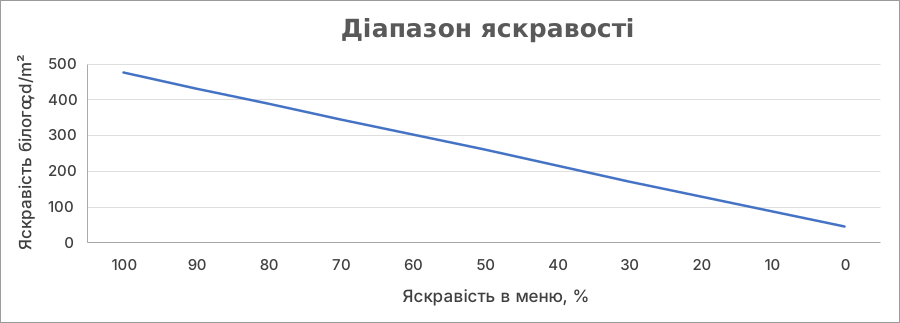
Яркость, полученная после калибровки, оказалась немного меньше режимов «из коробки», но даже так она впечатляет. С профилями Standart и NVIDIA Esports вообще можно добиться 640–650 кд/м².
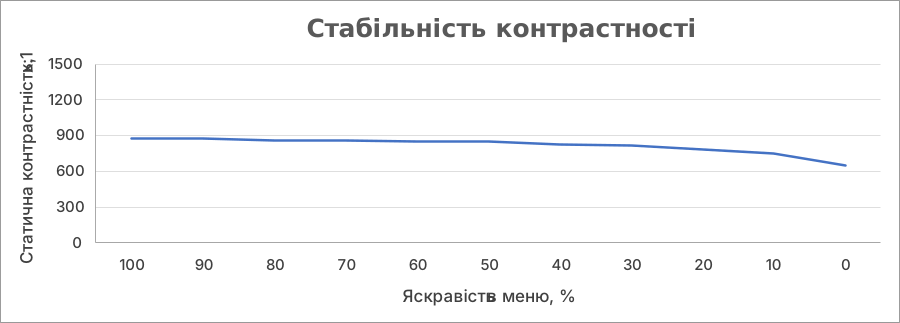
Контраст стабилен уже с яркости 90 кд/м² и находится на среднем уровне 835:1.
Точность передачи цветов
Для начала цветовое покрытие проверим с профилем User с выключенными Adaptive Luminance и Adaptive Color, чтобы они не мешали получению реальных показателей профиля.

Профиль User по умолчанию предполагает ограниченное цветовое пространство, поэтому неудивительно, что не удалось получить обещанные 90% для Adobe RGB и DCI-P3.


Картинка с таким профилем, как и с другими, холодит, а референсные линии не совпадают от слова совсем, что было ожидаемо, так как является стандартной ситуацией для мониторов с IPS.
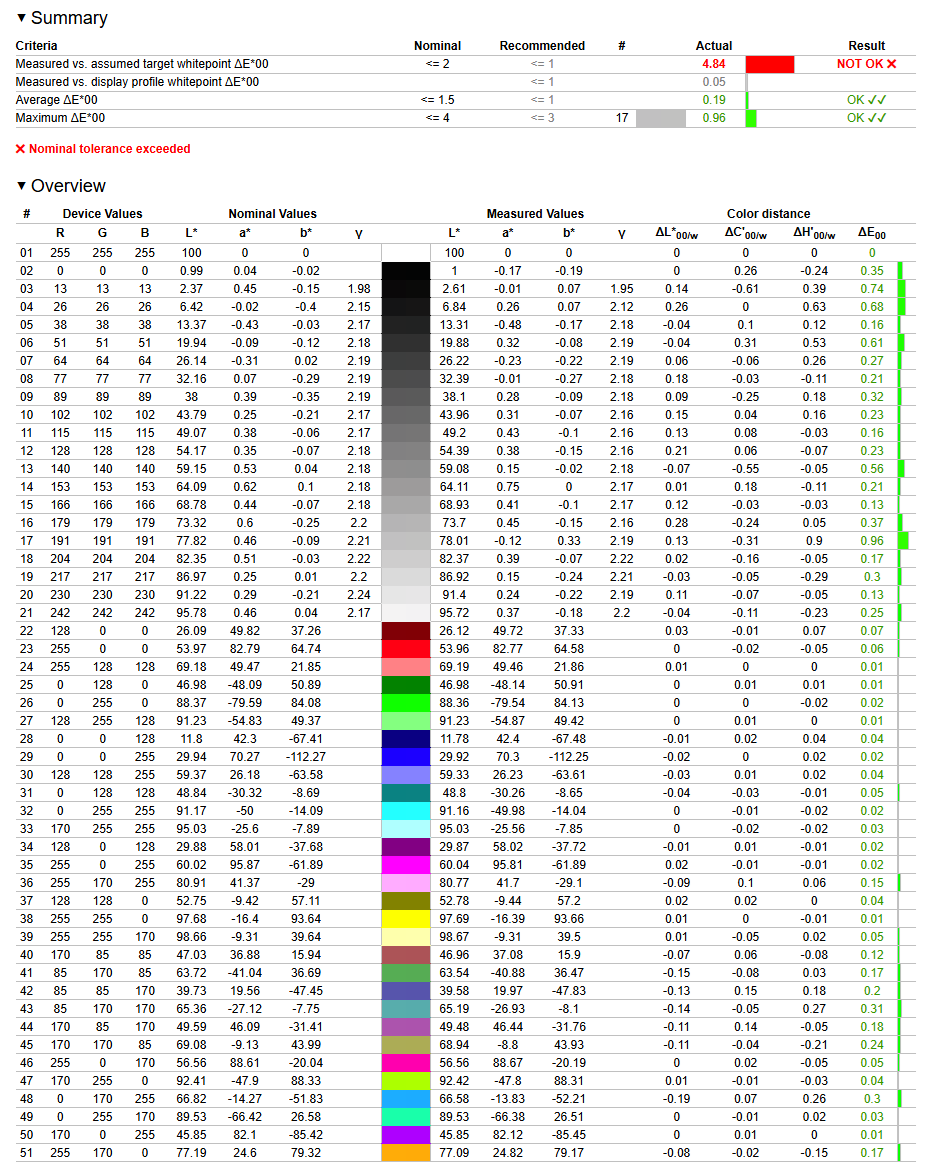
Но несмотря на это, средняя DeltaE меньше 1, так что работать с графикой в домашних условиях на не профессиональном уровне можно будет без проблем.
Калибровка
Для калибровки использовался профиль User с выключенными Adaptive Luminance и Adaptive Color, цветовое пространство в экранном меню выбиралось как Wide Color Gamut. Все остальные настройки изменялись следующим образом:
- яркость — 128 нит;
- контрастность — 100;
- красный цвет — 100;
- зеленый цвет — 88;
- синий цвет — 81.

С калибровкой наконец-то удалось подтянуть все показатели и теперь они стали значительно лучше, особенно пространства Adobe RGB и DCI-P3, которые составляют 92,1 и 94,7 процента, хотя и в сравнительном пространстве. За таким монитором можно не только развлекаться, но и работать фактически на профессиональном уровне, о чем свидетельствуют следующие диаграммы.


Экран настолько точно настроен, что температура теперь стала просто идеальной, а все референсные линии максимально совпадают — подобное, как правило, достижимо лишь на устройствах с OLED-матрицами и на IPS явление очень редкое.
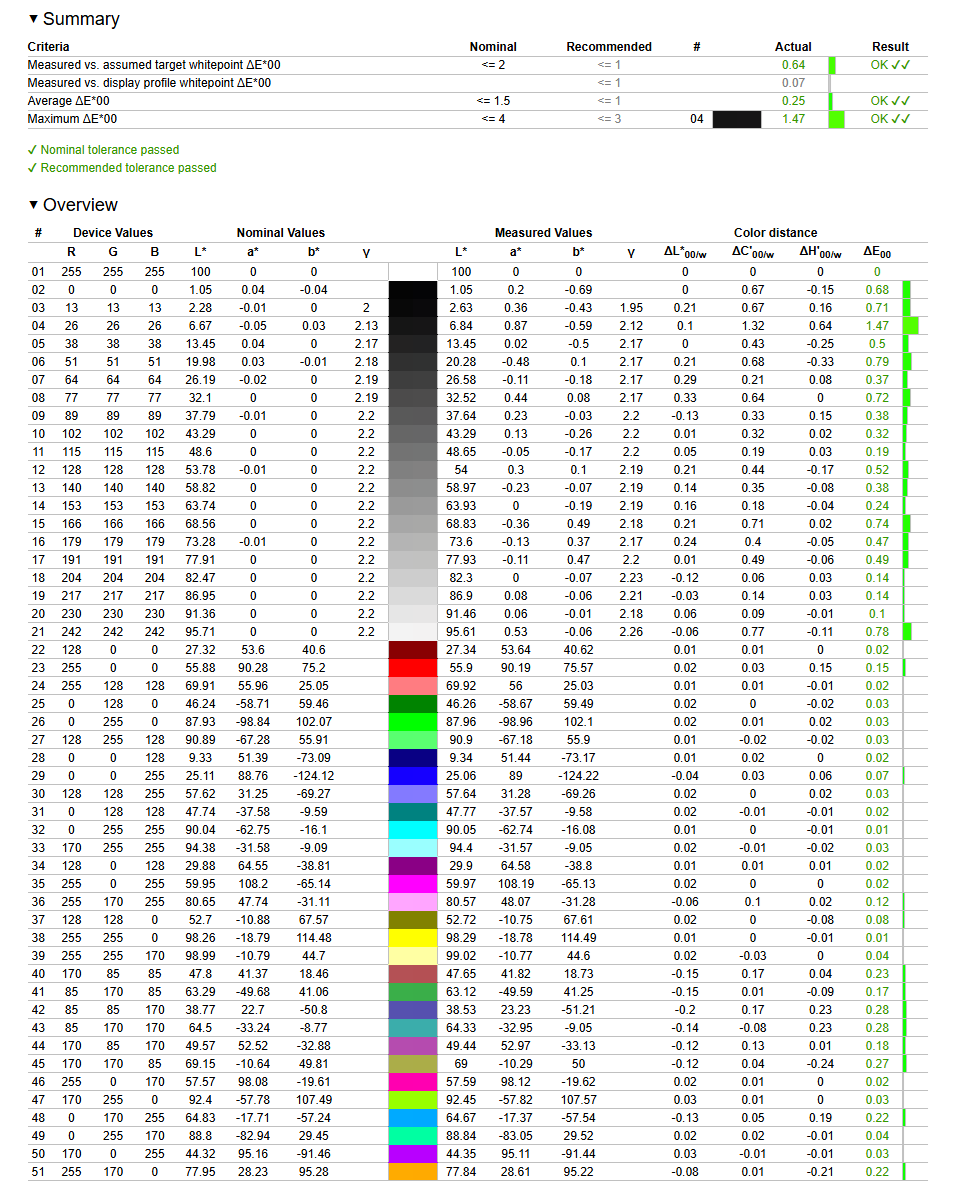
Следует напомнить, что калибровка и прочее тестирование проводились без установки фирменного драйвера для этого монитора. В противном случае цветовые пространства ограничивались низкими показателями.
Равномерность подсветки
Измерение было произведено после калибровки профиля User.
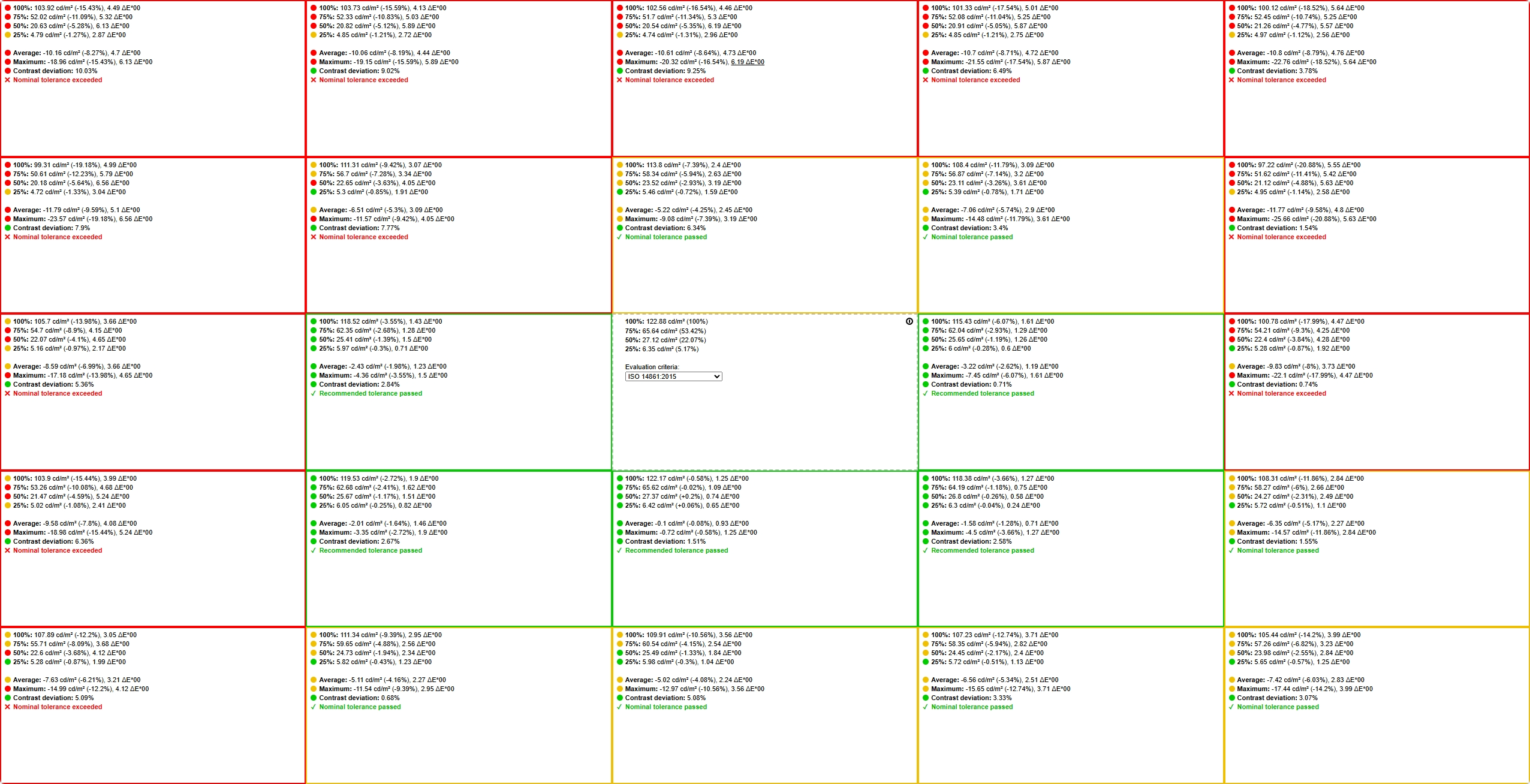
Проблемная часть теста для мониторов с IPS-матрицами, которые в силу своих конструктивных особенностей не могут похвастать хорошей равномерностью подсветки. У нас здесь идеальный центр и нижняя часть, тогда как наверху и по бокам есть некоторые проблемы. Учитывая, что обычно все внимание пользователя концентрируется в центральной части картинки и снизу, получается не все так и плохо.
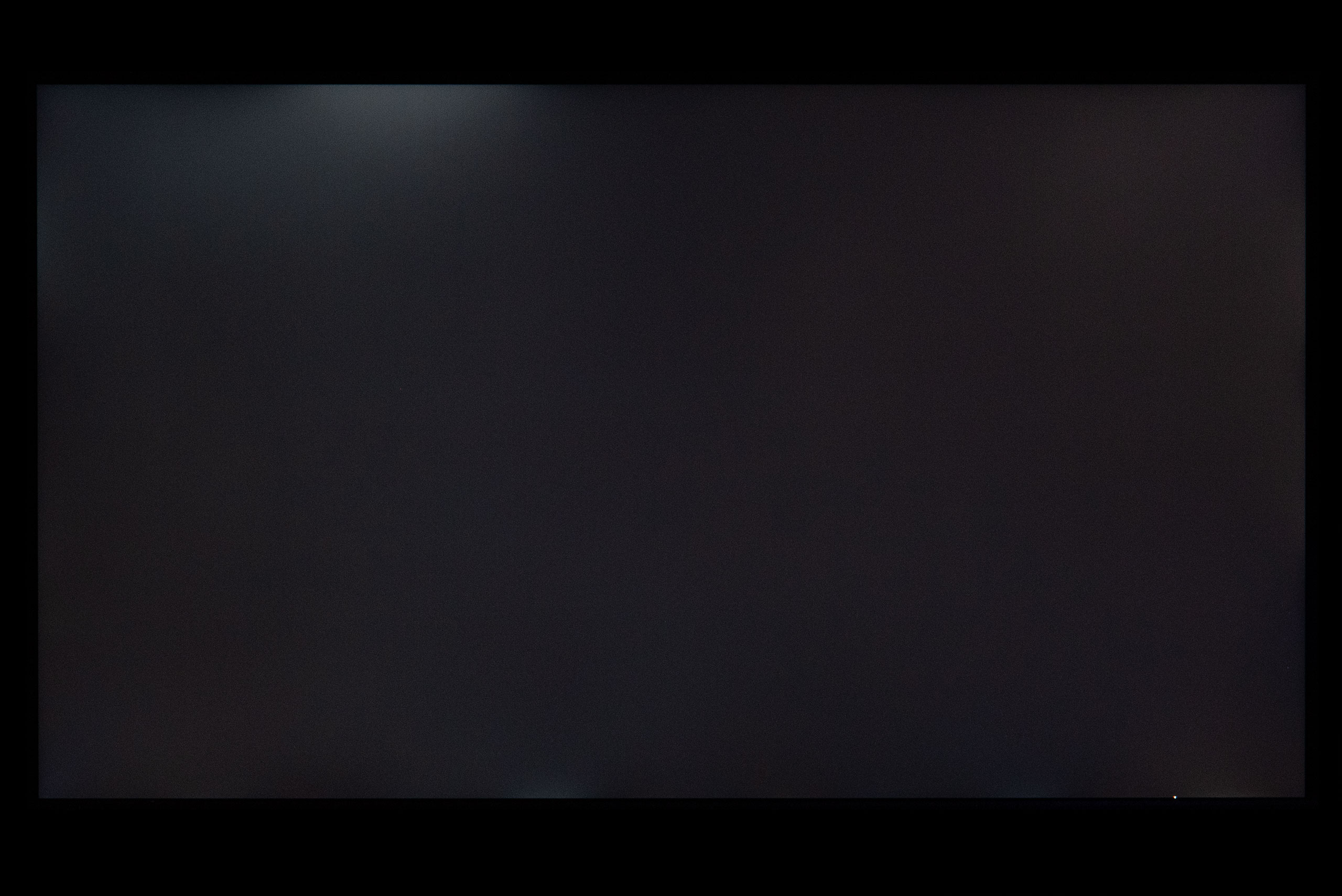
Увеличение яркости экрана и выдержки камеры позволяют увидеть несколько светлых пятен на матрице, а также зафиксировать glow-эффект, что не понравится перфекционистам — им следует уже смотреть в сторону OLED или, в крайнем случае, MiniLED.
Углы обзора
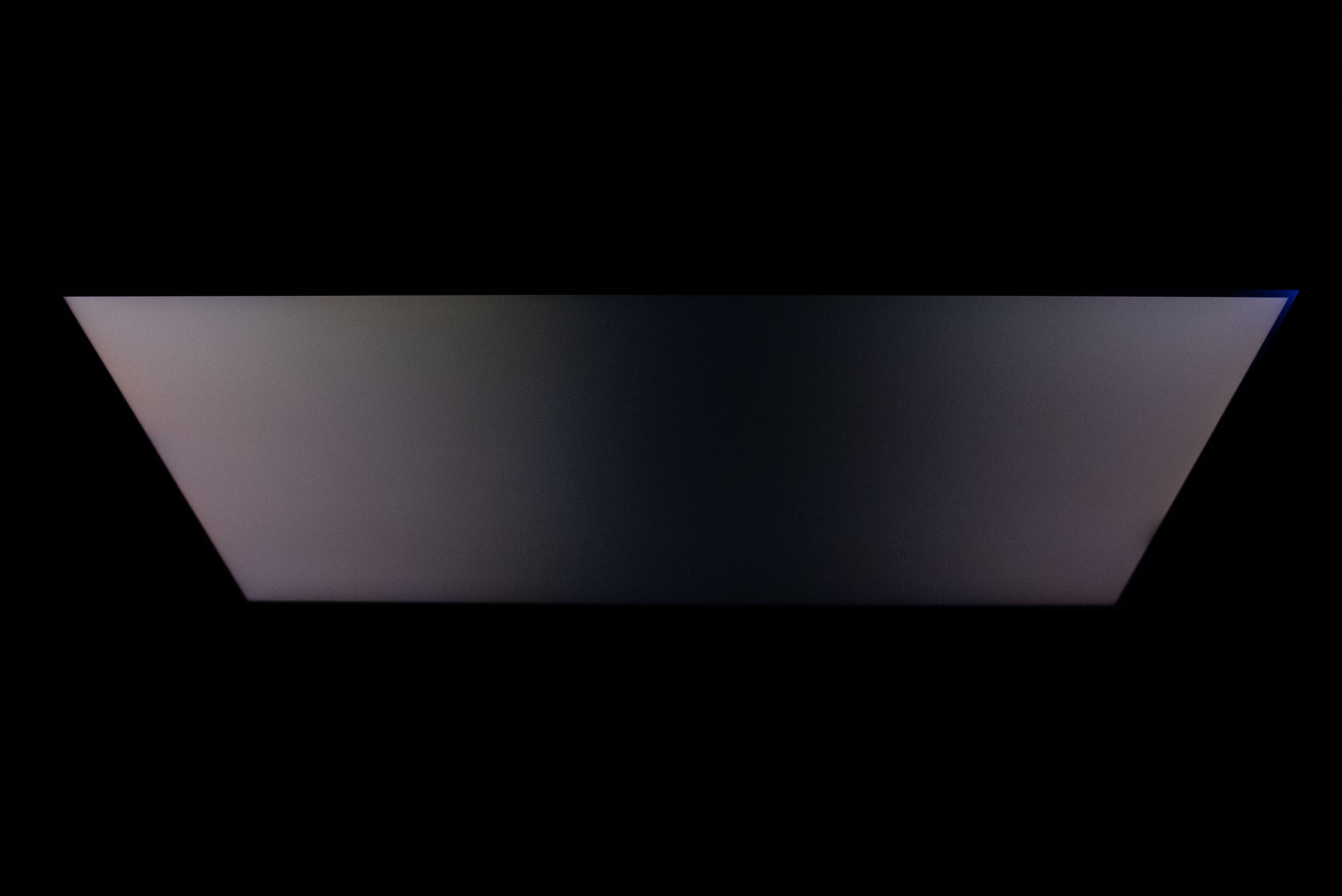
Производитель заявляет об углах обзора 178 градусов в вертикальной и горизонтальной плоскости, что является стандартным показателем для качественных современных экранов.
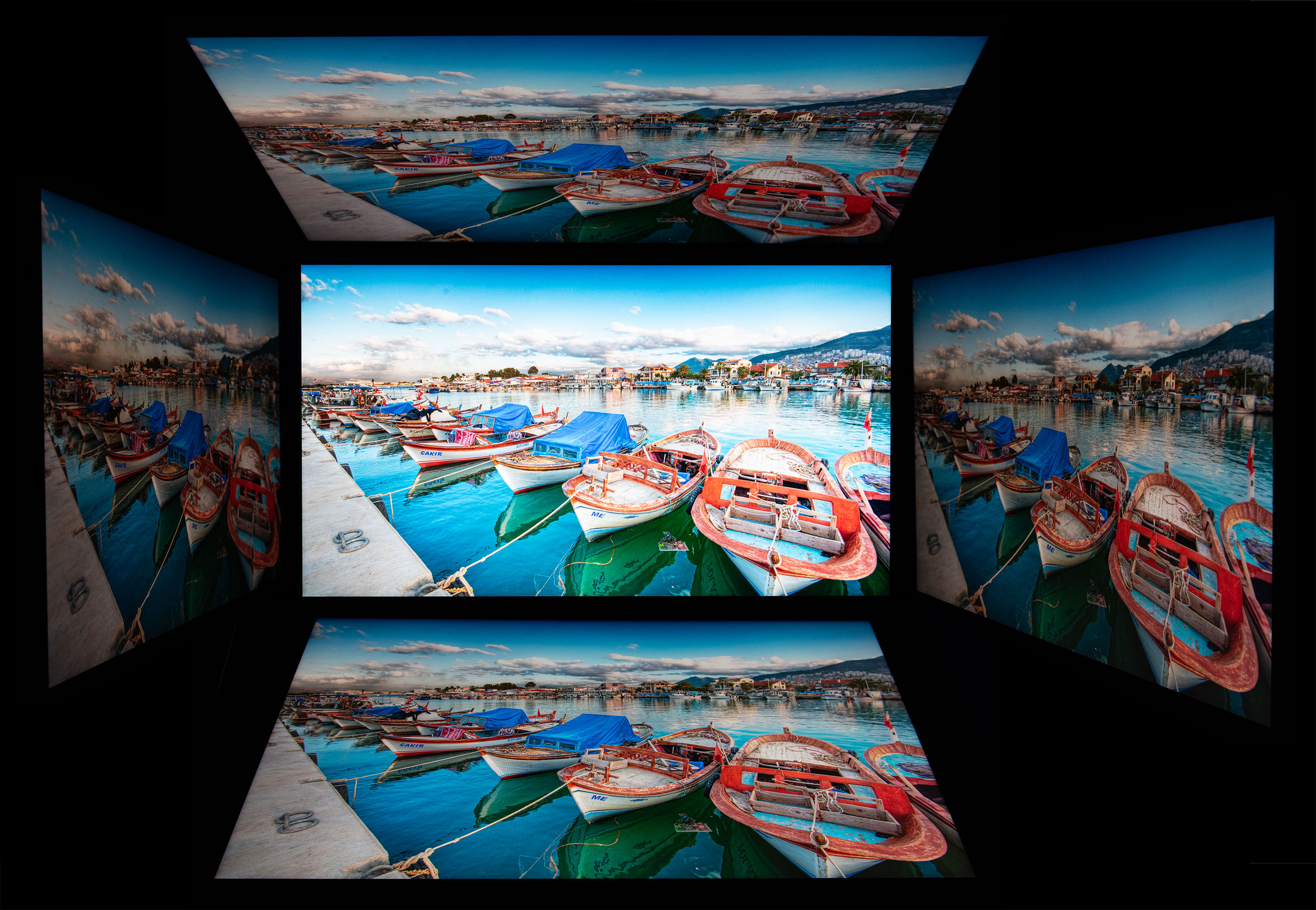
Вопросов к воспроизведению цветов под углом не было, искажения изображения не зафиксировано, лишь картинка становилась темнее, что является нормальным показателем.
Скорость матрицы
Монитор оснащен быстрой матрицей Rapid IPS со временем реакции в 0,5 мс (GtG; производитель заявляет такое время как возможное минимальное), что делает его пригодным для динамичных игр вроде сетевых шутеров, а частота обновления в 360 Гц с технологией G‑Sync Pulsar сделает картинку более четкой и плавной.
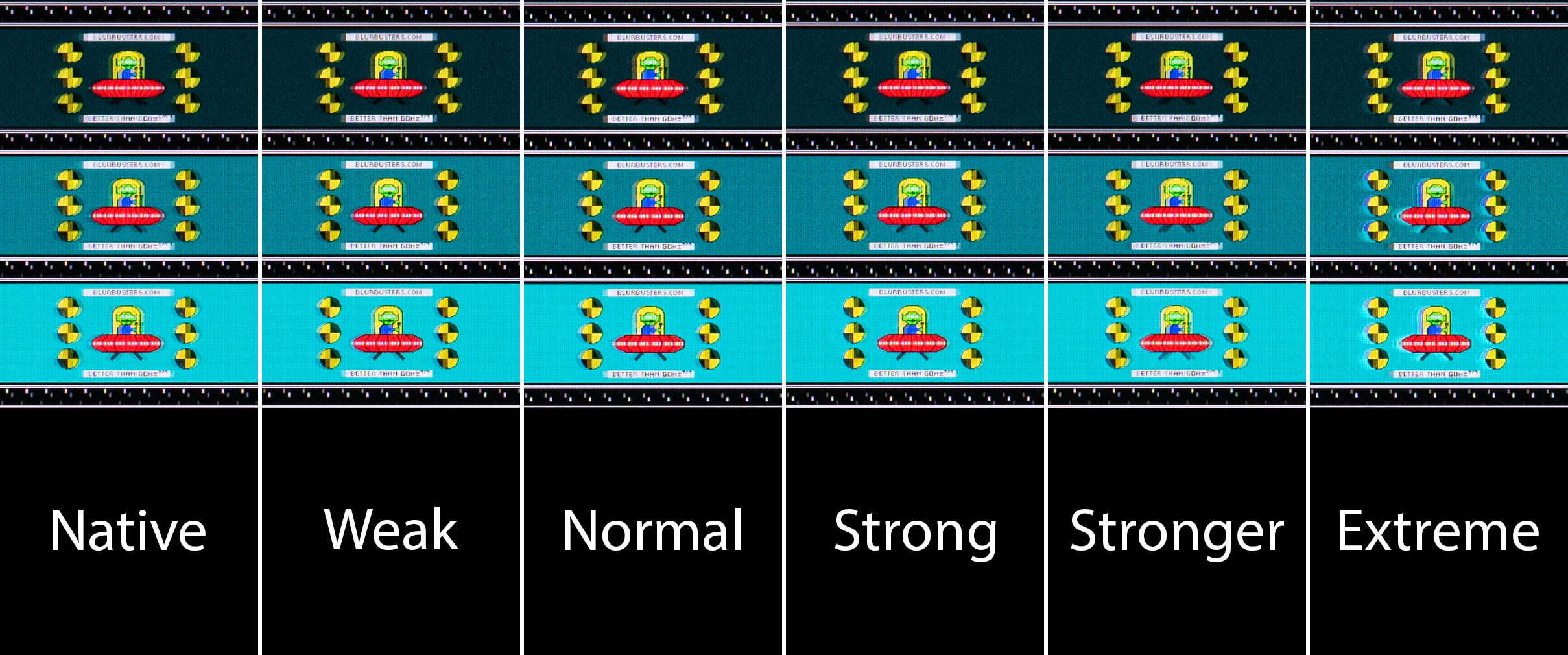
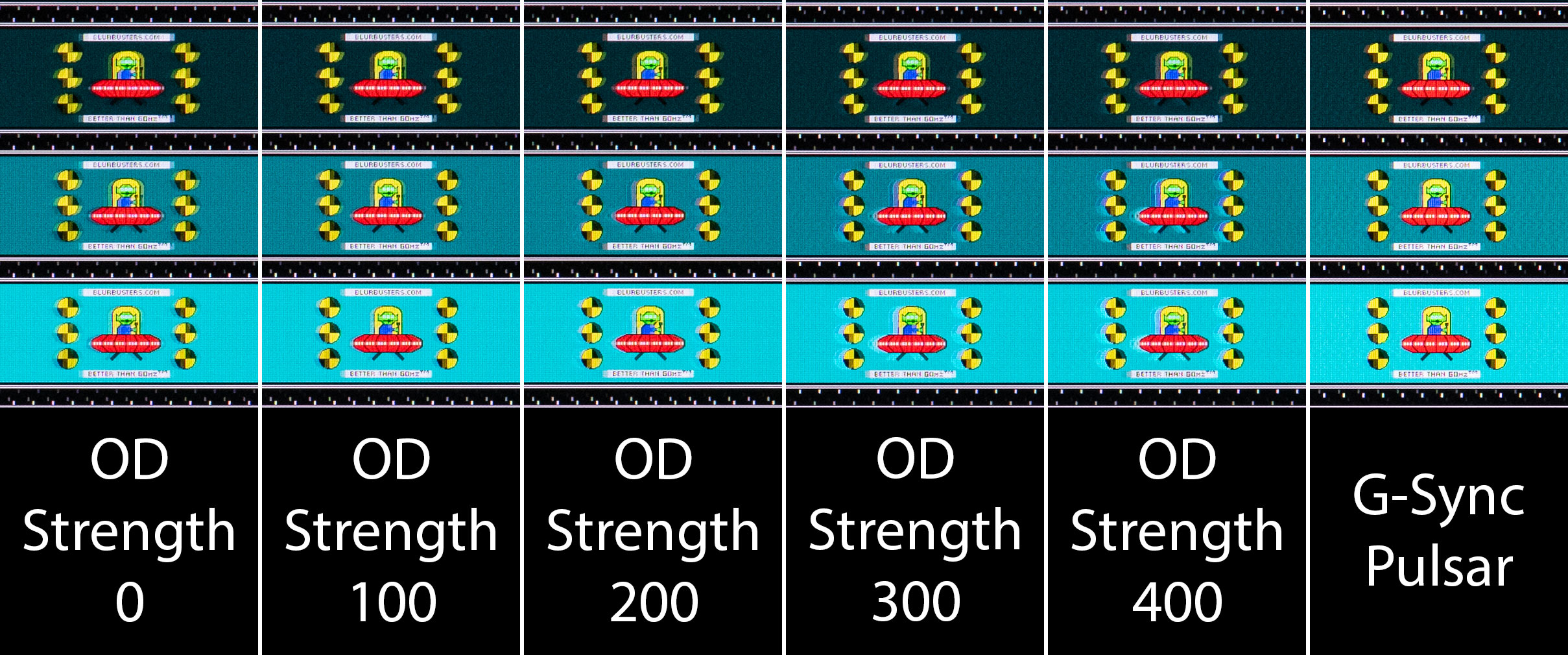
В экранном меню монитора пользователь может выбрать на свой вкус любой параметр для разгона матрицы, а также включить технологию G‑Sync Pulsar. По умолчанию установлен параметр Normal, но и Strong способен обеспечить минимум шлейфов, как и OD Strength в пределах 100–200. Лучше всего с G‑Sync Pulsar, когда картинка становится еще более четкой, а шлейф минимальным, что повлияет на ощущения пользователя во время игры в динамичные многопользовательские проекты.
Выводы
Мониторы хоть и имеют не такое быстрое развитие, как у процессоров и видеокарт, но даже в этом сегменте рынка время от времени появляется что-то интересное и не привычное. Технология адаптивной синхронизации G‑Sync, представленная еще в прошлом десятилетии, сейчас эволюционировала в G‑Sync Pulsar, которая предназначена улучшить четкость картинки в динамических сценах. Модель MSI MPG 272QRF X36 принадлежит к небольшому количеству современных устройств, которые поддерживает новейшую разработку NVIDIA, и может предложить геймерам интересные игровые функции. Помимо хорошей скорости монитор также может похвастать адаптивным изменением яркости и цветовой температуры благодаря технологии Ambient Adaptive, что обеспечит комфортный просмотр цифрового контента независимо от освещения в помещении. Также новинка позволит не только развлекаться, но и работать с графикой и видео, при чем, даже на профессиональном уровне. Но это при условии правильной настройки устройства, так как «из коробки» его профили далеки от идеальных.
В итоге имеем интересный монитор для любителей динамических и киберспортивных проектов, которые хотят улучшить свой игровой опыт и работать с графикой в перерывах между развлечениями. Цена, как и в случаях с новинками, здесь соответствующая и равна стоимости мониторов с OLED той же диагонали и разрешения. Но частота обновления у «конкурентов» в большинстве случаев ограничена 240–280 Гц и нет поддержки технологии G‑Sync Pulsar, что для соревновательных игр может стать критичным.
