
Методика тестування
Монітор виконано на матриці IPS з роздільною здатністю 2560×1440 точок та частотою оновлення 360 Гц. Він спроможний відтворювати 1,07 млрд кольорів та має розрядність 10 біт (8 bit + FRC). В діагностичних програмах монітор визначається таким чином:


Крім частоти оновлення екрана в 360 Гц користувач може обрати також 240, 120 або 60 герців.
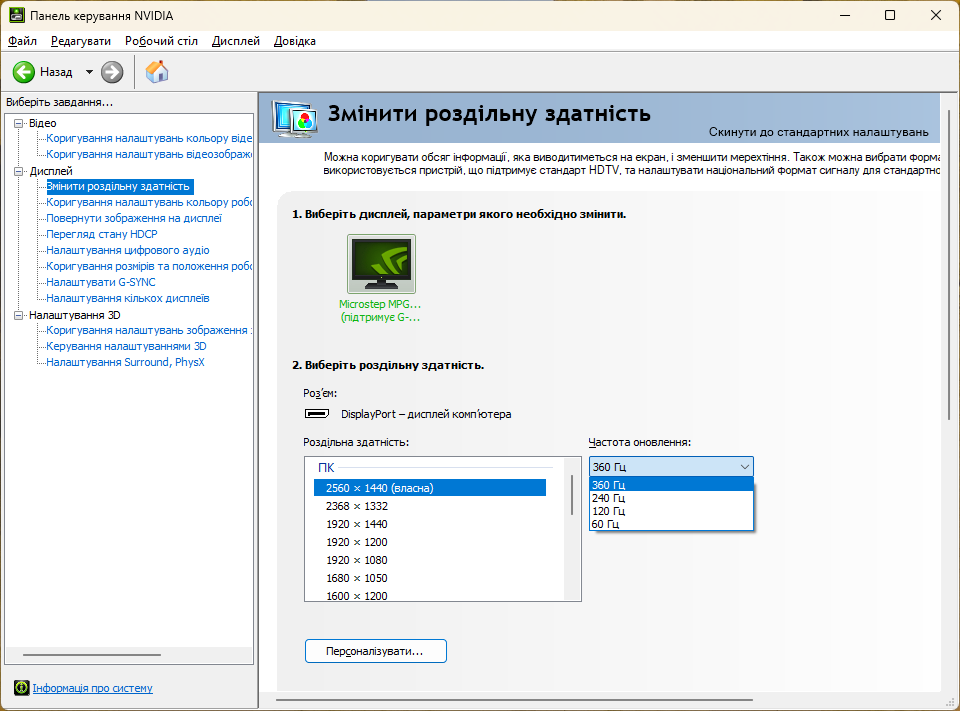
Тестування та калібрування монітора здійснювалося з допомогою приладу Datacolor SpyderX Pro. Монітор був підключений до відеокарти ASUS ROG Astral GeForce RTX 5080 OC Edition рідним кабелем DisplayPort та працював з частотою оновлення у 360 Гц. Тести проводилися в операційній системі Windows 11. Перед початком перевірки монітор був скинутий на фабричні налаштування. Використані програмні застосунки: Argyll CMS 3.5.0, DisplayCAL 3.8.9.3, HCFR Colorimeter 3.5.2, UFO Motion Tests.
Результати тестування
Заміри по кожному заводському профілю занесені у таблиці. В них також вказані налаштування, які передбачено для кожного профілю окремо. Додатково внесені показники монітора після калібрування.
| Назва профілю | Eco | User | Standart | NVIDIA Esports | sRGB | Native | User (Calibrated) |
|---|---|---|---|---|---|---|---|
| Peak White, ніт | 165 | 165 | 500 | 500 | 500 | 500 | 128 |
| Contrast | 100 | 100 | 100 | 100 | – | – | 100 |
| Color Temperature | 6500K | – | 6500K | 6500K | – | – | R100-G88-B81 |
| Dark Boost | OFF | OFF | OFF | Level 3 | – | – | OFF |
| Esports Vibrance | 100 | 100 | 100 | 160 | – | – | 100 |
| G‑Sync Pulsar | OFF | OFF | ON | ON | – | – | OFF |
| Response Time | Normal | Normal | – | – | Normal | Normal | Normal |
| Adaptive Luminance | ON* | ON* | OFF | OFF | – | – | OFF |
| Adaptive Color | OFF | ON* | OFF | OFF | – | – | OFF |
| SDR Color Space | sRGB | sRGB | Wide | Wide | – | – | Wide |
| Яскравість білого, кд/м² | 170,1 | 170,6 | 649,3 | 644,4 | 528 | 527 | 120 |
| Яскравість чорного, кд/м² | 0,189 | 0,189 | 0,615 | 0,637 | 0,569 | 0,543 | 0,14 |
| Коефіцієнт контрастності, х:1 | 897 | 900 | 1052 | 1010 | 927 | 970 | 852 |
| Кольорова температура, K | 7611 | 7615 | 7600 | 7661 | 7786 | 7776 | 6565 |
| Середня ΔE*00 | 0,17 | 0,19 | 0,71 | 0,48 | 0,25 | 0,18 | 0,25 |
| Максимальна ΔE*00 | 0,64 | 0,96 | 1,43 | 2,71 | 1,2 | 1,01 | 1,47 |
| Обсяг колірного простору sRGB, % | 98,1 (100,9) | 94,9 (100,7) | 96,1 (117,4) | 97 (118,7) | 97,2 (99) | 99,6 (126,3) | 99,8 (133,7) |
| Обсяг колірного простору Adobe RGB, % | 68,5 (69,5) | 68,4 (69,4) | 73,8 (80,9) | 74,2 (81,8) | 67,5 (68,2) | 77,1 (87,1) | 82,1 (92,1) |
| Обсяг колірного простору DCI-P3, % | 71,5 (71,5) | 71,3 (71,3) | 81,6 (83,1) | 82,3 (84,1) | 70,1 (70,1) | 87,5 (89,5) | 92,8 (94,7) |
* — Під час вимірювання показників Adaptive Luminance та Adaptive Color вимикалися, через їх вплив на кінцевий результат
Кількість профілів в MPG 272QRF X36, на відміну від старих моделей MSI, зменшено до шести штук — звичні ігрові об’єднали в один NVIDIA Esports, який вирізняється насиченими кольорами, посиленням тіней та увімкненим G‑Sync Pulsar. Також новітня технологія адаптивної синхронізації активована й в профілі Standart, тоді як інші задовольняються звичайним G‑Sync. Крім того, більшість профілів мають максимальну яскравість у 500 ніт, тоді як Eco та User обмежені 160 одиницями. Але не треба завчасно радіти, останні два режими для повсякденного використання теж підходять з трудом. Якщо від Eco особливо нічого не чекаєш і зазвичай це просто економний режим «з коробки», то User має дивні налаштування: Adaptive Luminance та Adaptive Color активовані, через що налаштування температури заблоковане, а колірний простір обмежений. Такі налаштування гарно підійшли б до профілю Standart, але маємо те що маємо і для отримання кращого враження від монітора прийдеться здійснити калібрування екрана, бо інакше тьмяні кольори та «витикання очей» гарантовано. На жаль, така ситуація стандартна майже для всіх моніторів, окрім OLED — з ними все набагато краще.
Для розуміння, як працює технологія NVIDIA Ambient Adaptive, глянемо на результати профілю User з активованими Adaptive Luminance та Adaptive Color при мінімальному (в темряві) та максимальному (штучне освітлення датчика) освітленні в приміщенні, а також з деактивованим параметром Adaptive Color.
| Назва профілю | User | |||
|---|---|---|---|---|
| Min Light | Max Light | Min Light | Max Light | |
| Adaptive Luminance | ON | ON | ON | ON |
| Adaptive Color | ON | ON | Off | Off |
| Яскравість білого, кд/м² | 61,3 | 170,7 | 61,1 | 170,2 |
| Яскравість чорного, кд/м² | 0,068 | 0,189 | 0,071 | 0,189 |
| Коефіцієнт контрастності, х:1 | 891 | 900 | 852 | 898 |
| Кольорова температура, К | 6147 | 6838 | 7583 | 7561 |
| Середня ΔE*00 | 0,43 | 0,23 | 0,26 | 0,32 |
| Максимальна ΔE*00 | 3,58 | 1,23 | 1,82 | 0,82 |
| Обсяг колірного простору sRGB, % | 98,4(104) | 98,7 (102,2) | 98,1 (100,8) | 98 (100,7) |
| Обсяг колірного простору Adobe RGB, % | 71,1 (71,7) | 69,6 (70,4) | 68,5 (69,5) | 68,4 (69,4) |
| Обсяг колірного простору DCI-P3, % | 73,7 (73,7) | 72,4 (72,4) | 71,4 (71,4) | 71,3 (71,3) |
Як бачимо, при максимальному освітленні датчика, ми отримуємо яскравість на рівні 170 кд/м², що майже дорівнює піковій яскравості, передбаченої профілем роботи монітора. У темряві яскравість знижується до 60 кд/м², при цьому температура змінюється від 6838К до 6147К, що дозволяє отримувати приємну для очей картинку залежно від освітлювання приміщення. З деактивуванням Adaptive Color змінюється лише яскравість екрана, але таку обмежувану можливість можна використовувати навіть після калібрування. Наприклад, налаштувати всі параметри на 120 кд/м² при стандартному освітлювані в приміщенні (від ламп), а при денному світлі чи у темряві яскравість екрана буду відповідно збільшуватися чи зменшуватися, тим самим покращить комфорт під час роботи за монітором. Звісно, це далеко до приладдя професійного рівня, але краще, ніж нічого.
Захисне покриття та кристалічний ефект
Матриця вкрита матовою плівкою, яка знижує рівень віддзеркалень навколишніх об’єктів. Кристалічний ефект не помітний, тож ніякого дискомфорту при роботі за монітором не буде.
Максимальна яскравість та стабільність контрасту
Показники яскравості та контрасту були отримані при тестуванні профілю User після калібрування.
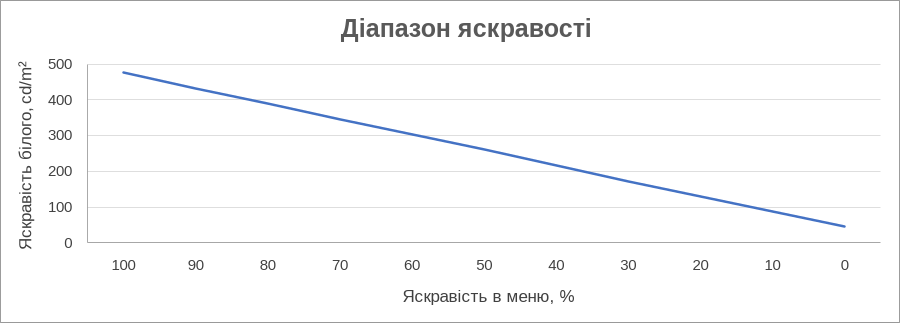
Яскравість, отримана після калібрування, виявилася трохи меншою за режими «з коробки», але навіть так вона вражає. З профілями Standart та NVIDIA Esports взагалі можна досягти 640–650 кд/м².
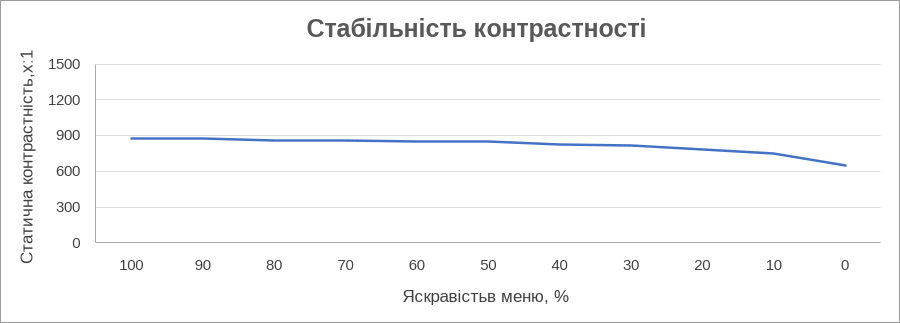
Контраст стабільний вже з яскравості 90 кд/м² та знаходиться на середньому рівні 835:1.
Точність передачі кольорів
Для початку колірне покриття перевіримо з профілем User з вимкненими Adaptive Luminance та Adaptive Color, щоб вони не заважали отриманню реальних показників профілю.

Профіль User за фабричним налаштуванням передбачає обмежений колірний простір, тож не дивно, що не вдалося отримати обіцяні 90% для Adobe RGB та DCI-P3.


Картинка з таким профілем, як й з іншими, холодить, а референсні лінії не збігаються від слова зовсім, що було очікувано, бо є стандартною ситуацією для моніторів з IPS.
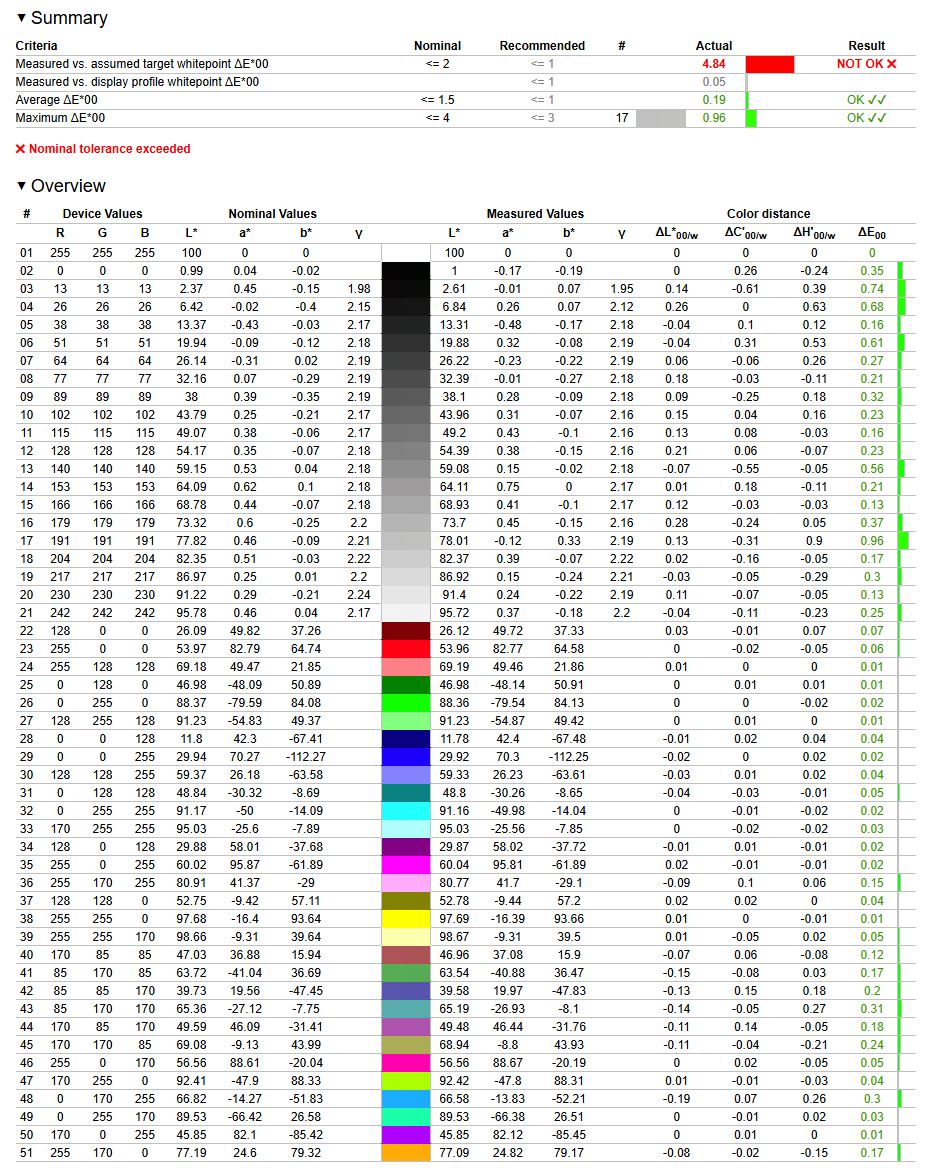
Але попри це, середня DeltaE менше як 1, тож працювати з графікою в домашніх умовах на не професійному рівні можна буде без проблем.
Калібрування
Для калібрування використовувався профіль User з вимкненими Adaptive Luminance та Adaptive Color, колірний простір в екранному меню обирався як Wide Color Gamut. Всі інші налаштування змінювалися наступним чином:
- яскравість — 128 ніт;
- контрастність — 100;
- червоний колір — 100;
- зелений колір — 88;
- синій колір — 81.

З калібруванням нарешті вдалося підтягнути всі показники й тепер вони стали значно кращими, особливо простори Adobe RGB та DCI-P3, які дорівнюють 92,1 та 94,7 відсотка, хоча й в порівняльному обсягу. За таким монітором можна не тільки розважатися, а й працювати фактично на професійному рівні, про що свідчать наступні діаграми.


Екран настільки точно налаштований, що температура тепер стала просто ідеальною, а всі референсні лінії максимально збігаються — подібне, зазвичай, досяжне лише на пристроях з OLED-матрицями й на IPS явище дуже рідкісне.
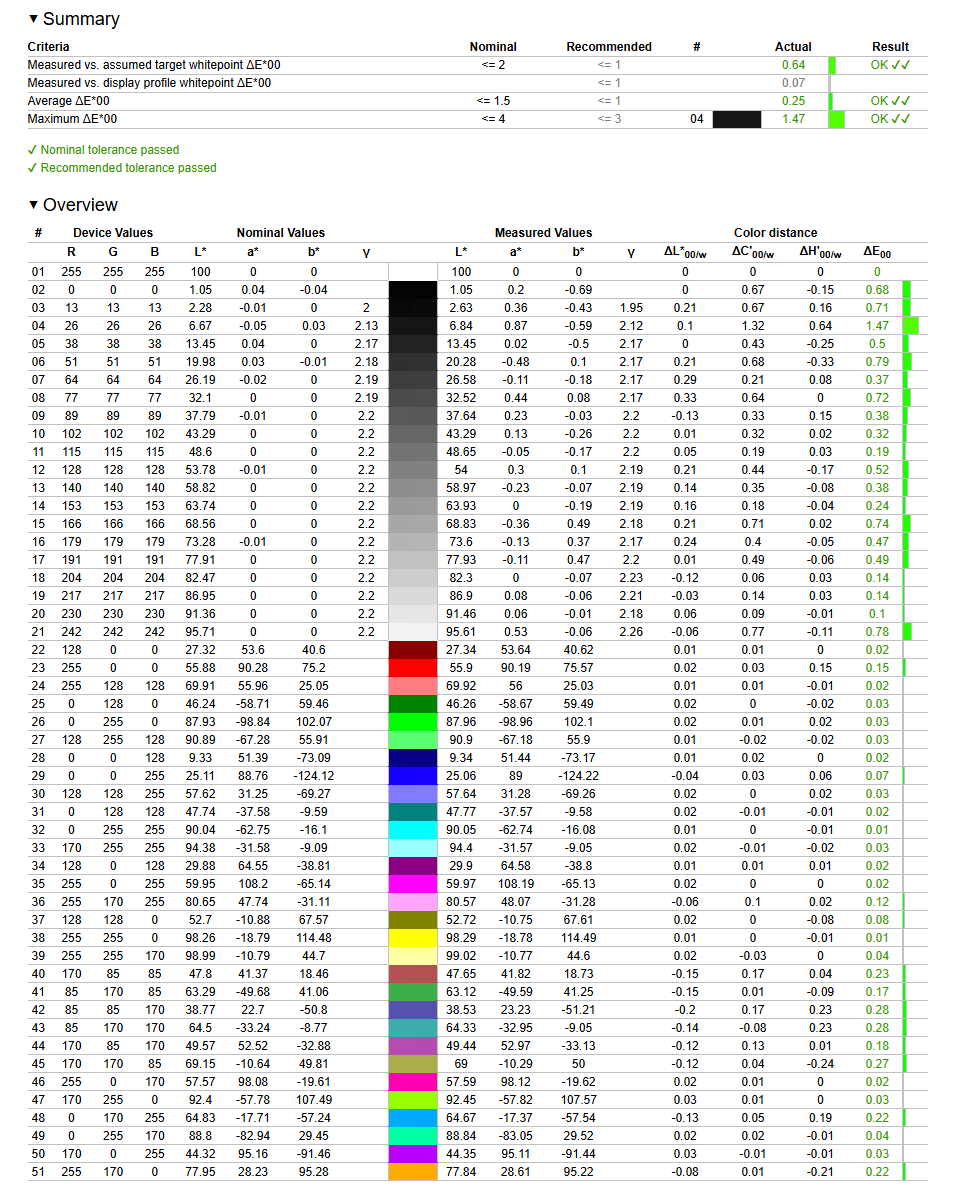
Слід нагадати, що калібрування та інше тестування було здійснене без встановлення фірмового драйвера для цього монітора, інакше колірні простори обмежувалися низькими показниками.
Рівномірність підсвітки
Вимірювання було здійснене після калібрування профілю User.
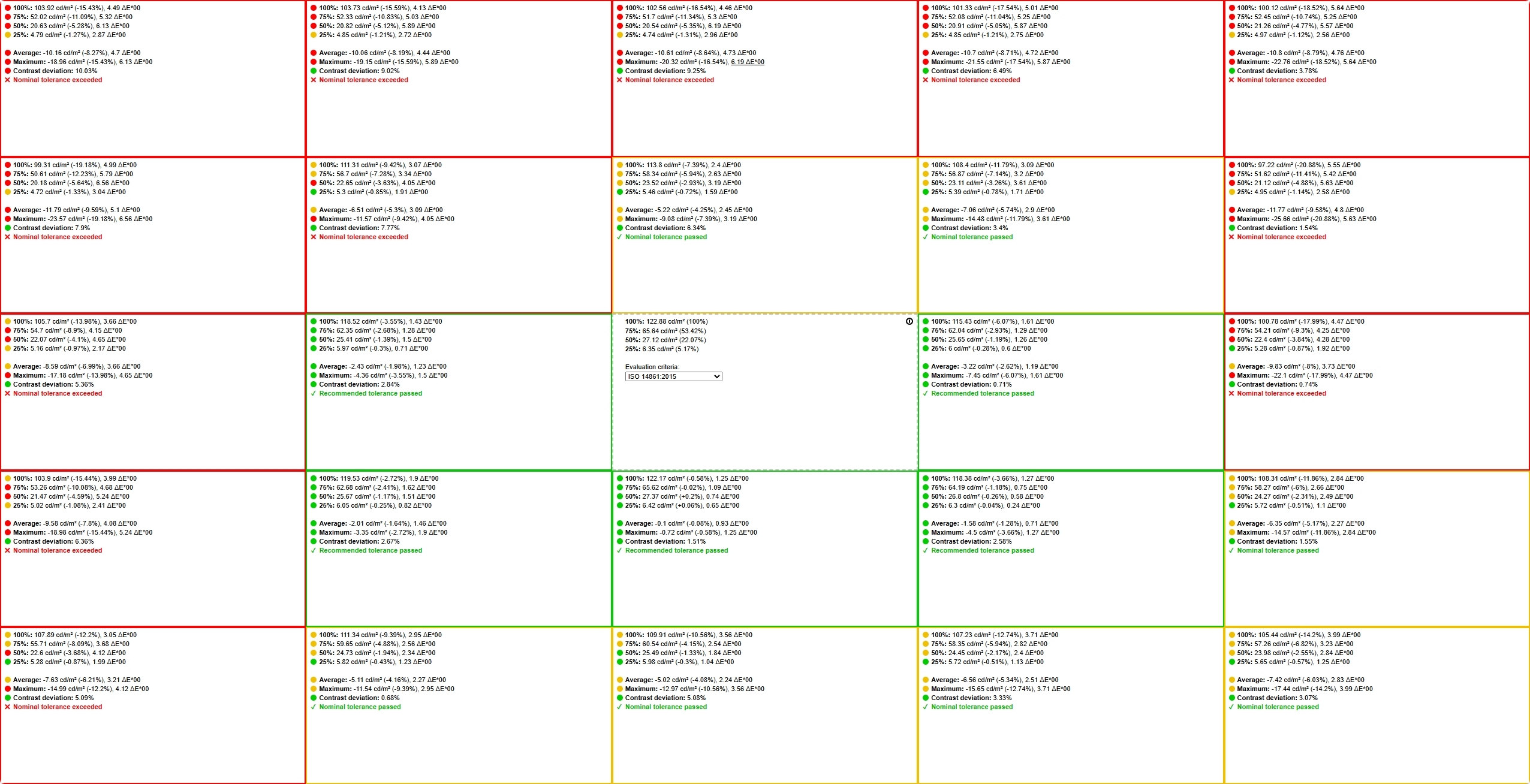
Проблемна частина тесту для моніторів з IPS-матрицями, які в силу своїх конструктивних особливостей не можуть похвалитися гарною рівномірністю підсвітки. В нас тут ідеальний центр та нижня частина, тоді як нагорі та по боках є деякі проблеми. З погляду на те, що зазвичай вся увага користувача концентрується в центральній частині картинки та знизу, виходить не все так й погано.
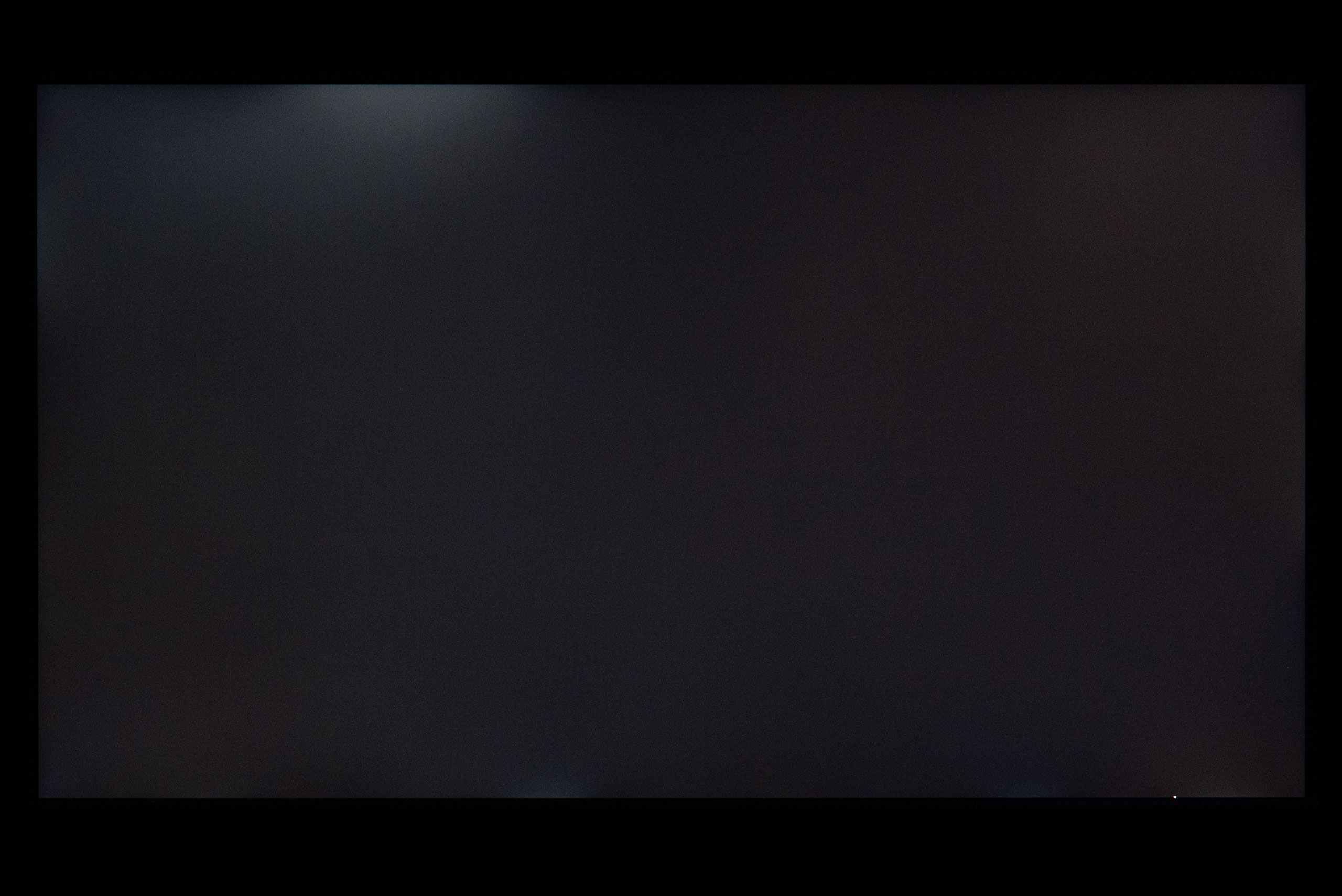
Збільшення яскравості екрана та витримки камери дозволяють побачити декілька світлих плям на матриці, а також зафіксувати glow-ефект, що не сподобається перфекціоністам — їм слід вже дивитися у бік OLED або, у крайньому разі, MiniLED.
Кути огляду
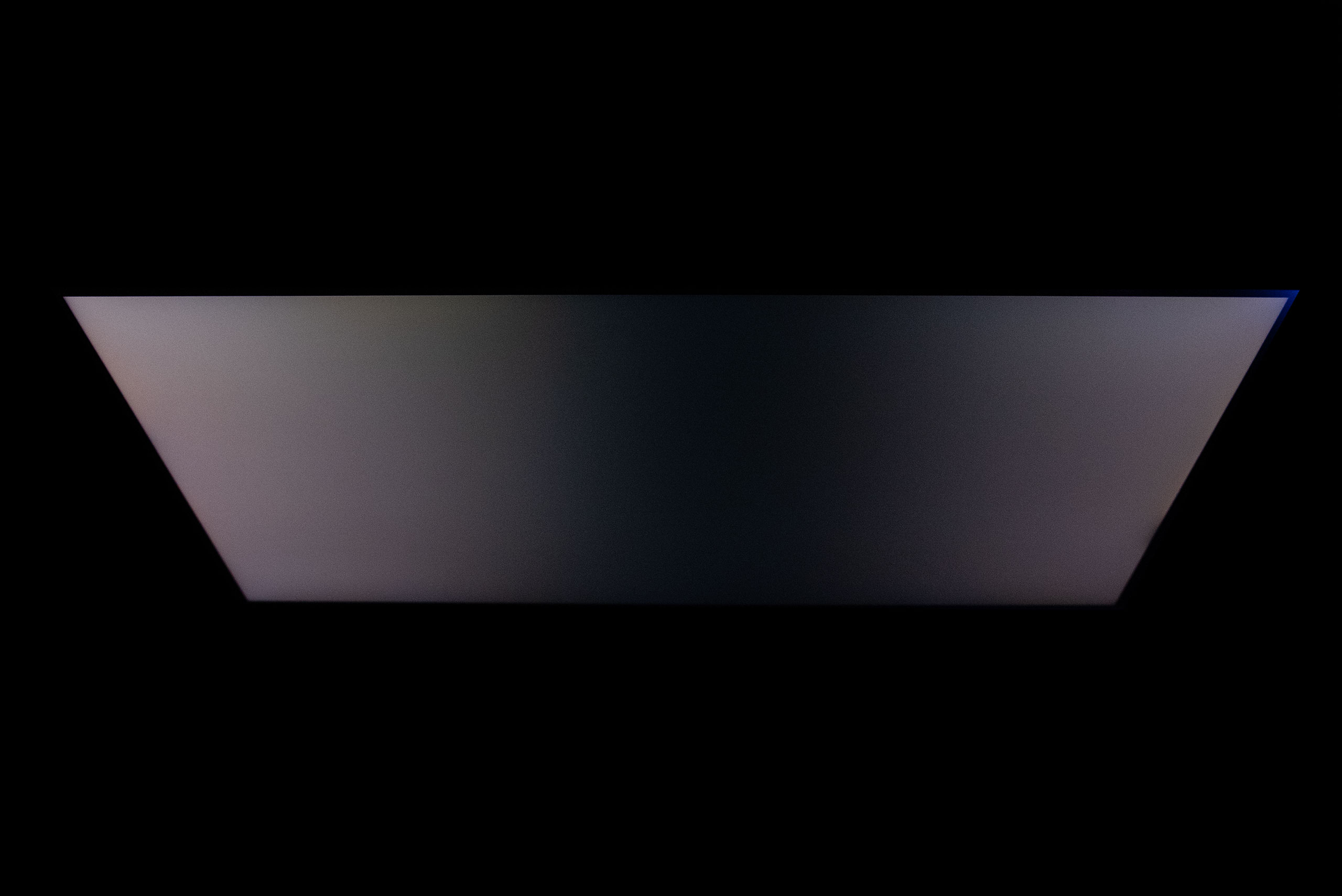
Виробник заявляє про кути огляду 178 градусів у вертикальній та горизонтальній площині, що є стандартним показником для якісних сучасних екранів.
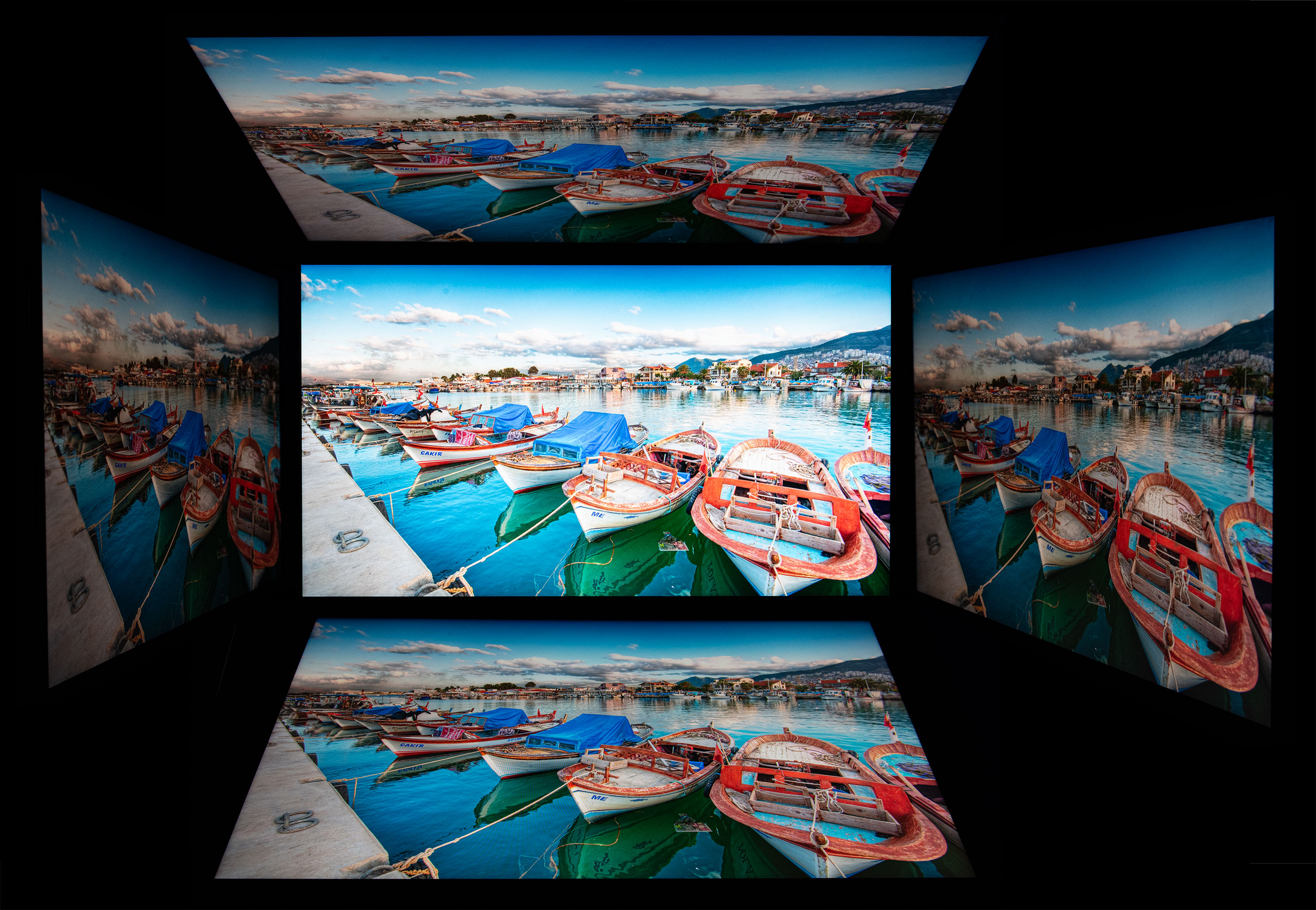
Питань до відтворення кольорів під кутом не було, спотворення зображення не зафіксовано, лише картинка ставала темнішою, що є нормальним показником.
Швидкість матриці
Монітор оснащено швидкою матрицею Rapid IPS з часом реакції у 0,5 мс (GtG; виробник заявляє такий час як можливе мінімальне), що робить його придатним для динамічних ігор на кшталт мережевих шутерів, а частота оновлення у 360 Гц з технологією G‑Sync Pulsar зробить картинку чіткішою та плавнішою.
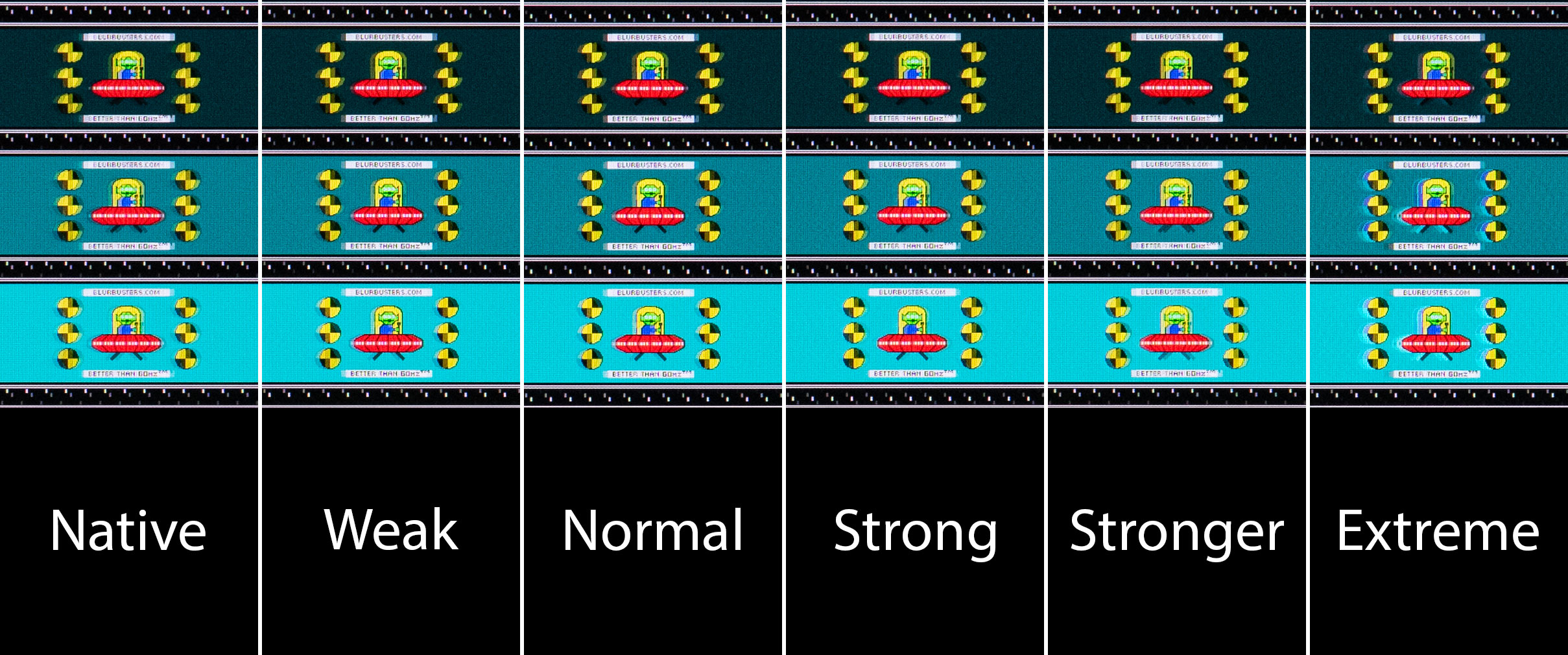
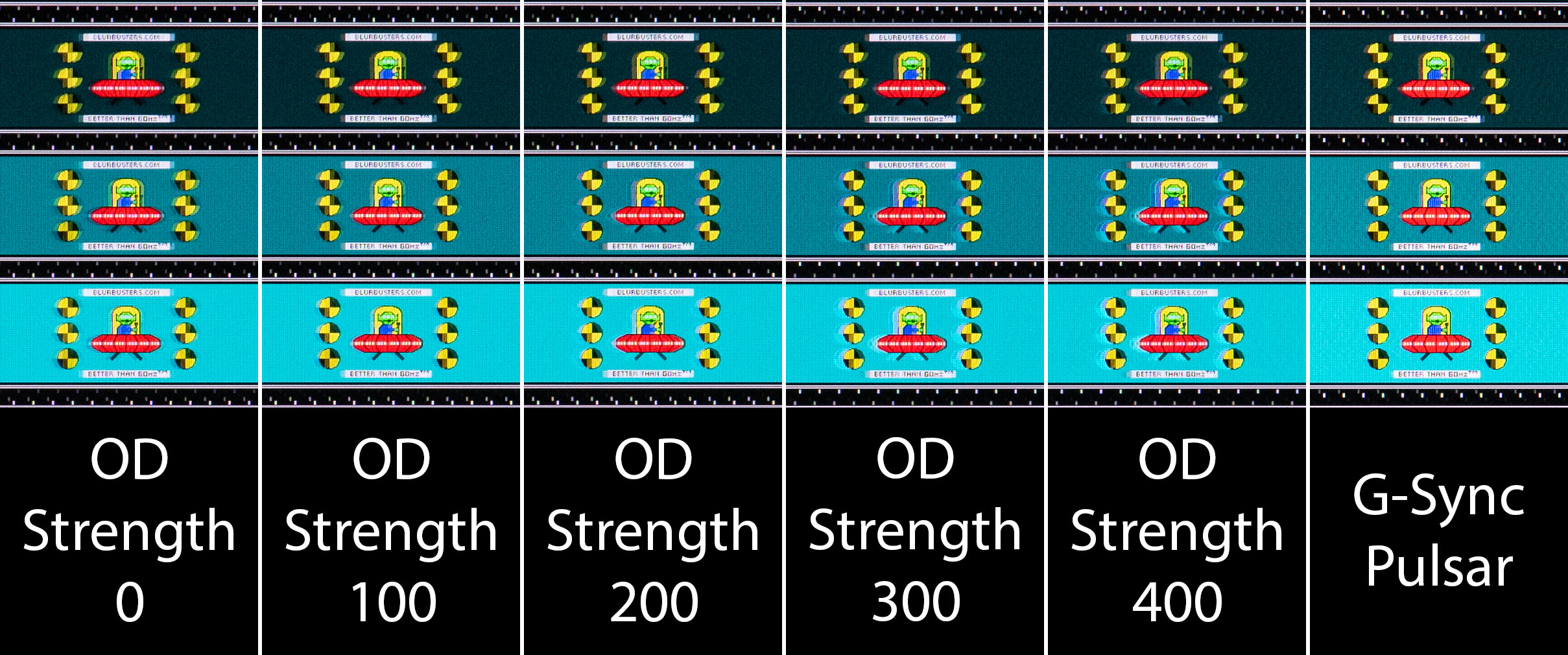
В екранному меню монітора користувач може обрати на свій смак будь-який параметр для розгону матриці, а також увімкнути технологію G‑Sync Pulsar. За фабричним налаштуванням встановлений параметр Normal, але й Strong здатен забезпечити мінімум шлейфів, як й OD Strength в межах 100–200. Найкраще з G‑Sync Pulsar, коли картинка стає ще чіткішою, а шлейф мінімальним, що вплине на враження користувача під час гри у динамічні багатокористувацькі проєкти.
Висновки
Монітори хоч й мають не такий швидкий розвиток, як в процесорів та відеокарт, але навіть в цьому сегменті ринка час від часу з’являється щось цікаве та не звичне. Технологія адаптивної синхронізації G‑Sync, представлена ще у минулому десятилітті, наразі еволюціонувала в G‑Sync Pulsar, яка призначена покращити чіткість картинки в динамічних сценах. Модель MSI MPG 272QRF X36 належить до невеликої кількості сучасних пристроїв, які підтримує новітню розробку NVIDIA, й може запропонувати геймерам цікаві ігрові функції. Крім гарної швидкості монітор також може похвалитися адаптивною зміною яскравості та колірної температури завдяки технології Ambient Adaptive, що забезпечить комфортний перегляд цифрового контенту незалежно від освітлення в приміщенні. Також новинка дозволить не тільки розважатися, а й працювати з графікою та відео, при чому, навіть на професійному рівні. Але це за умови правильного налаштування пристрою, бо «з коробки» його профілі далекі від ідеальних.
У підсумку маємо цікавий монітор для любителів динамічних та кіберспортивних проєктів, які хочуть покращити свій ігровий досвід та працювати з графікою в перервах між розвагами. Ціна, як й у випадках з новинками, тут відповідна та дорівнює вартості моніторів з OLED тієї ж діагоналі та роздільної здатності. Але частота оновлення в «конкурентів» здебільшого обмежена 240–280 Гц й немає підтримки технології G‑Sync Pulsar, що для змагальних ігор може стати критичним.
