
Меню та налаштування
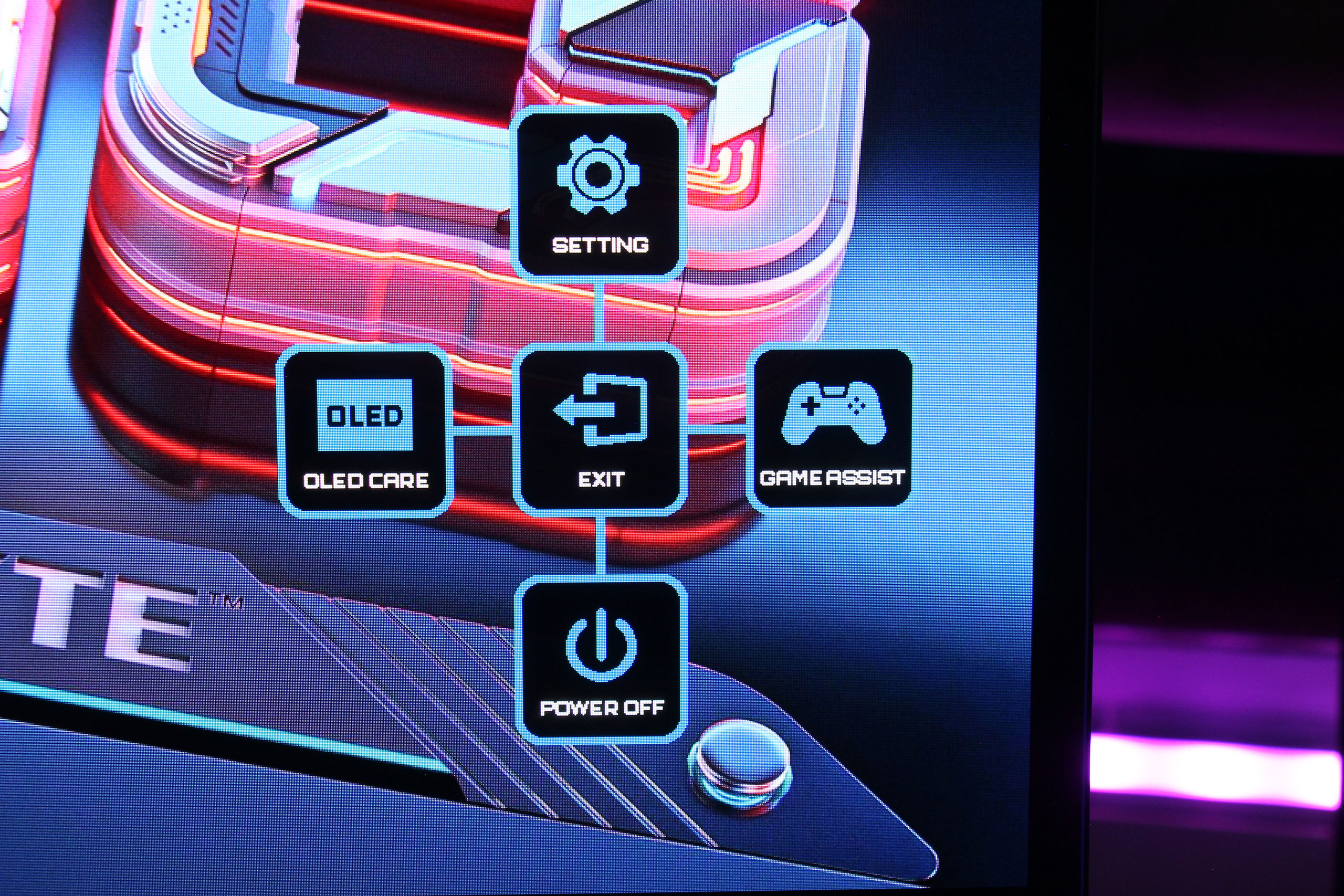
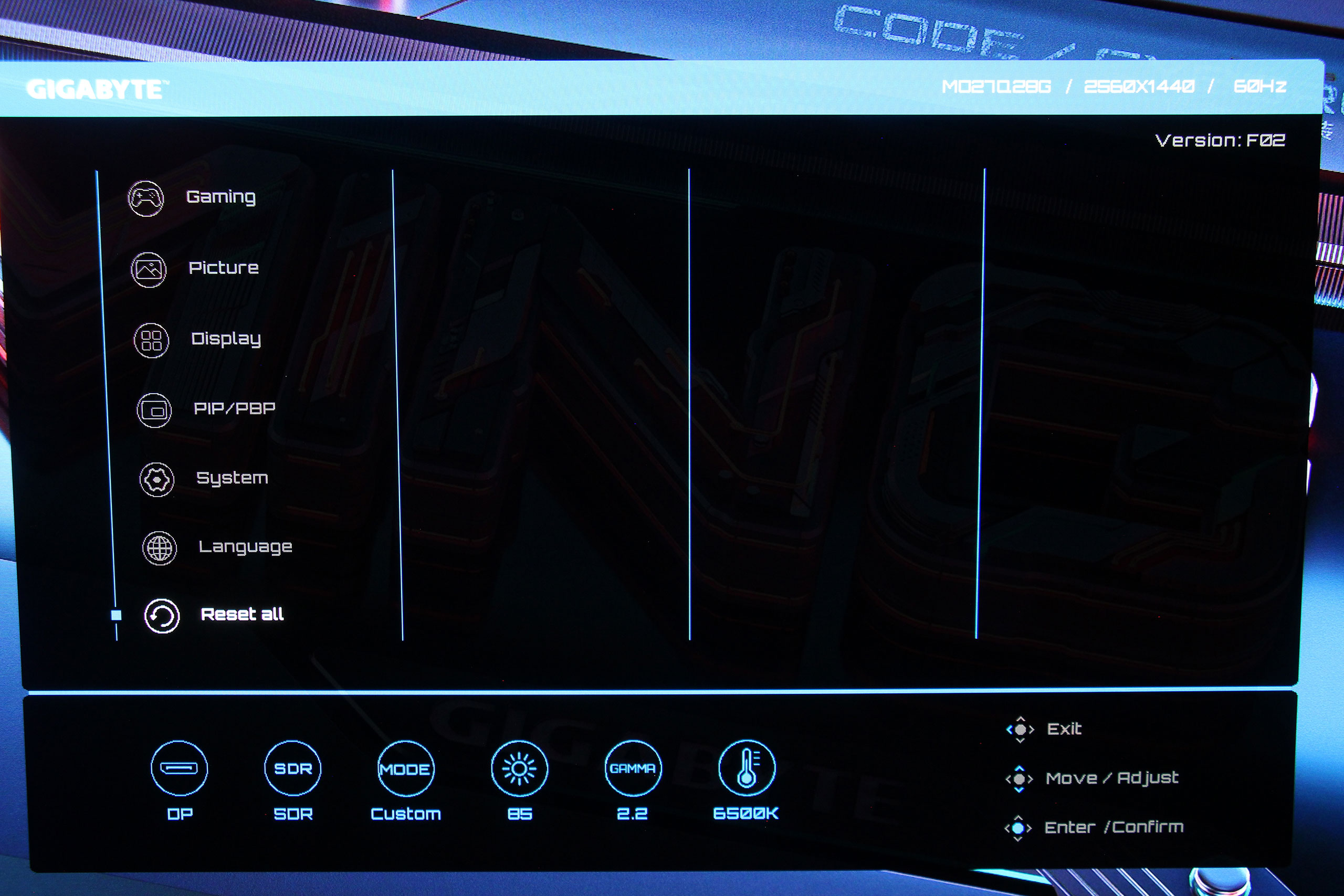
Екранне меню Gigabyte має нетрадиційну структуру, але з досить логічною навігацією: при натисненні на кнопку меню потрібно обрати один з чотирьох варіантів: загальні налаштування, ігрові можливості, захист OLED та вимкнення — і у випадку перших трьох вже відкривається повноформатне екранне меню.
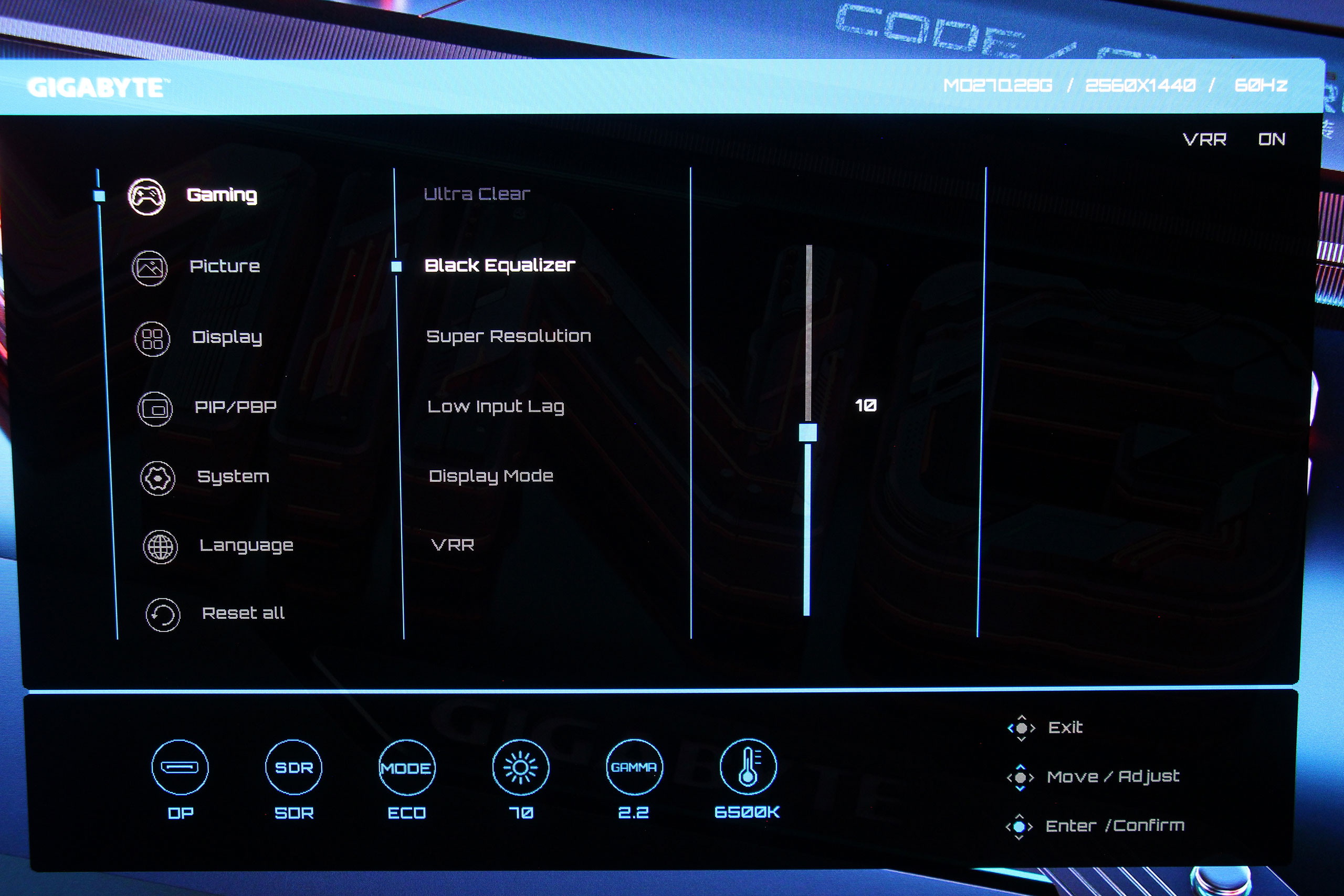
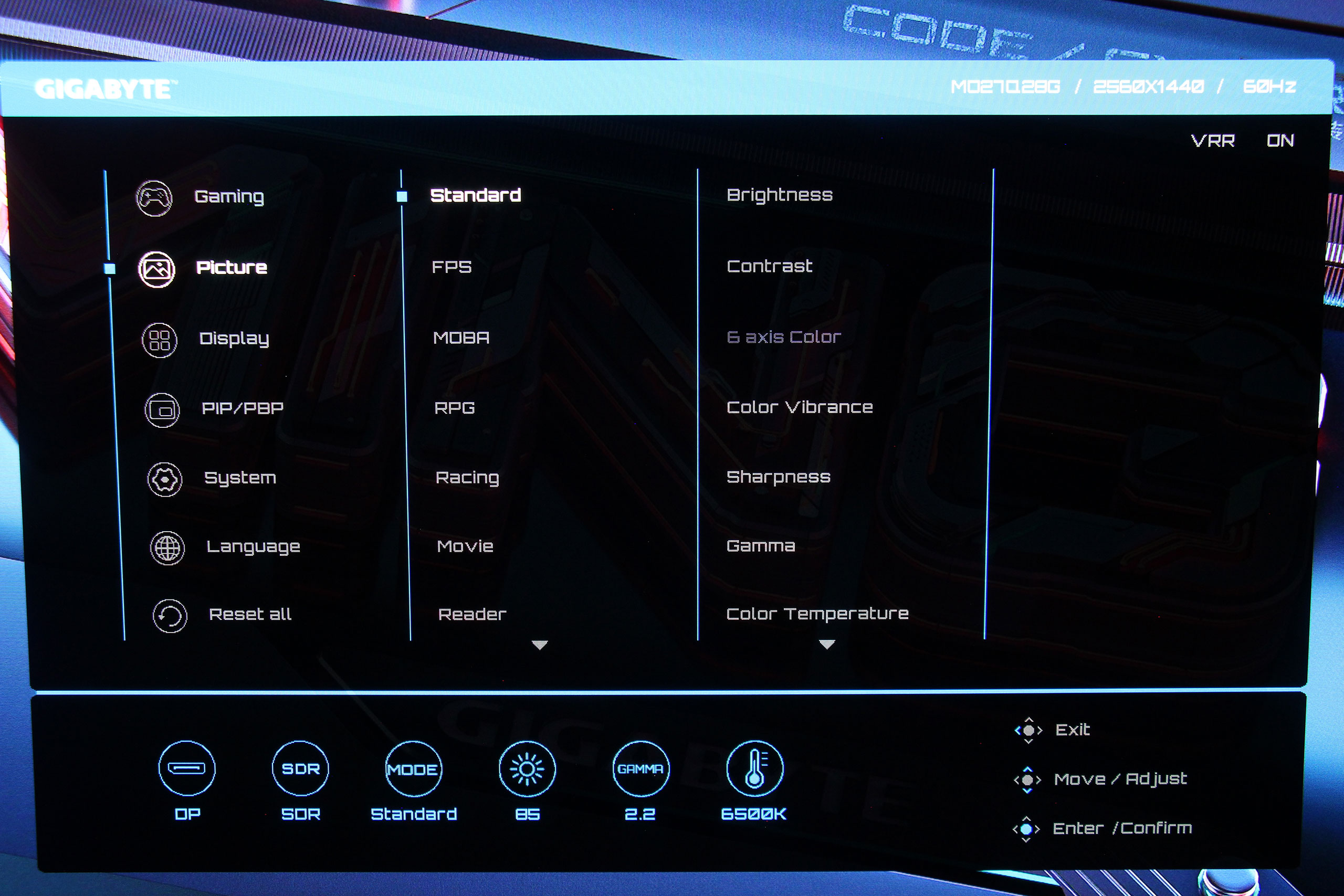
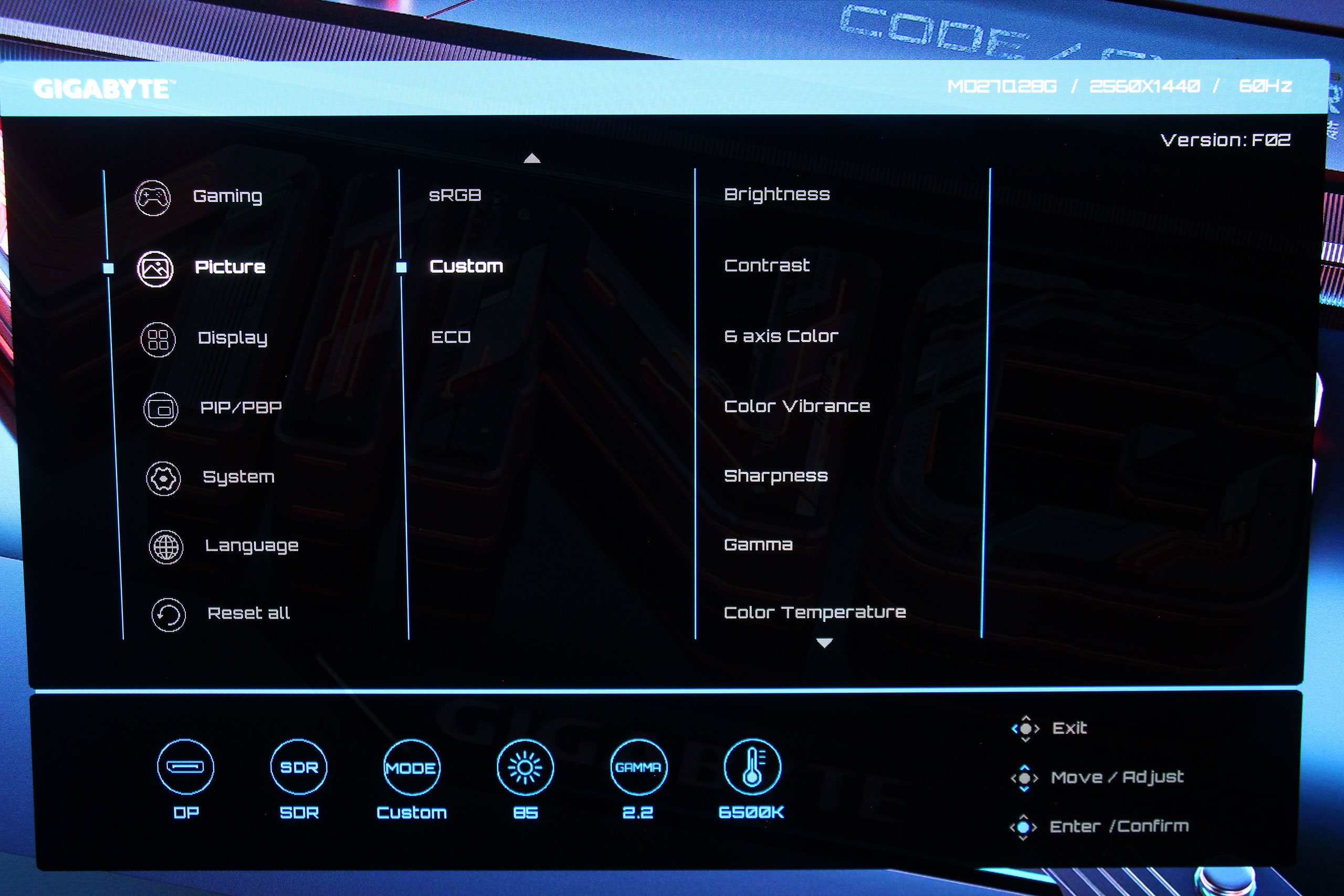
Інтерфейс основних налаштувань організований у кілька категорій, кожна з яких містить відповідні параметри: ігрові (VRR, режим симуляції меншого дисплею, посилення чорного і тому подібне), профілі зображення (з можливістю зміни основних значень), режим PIP/PBP та загальні налаштування монітора. Українська мова присутня.
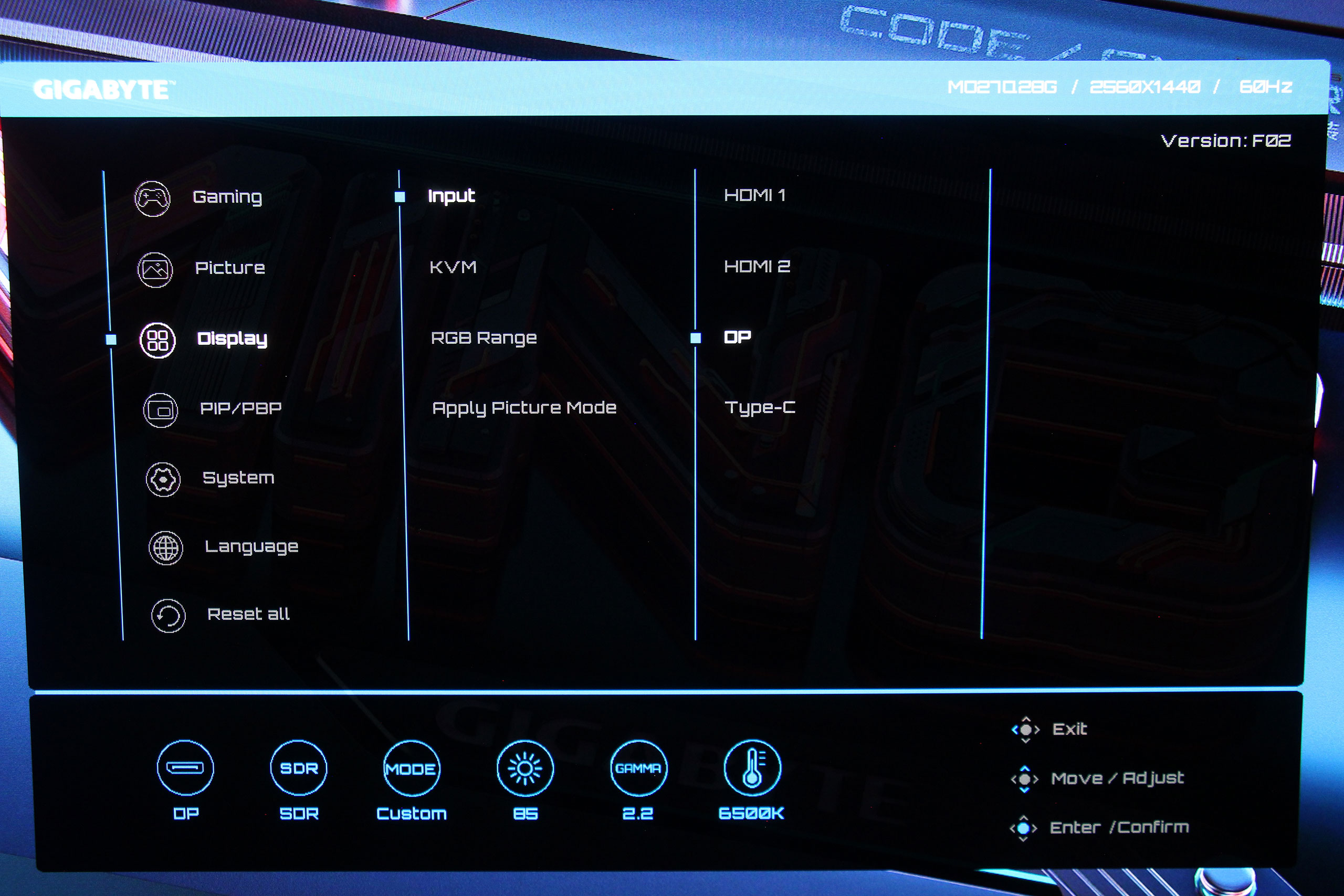
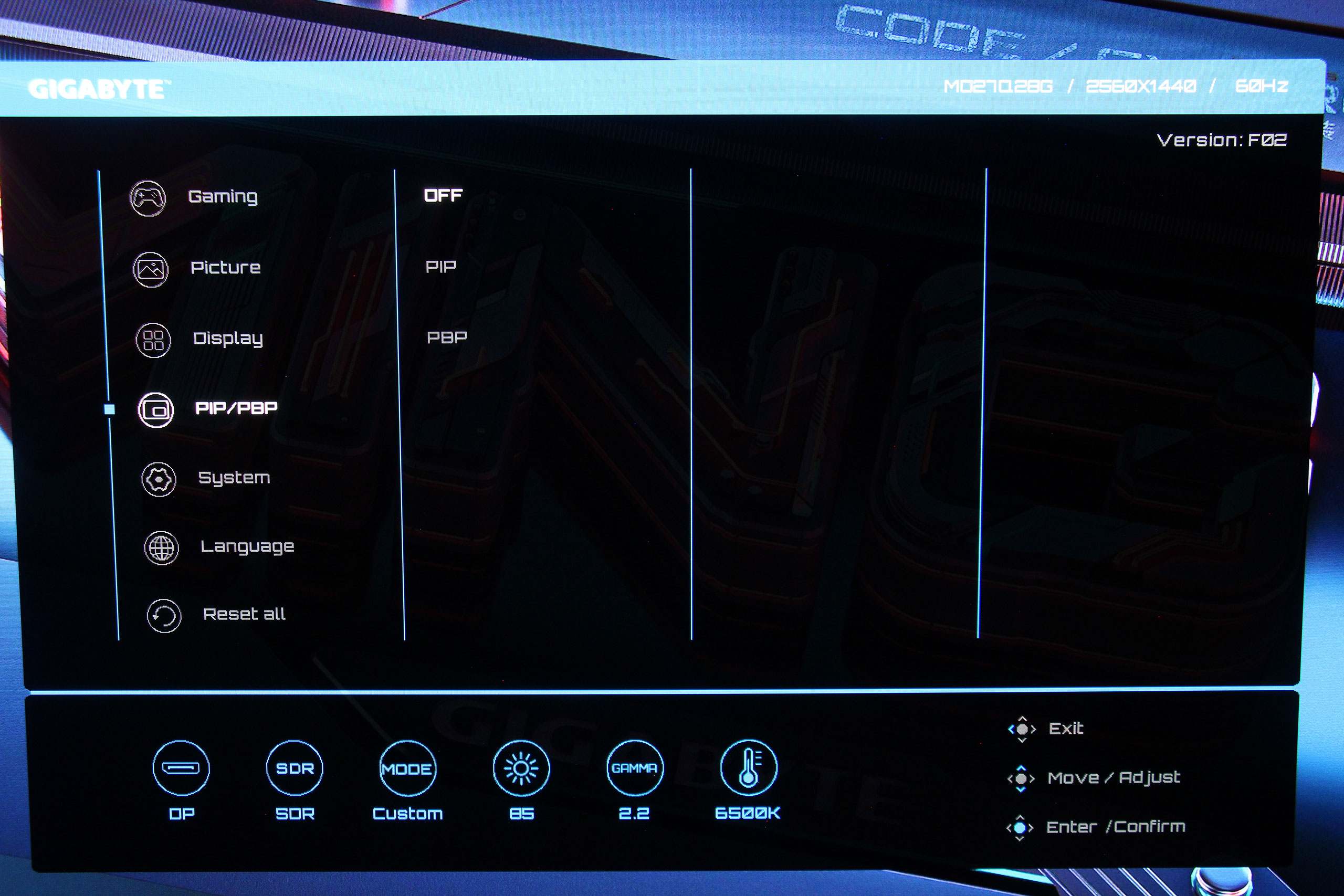
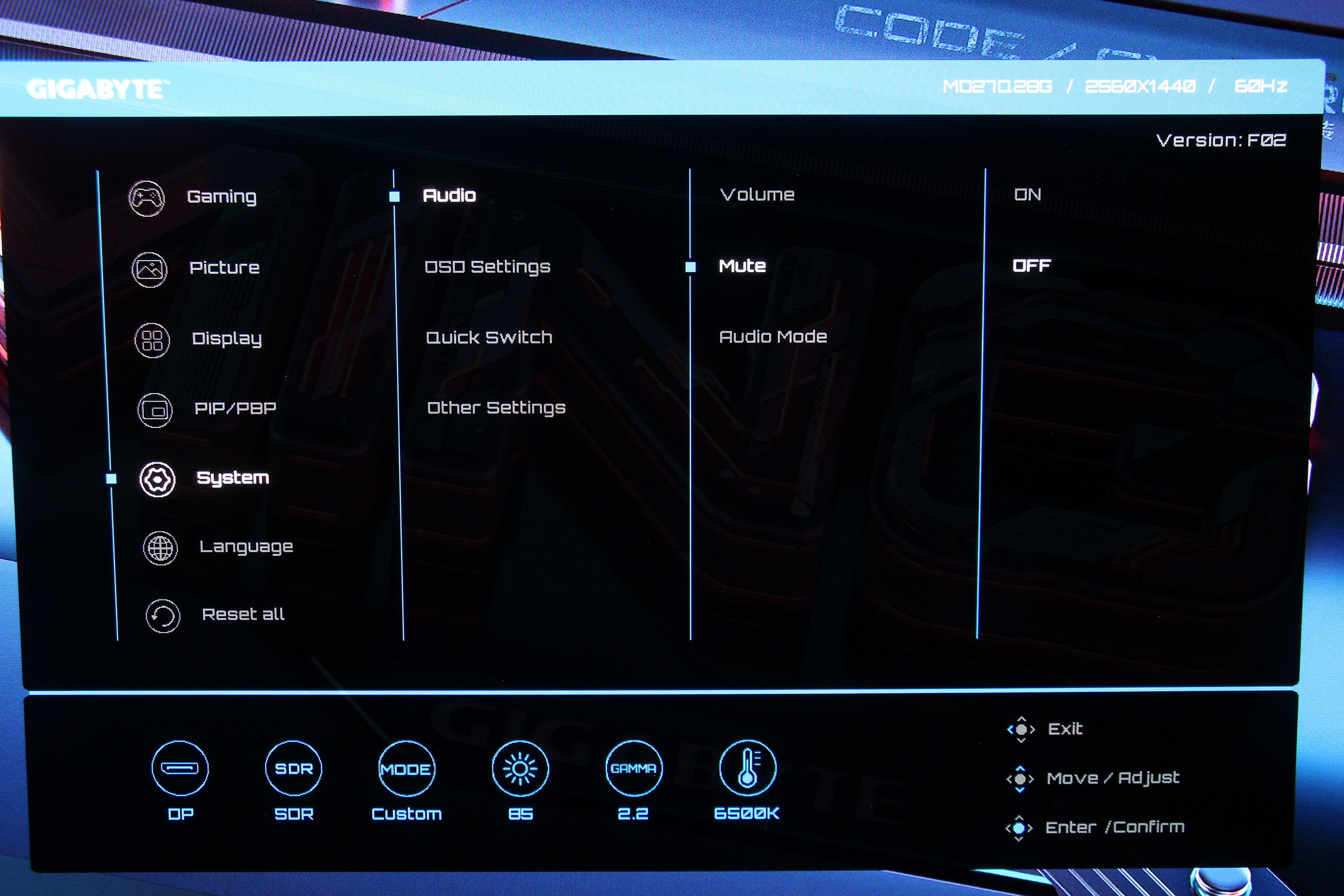
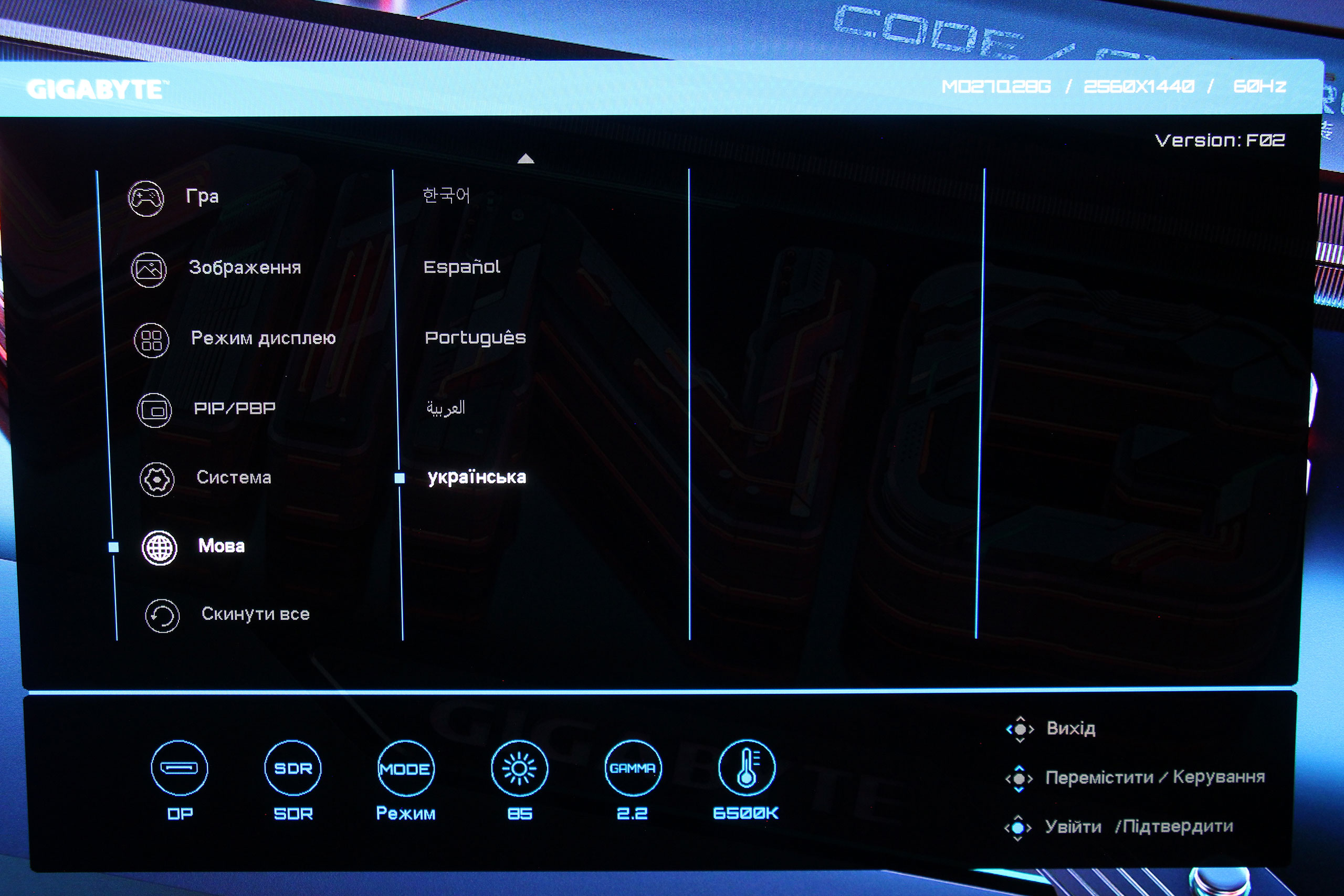
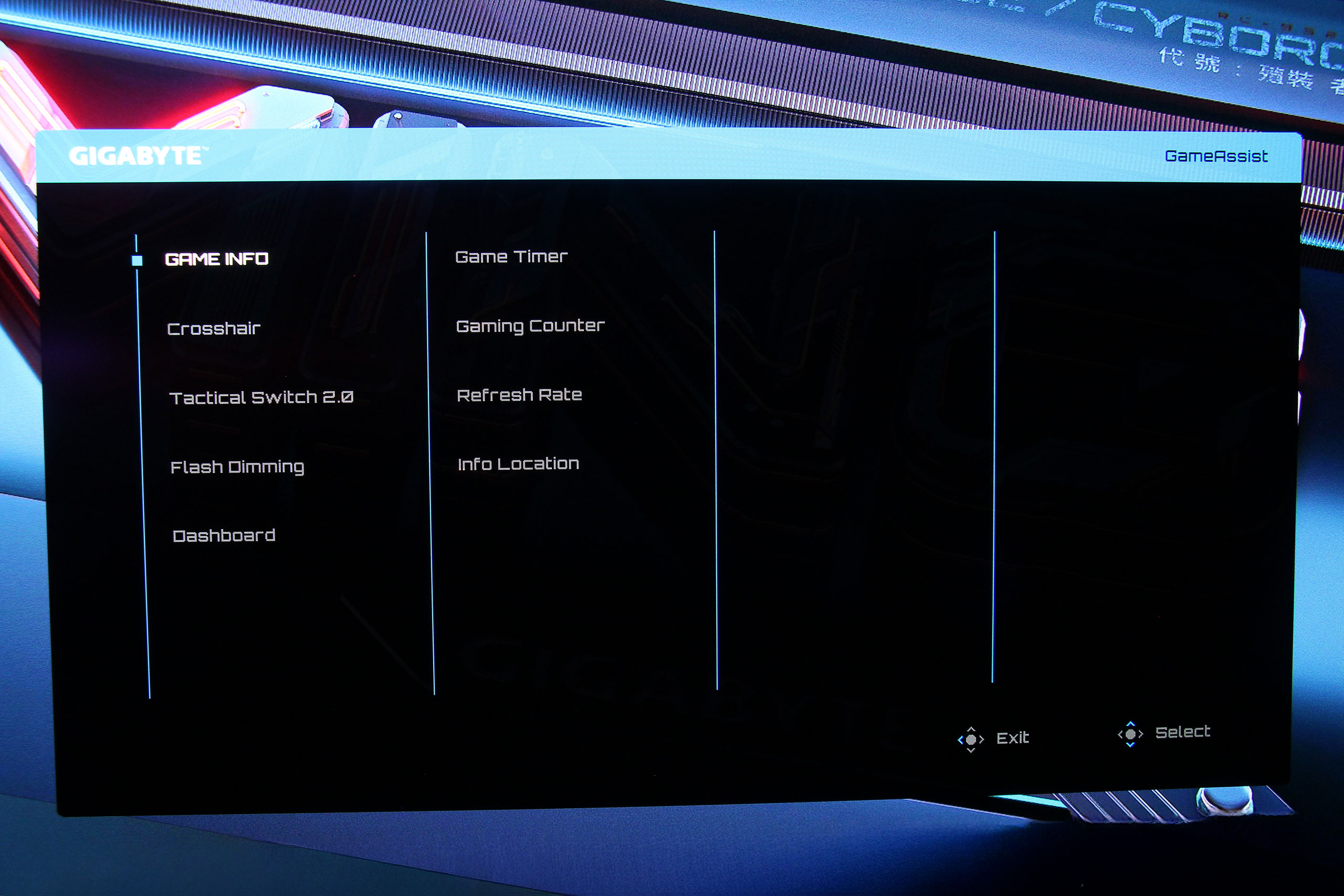
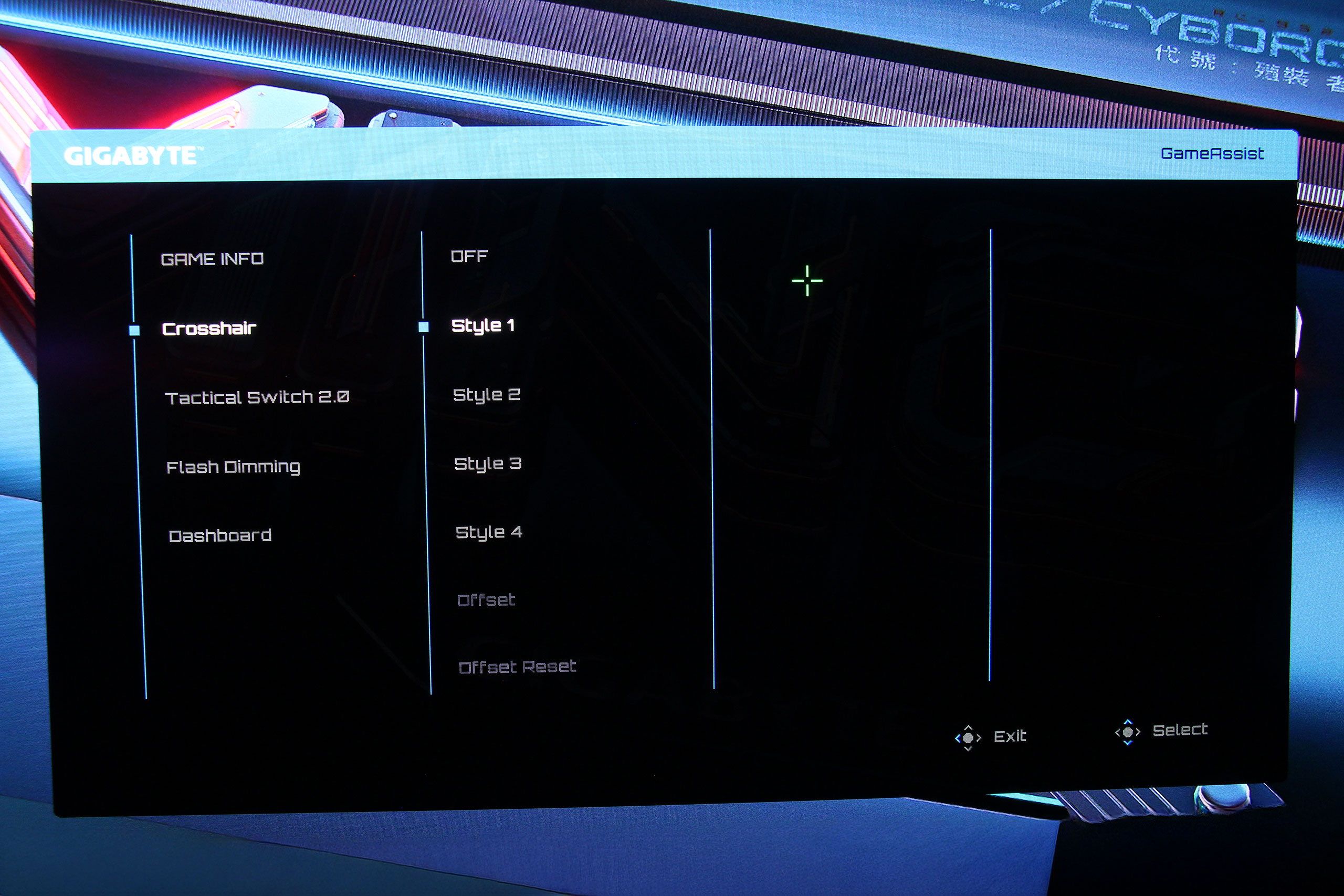
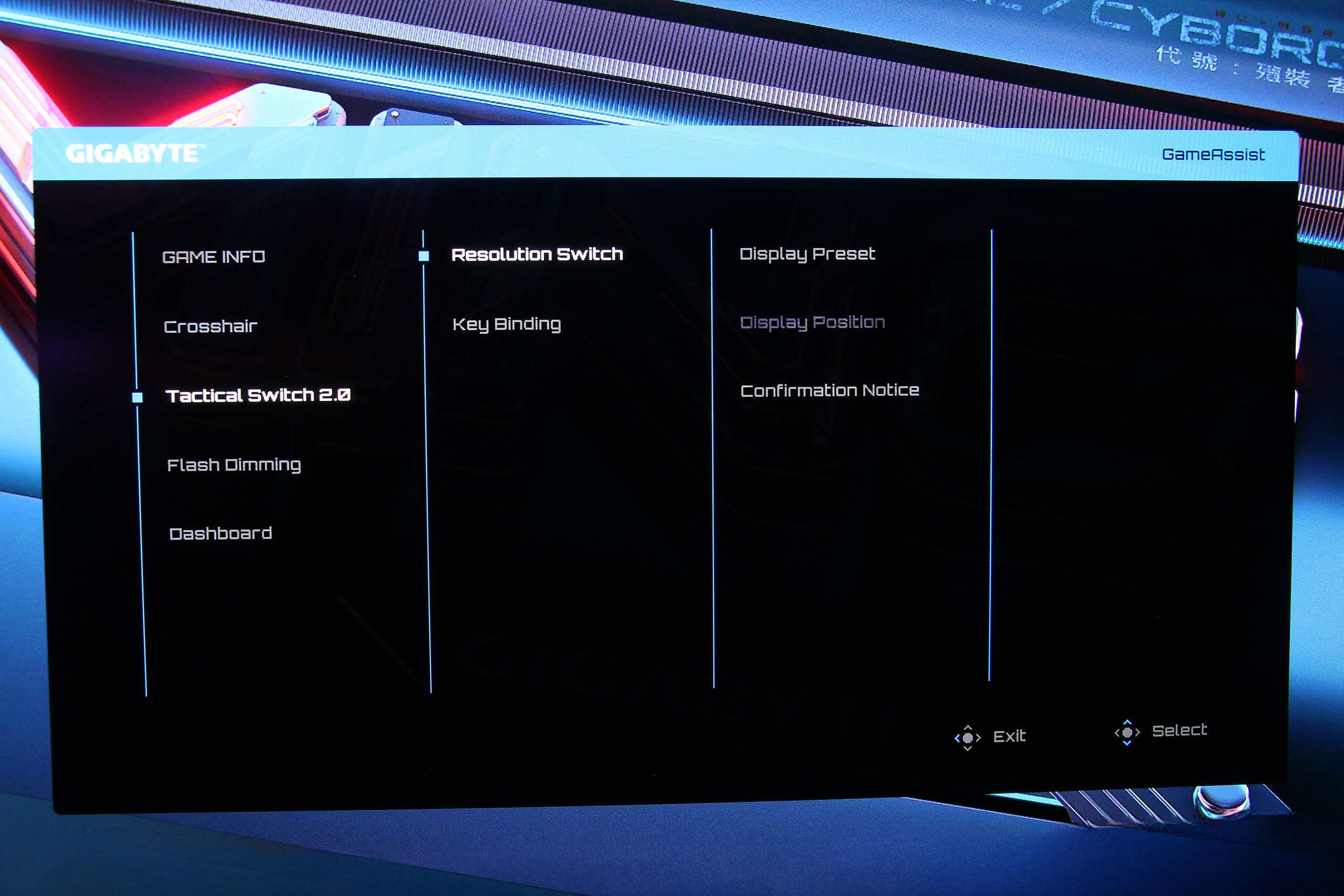
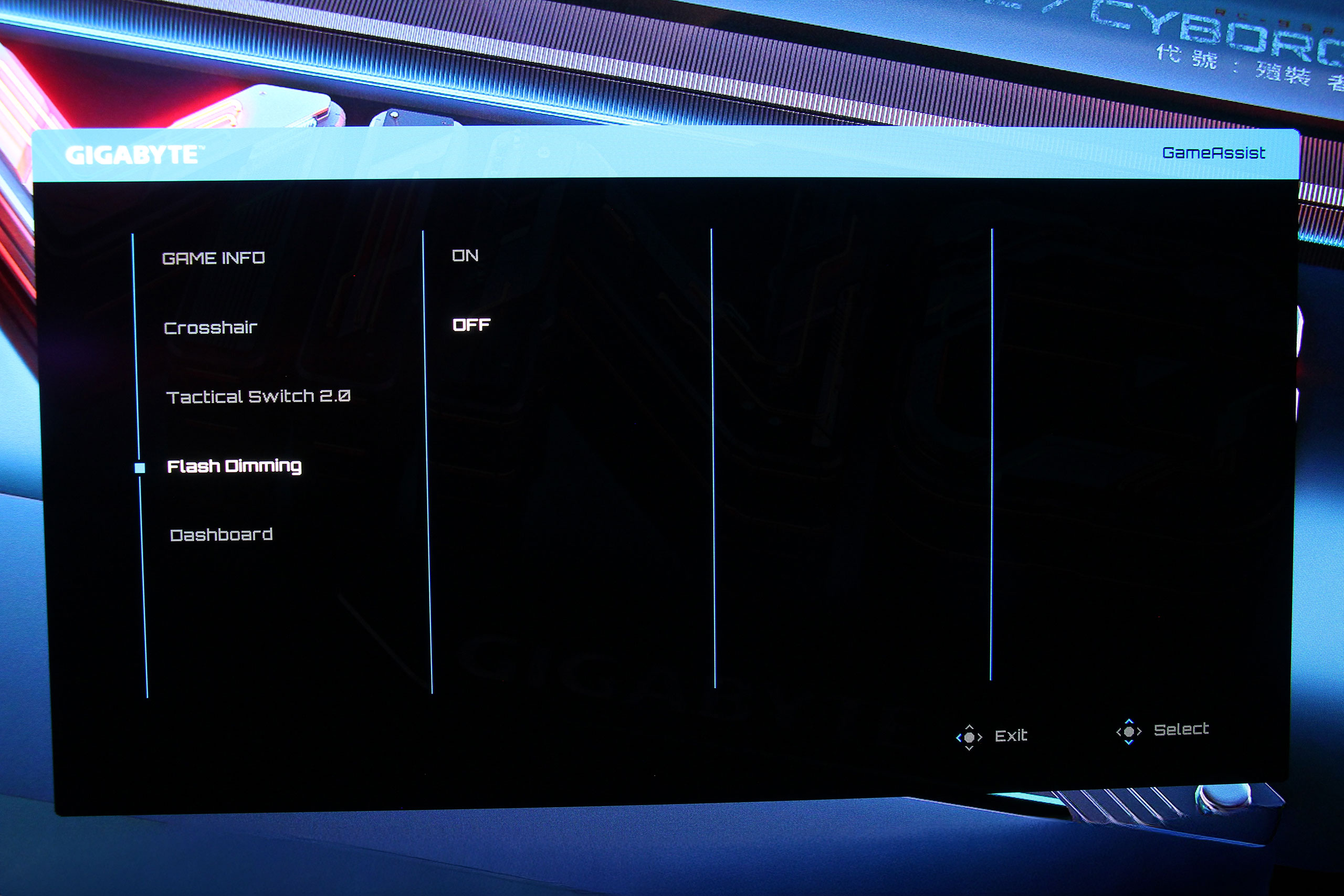
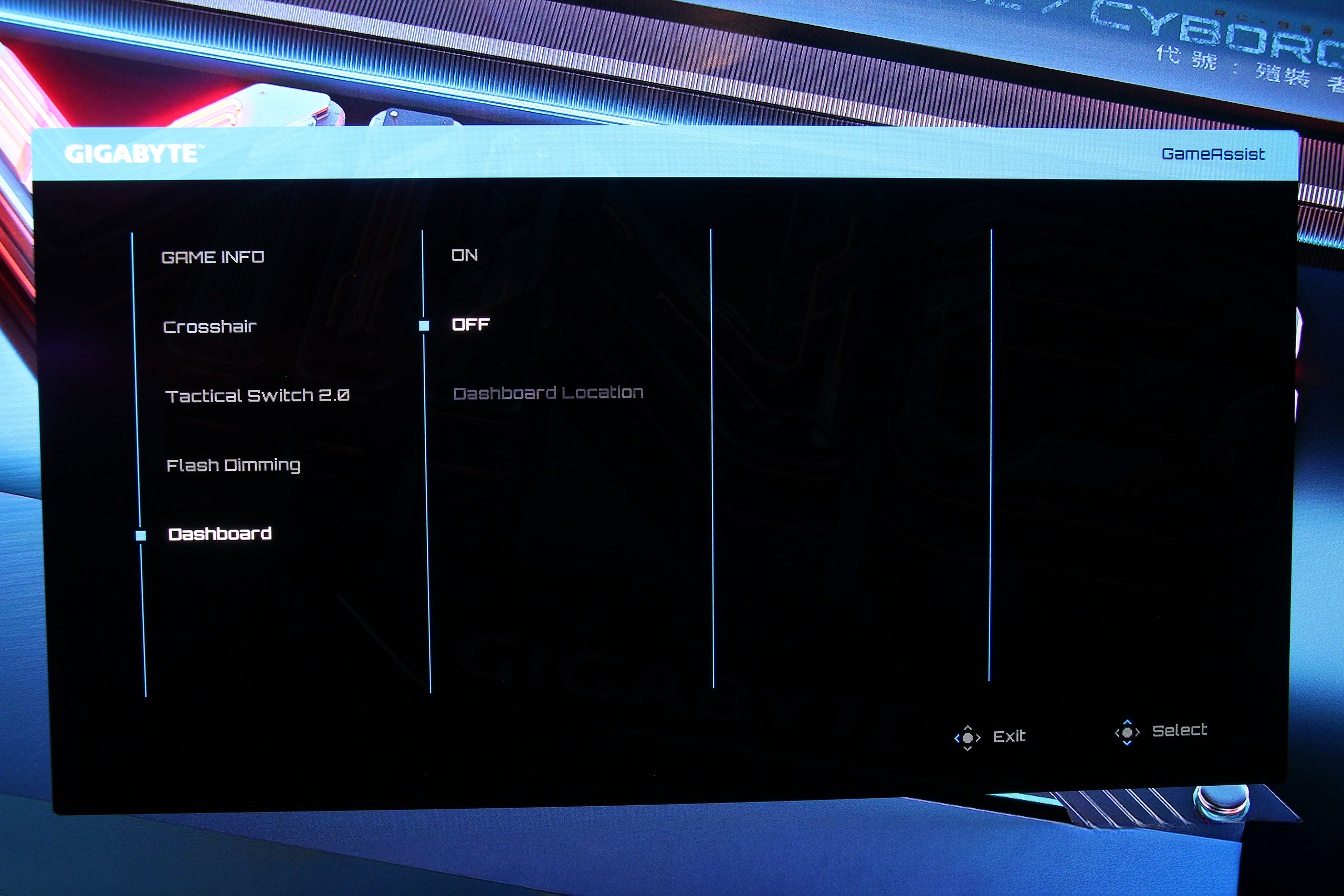
Серед ігрових функцій виділяється Tactical Switch 2.0, що дозволяє миттєво перемикатися між роздільними здатностями та налаштуваннями одним натисканням на фізичну кнопку, що корисно для гравців у змагальні шутери. Game Assist включає досить стандартний набір ігрових допоміжних функцій: апаратне перехрестя прицілу, таймери, лічильники частоти оновлення та навіть системний моніторинг.
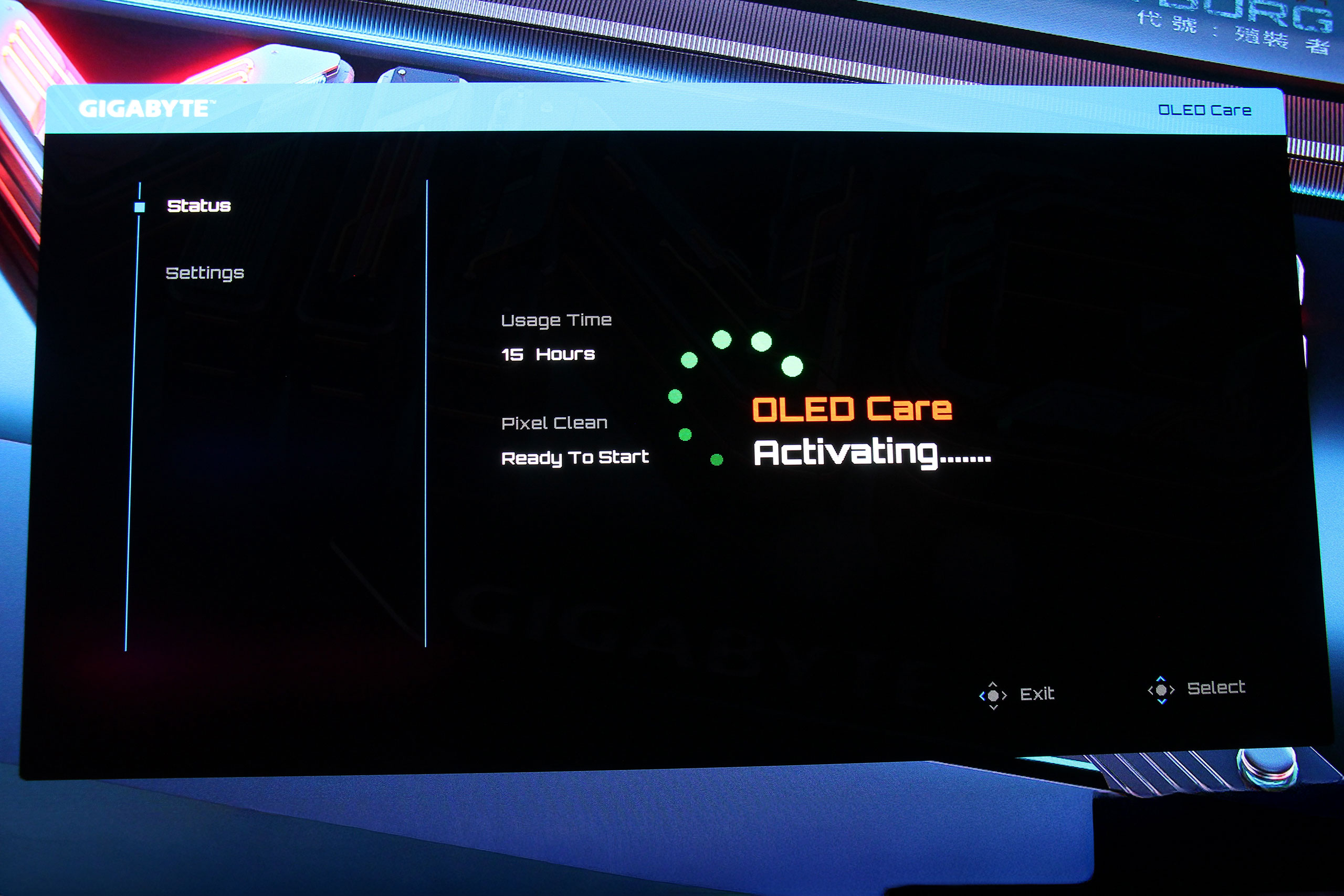
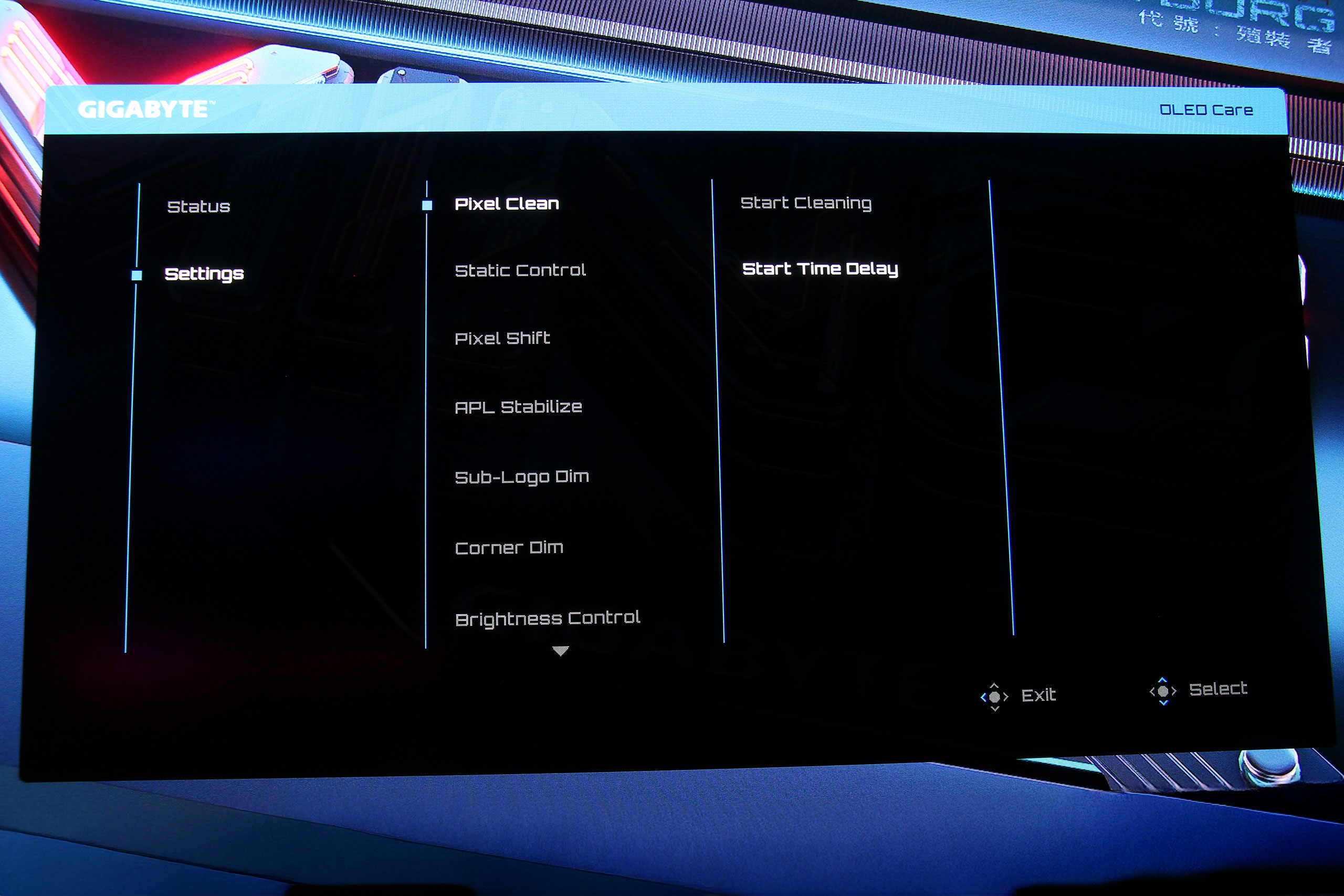
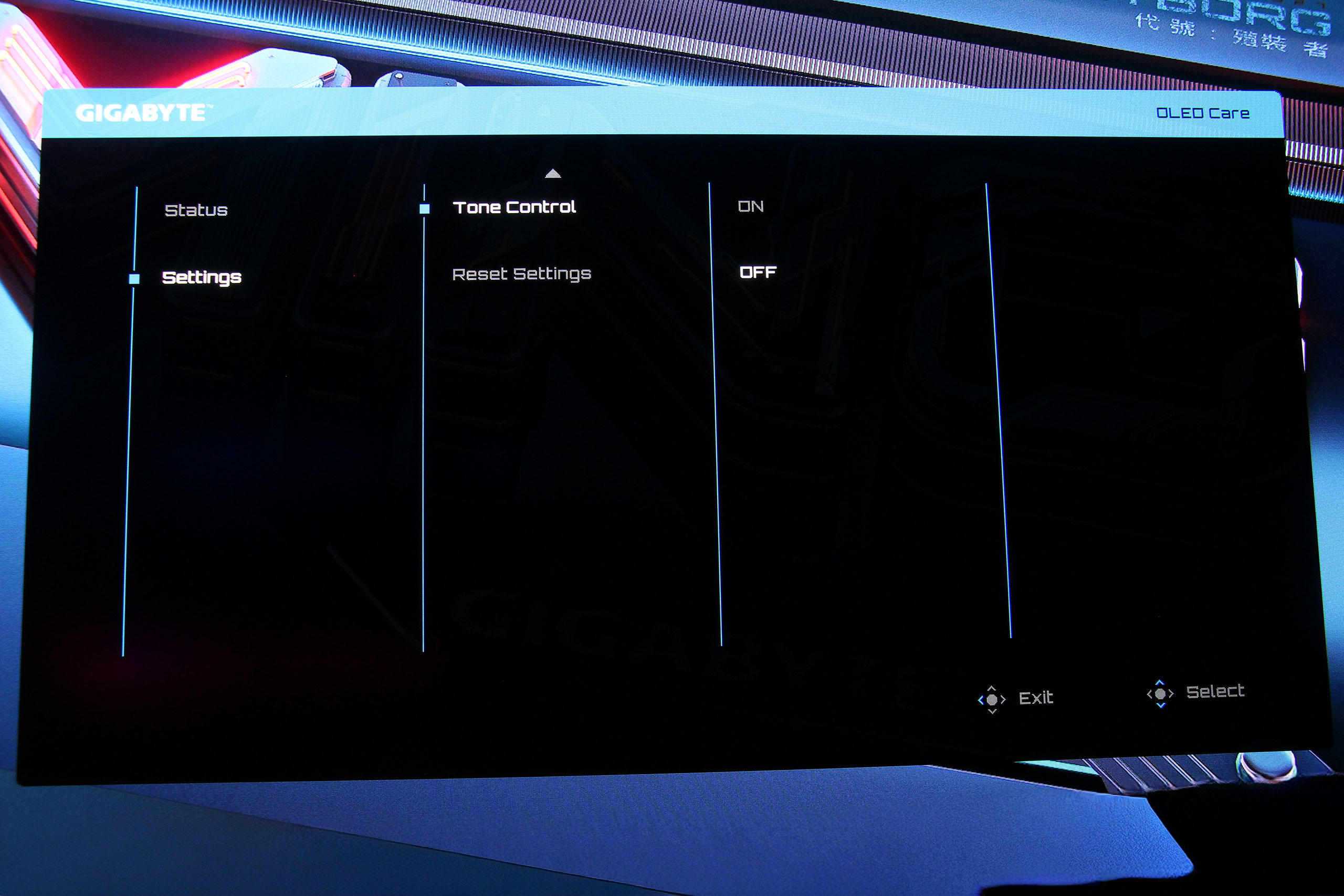
OLED Care об’єднує функції захисту панелі від вигоряння. Система включає Pixel Clean для очищення пікселів під час простою, Static Control для затемнення статичних елементів, Pixel Shift для непомітного зміщення зображення, а також спеціальні алгоритми Sub-Logo Dim та Corner Dim для захисту кутів та областей з логотипами та інші.
Програмне забезпечення
Gigabyte Control Center з модулем OSD Sidekick надає можливість керування монітором через комп’ютер. Утиліта вимагає USB-підключення та дозволяє налаштовувати основні параметри за допомогою миші та клавіатури, що значно зручніше за навігацію джойстиком.
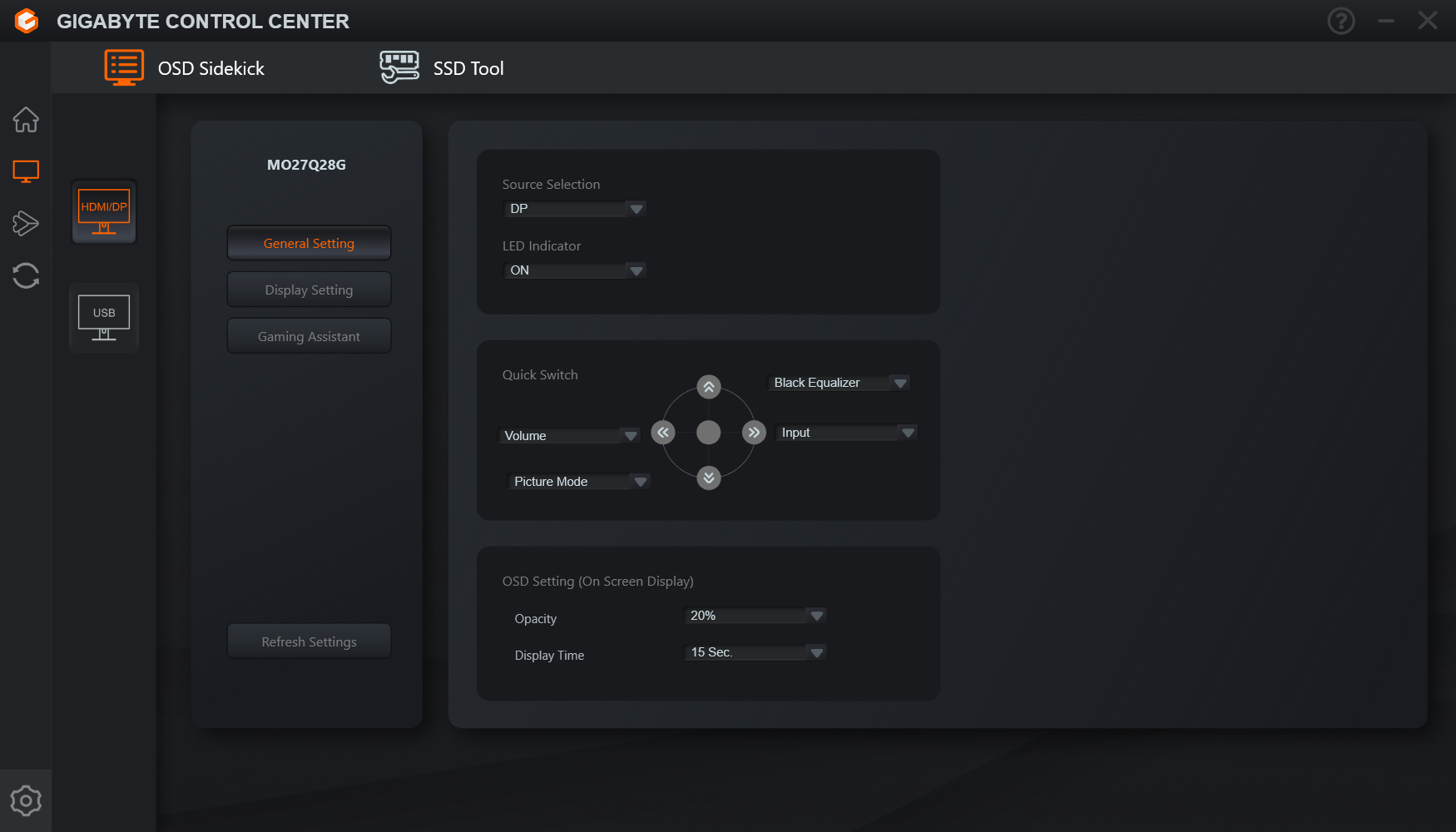
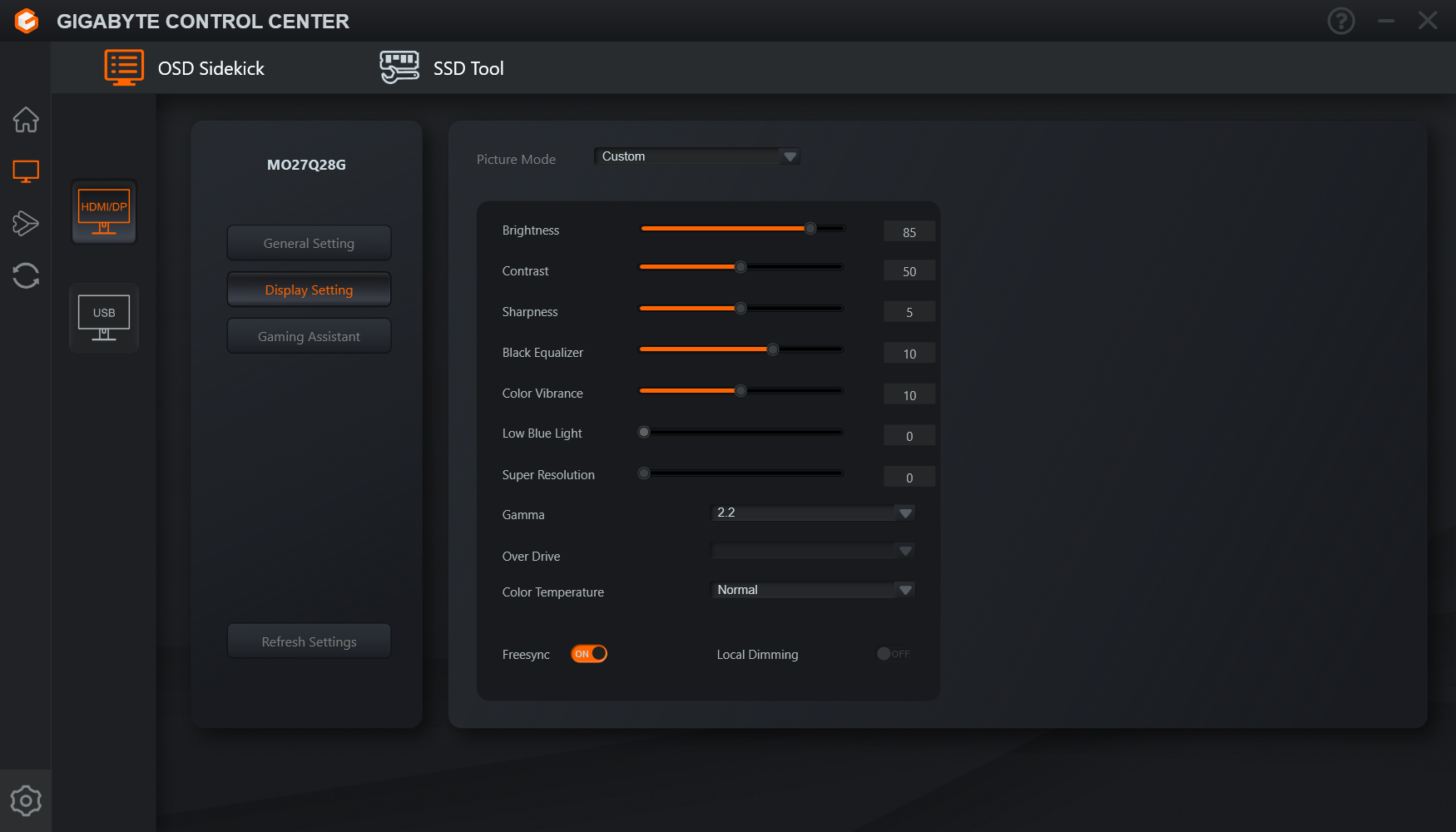
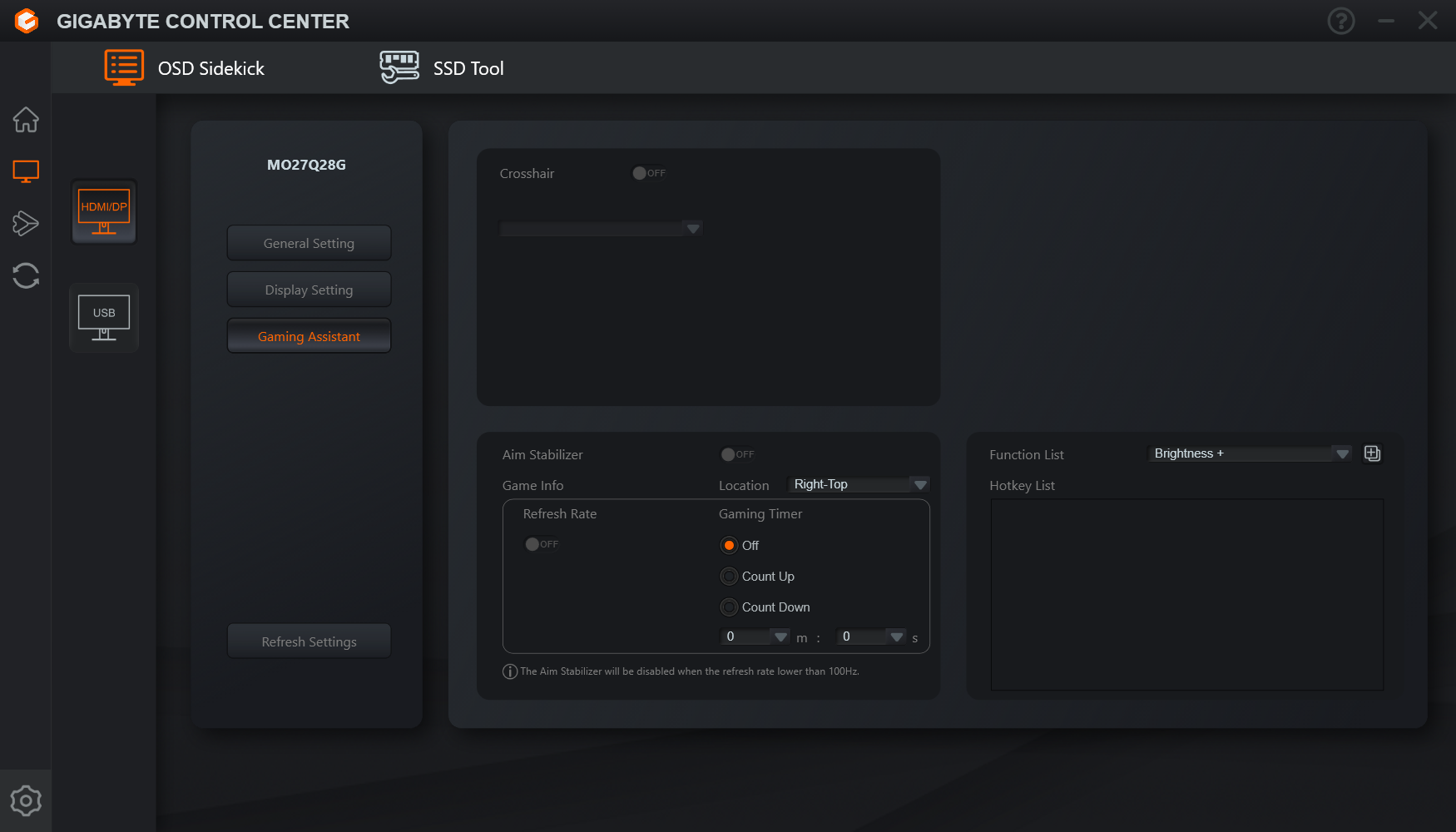
Разом з тим, зовнішній вигляд застосунку є досить дивним, як для продукту одного зі стовпів ринку апаратного забезпечення. Чи то не довго оновлювали, чи то не дуже вдало впровадили мінімалізм у дизайн… При цьому інсталяційний файл займає майже 1 ГБ та додає одразу вісім застосунків в систему для керування різноманітними пристроями виробництва Gigabyte — забагато, якщо єдиним завданням є цей монітор.