Можливості UEFI
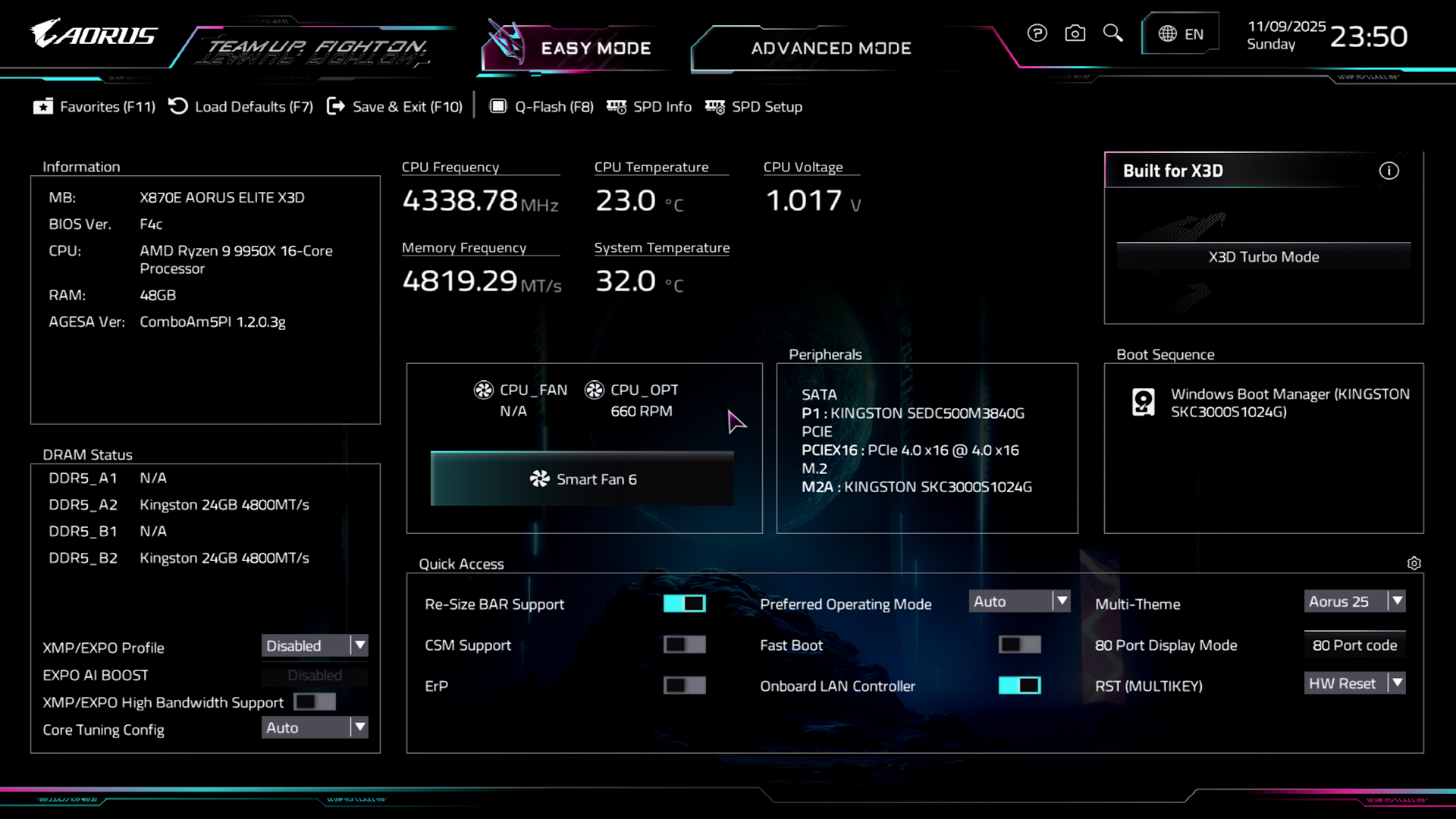
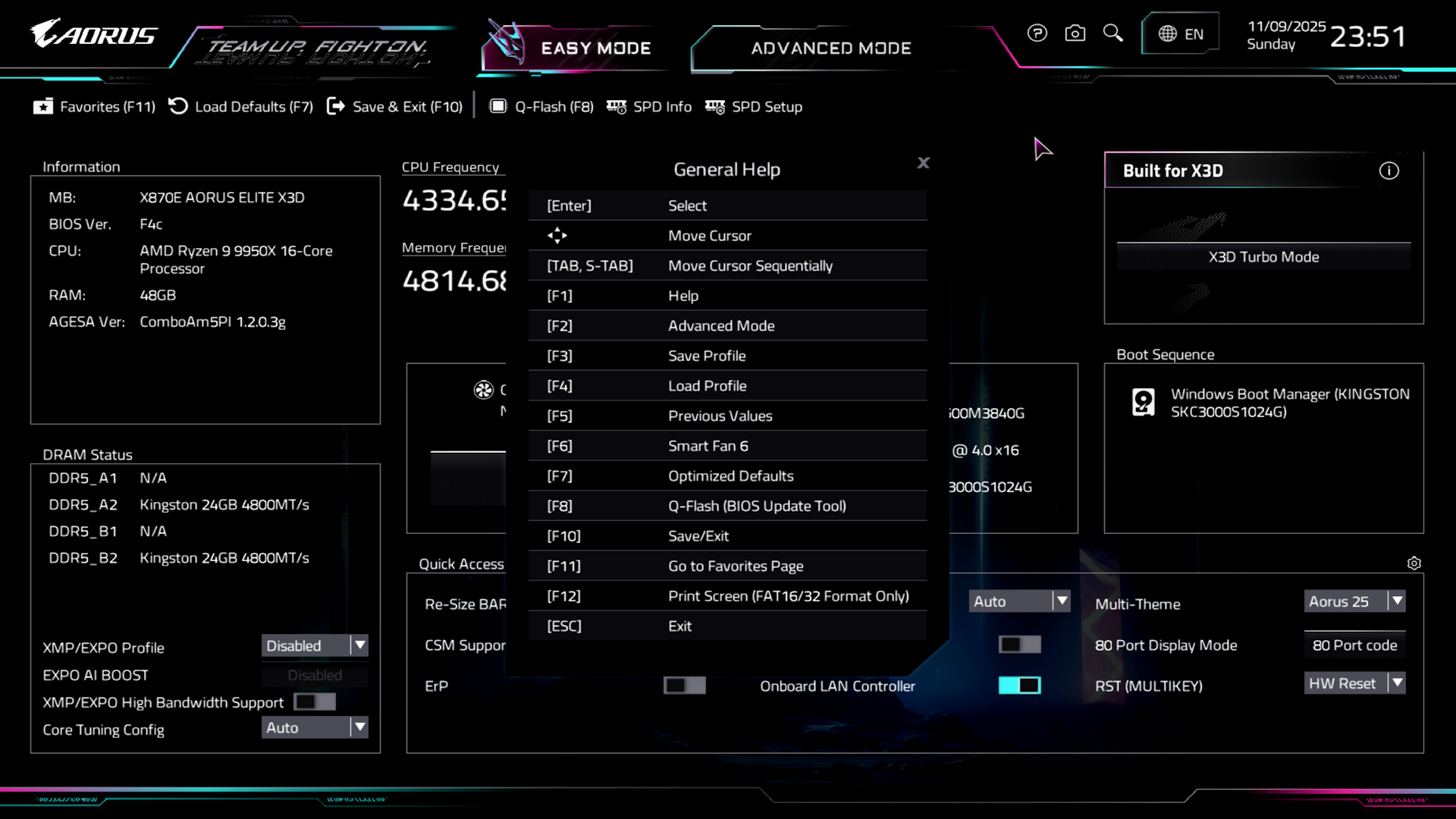
X870E Aorus Elite X3D керується фірмовим UC BIOS, що передбачає два варіанти відображення налаштувань: Easy Mode та Advanced Mode.
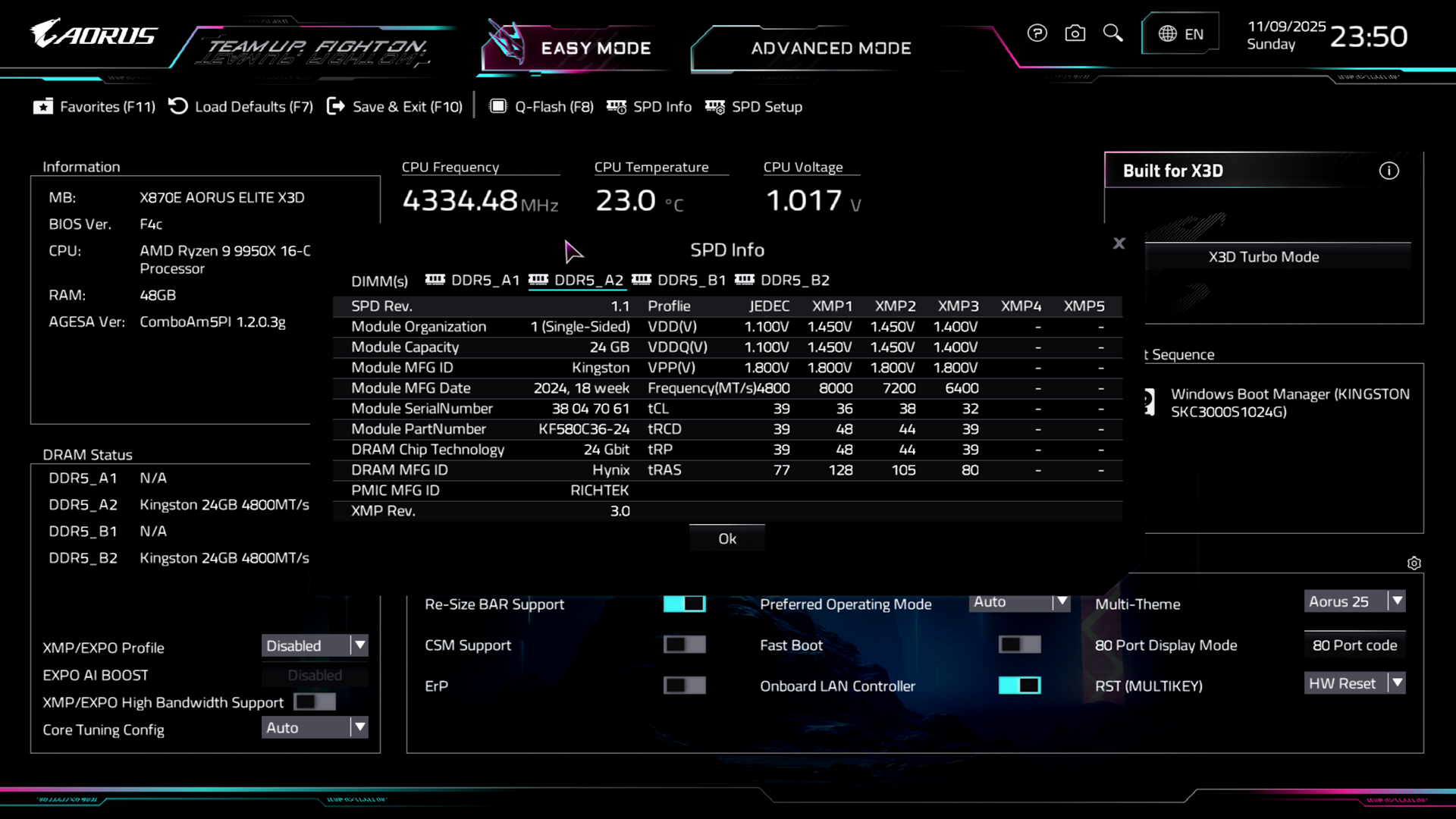
Цей самий Easy Mode дає можливості отримати звіт по ключових елементах системи, встановити системний час, налаштувати ОЗП з XMP/EXPO включно, криву обертів вентиляторів через Smart Fan 6, вказати пріоритет завантаження з накопичувачів чи мережі, подивитись детальну інформацію про SPD, а також керувати деякими важливими функціями на кшталт CSM, Re-Size BAR та інше. Через панель меню можна викликати допомогу, обрати системну мову, завантажити типові налаштування, відкрити меню улюблених параметрів, а також знайти потрібну опцію за пошуковим запитом. Присутній спецпрофіль налаштувань для процесорів серії X3D.
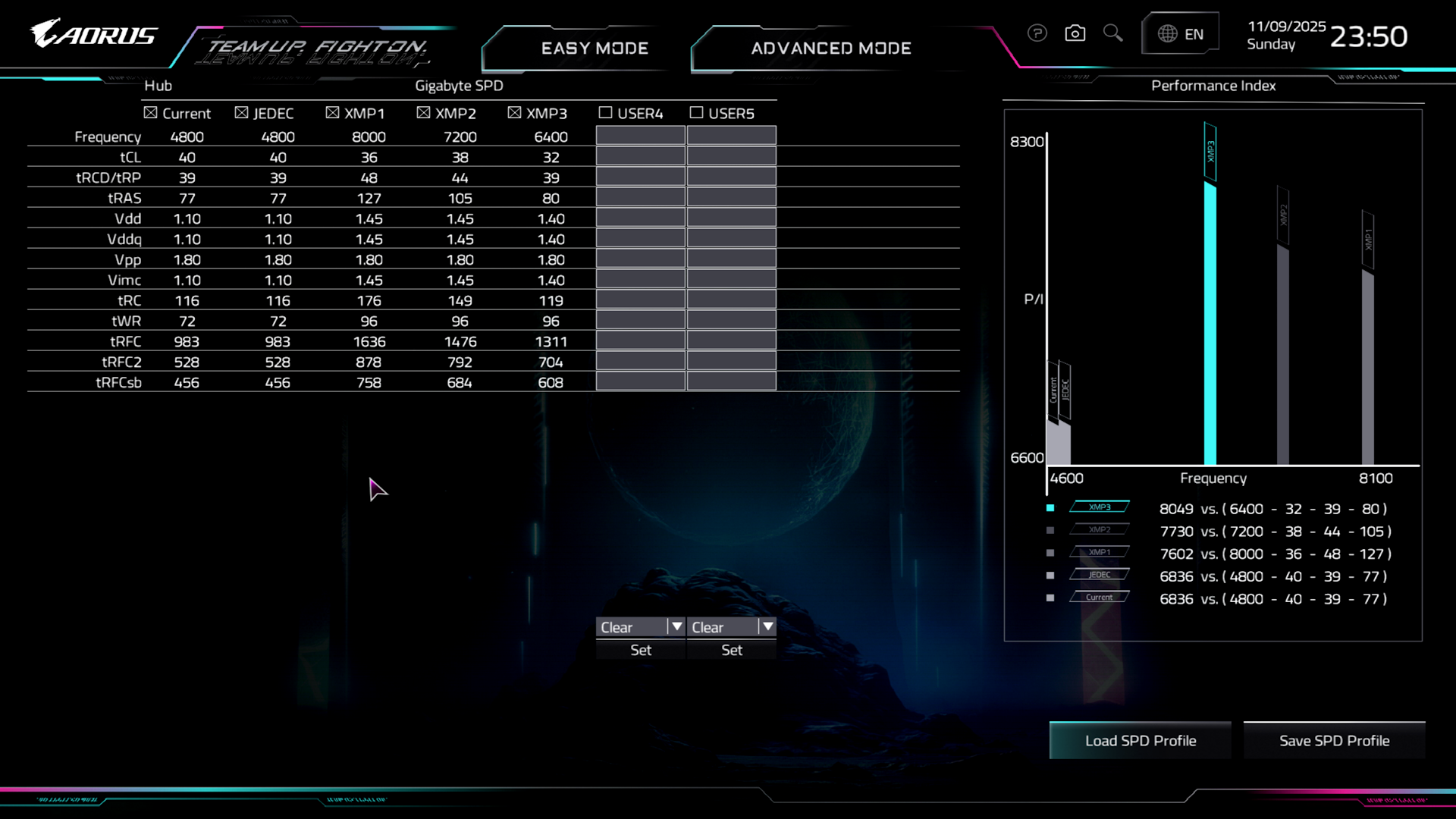
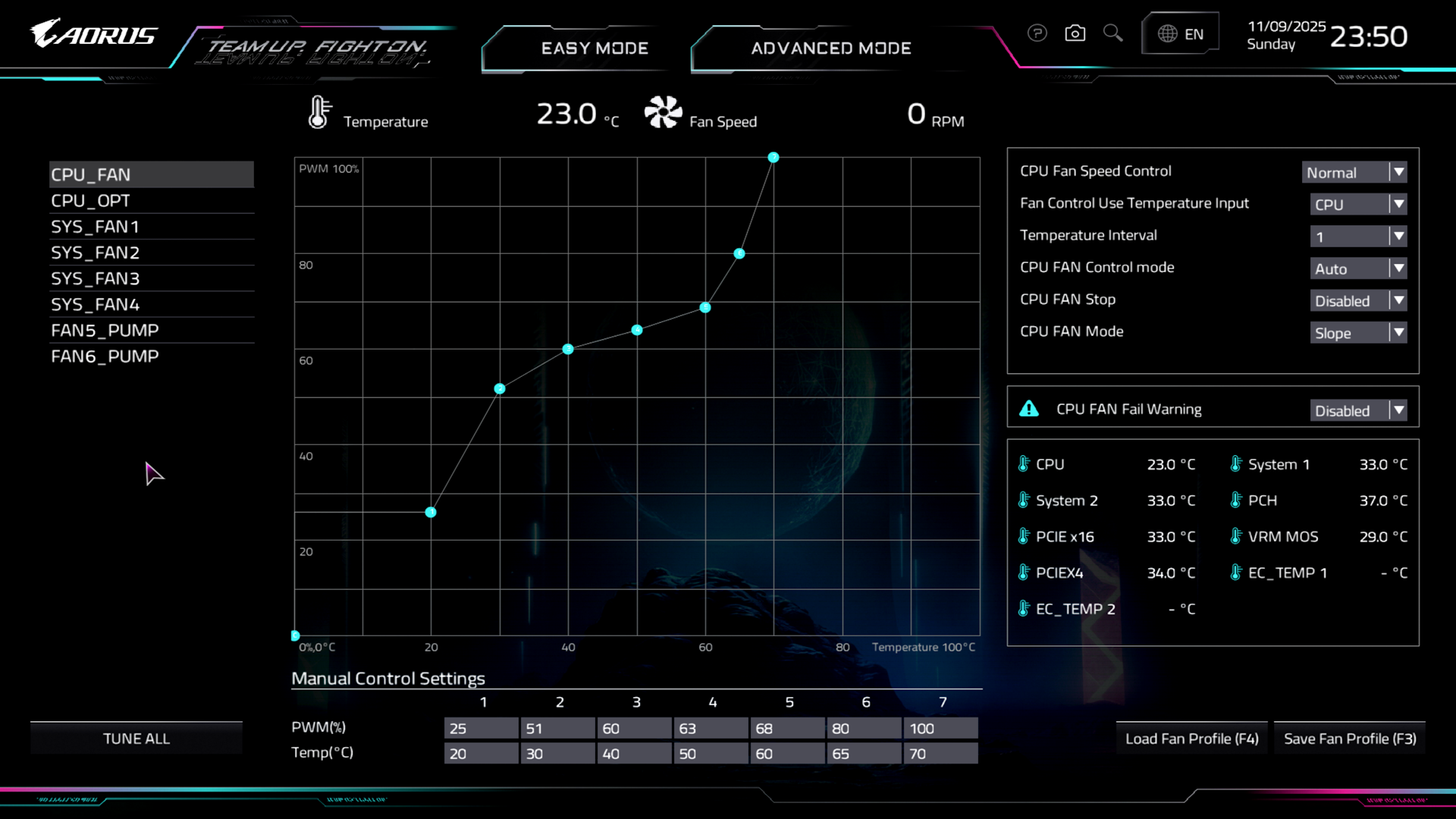
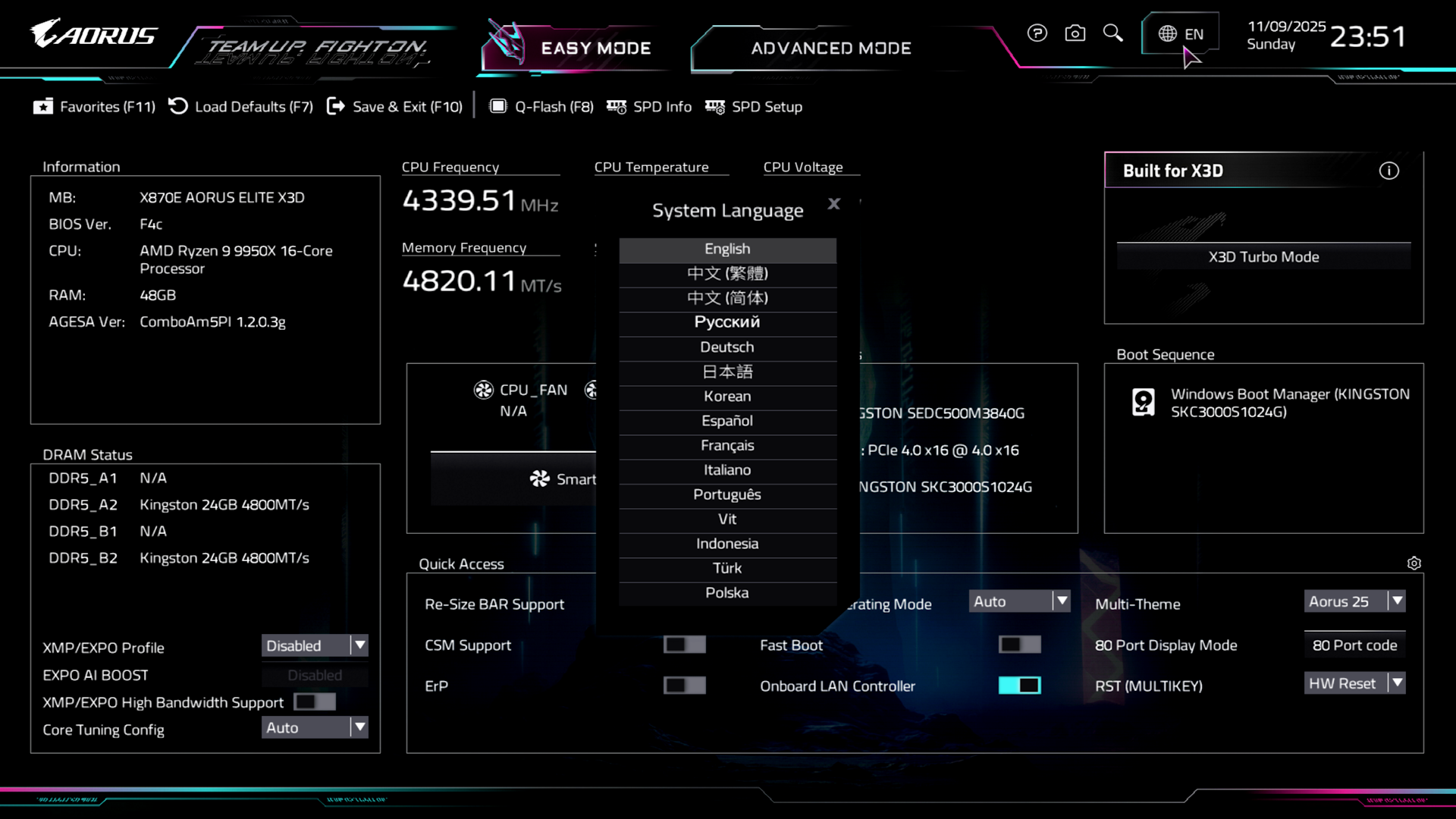
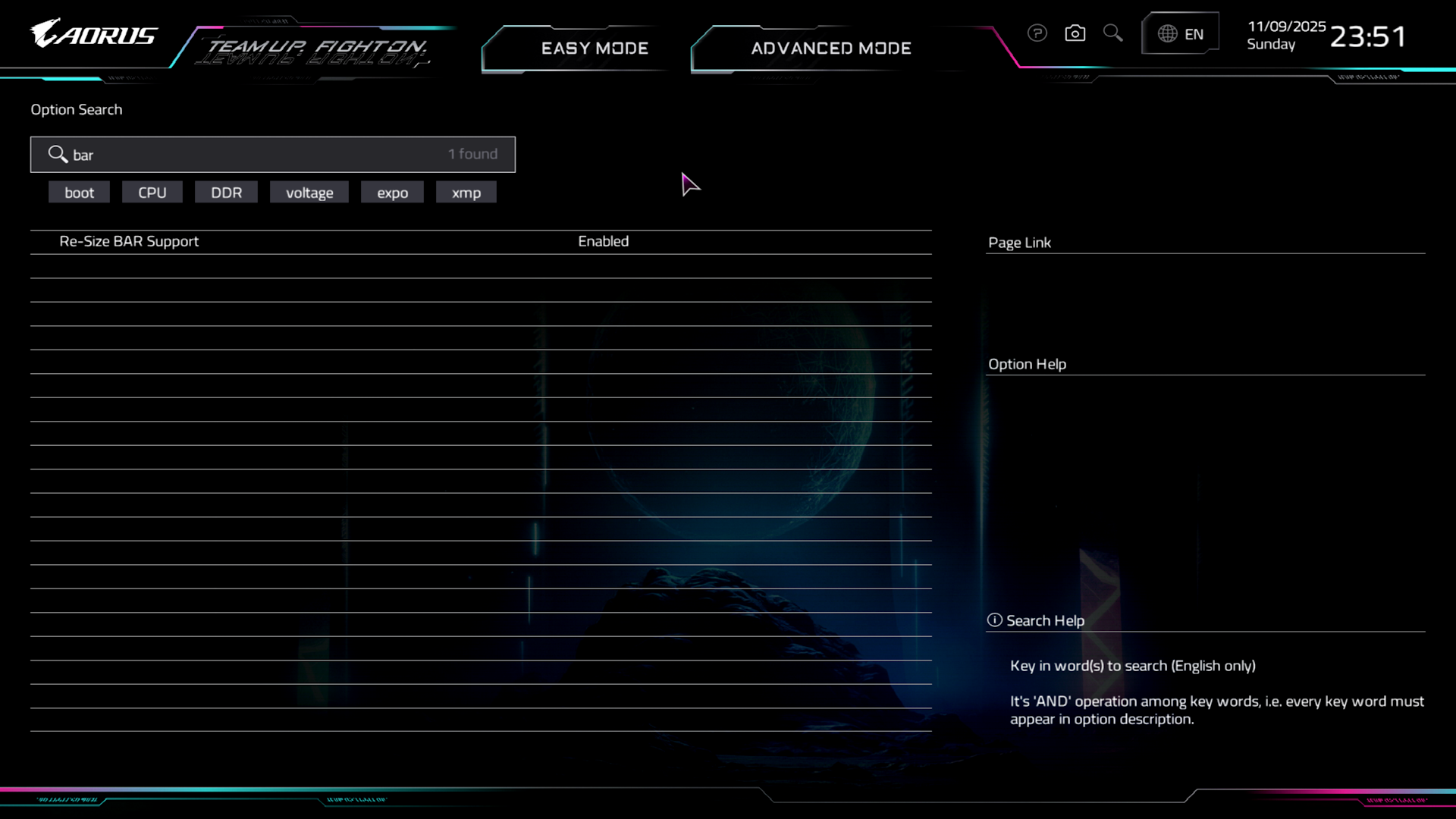
Режим Advanced Mode має шість окремих меню.
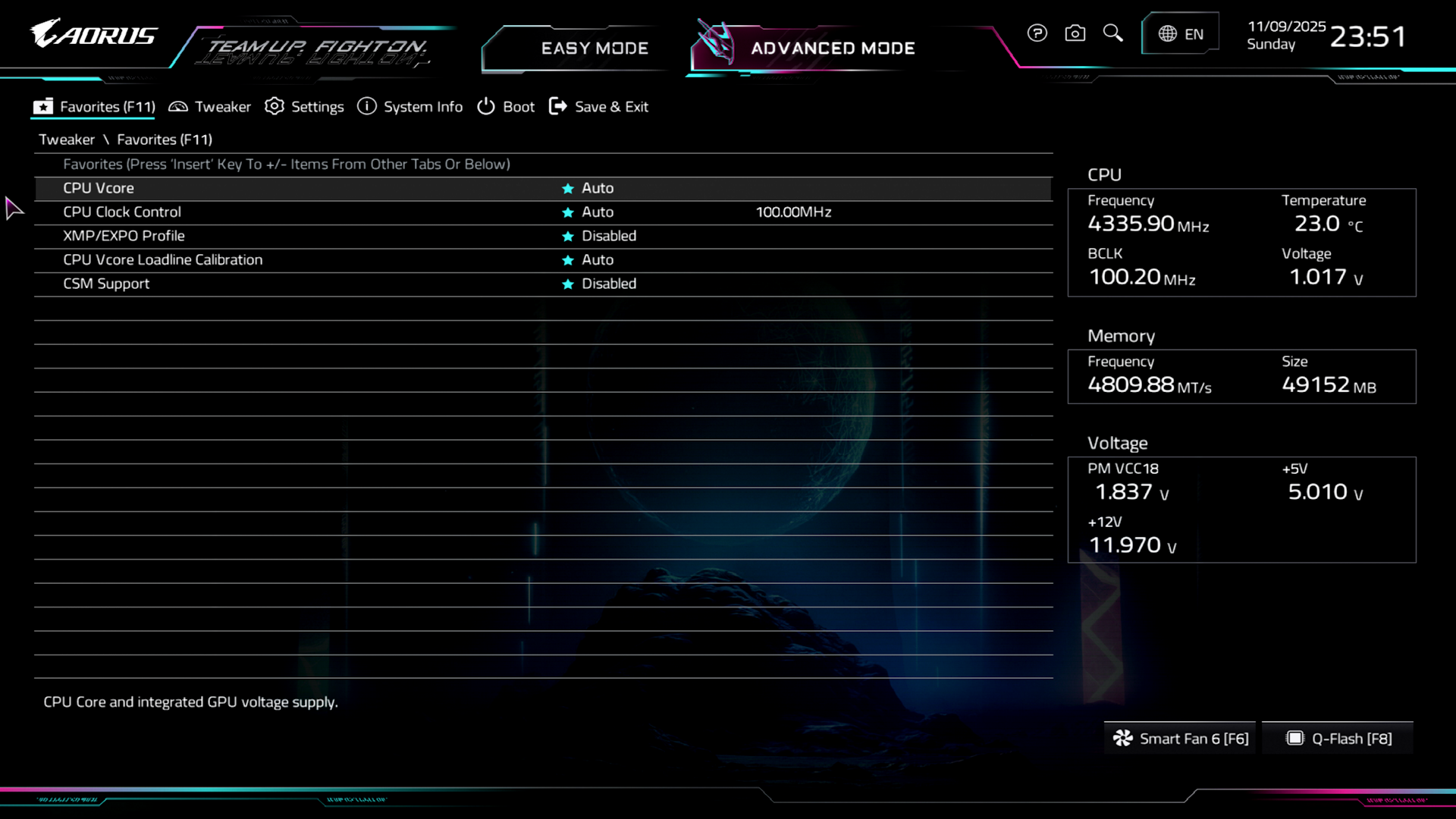
В меню Favorites збираються опції, що вручну додаються користувачем. Після додавання вони відмічаються зірочкою та опиняться в цьому самому меню.
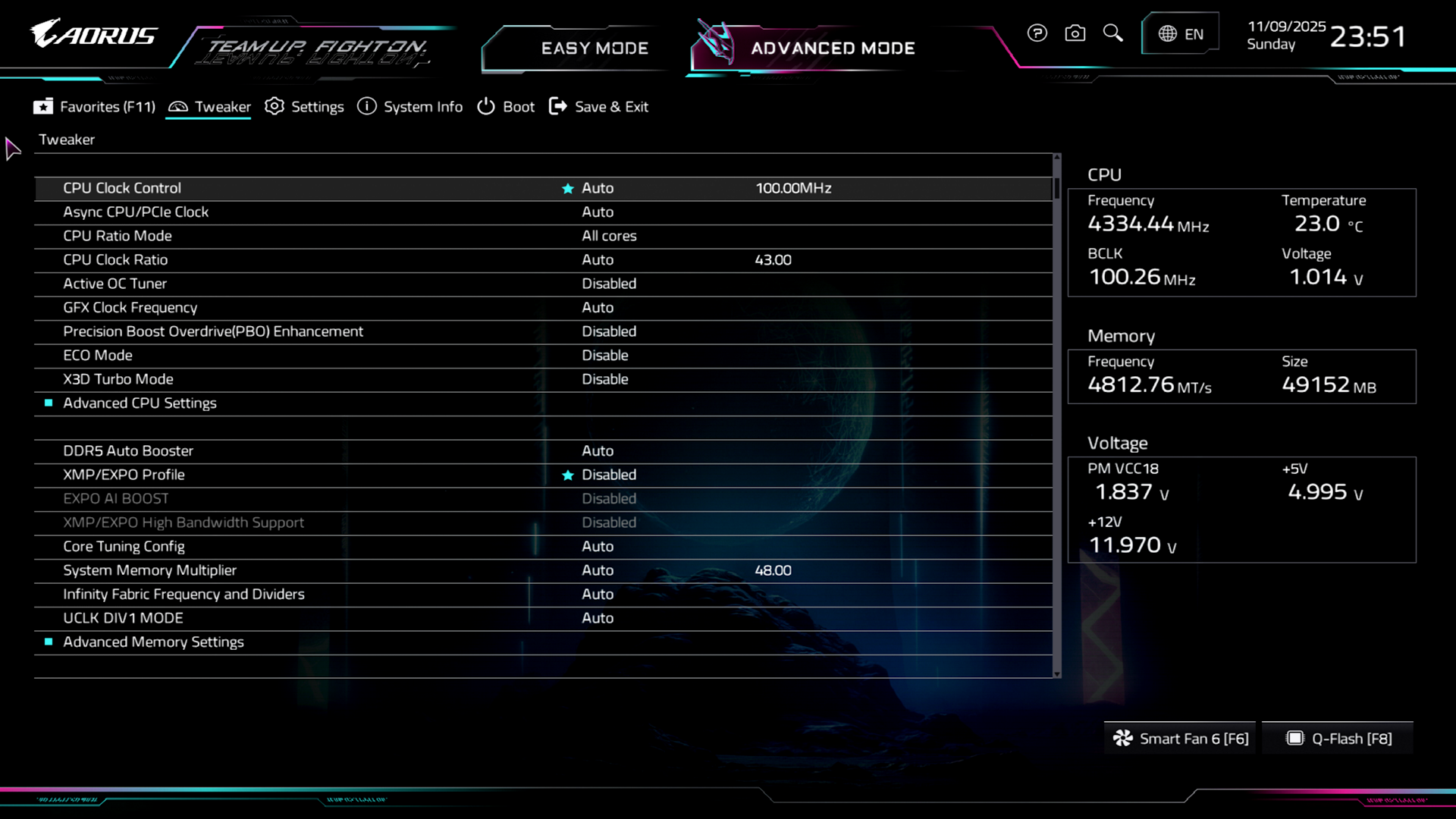
В меню Tweaker, улюбленому меню оверклокера, присутні всі необхідні опції з розгону й тонкого налаштування системи.
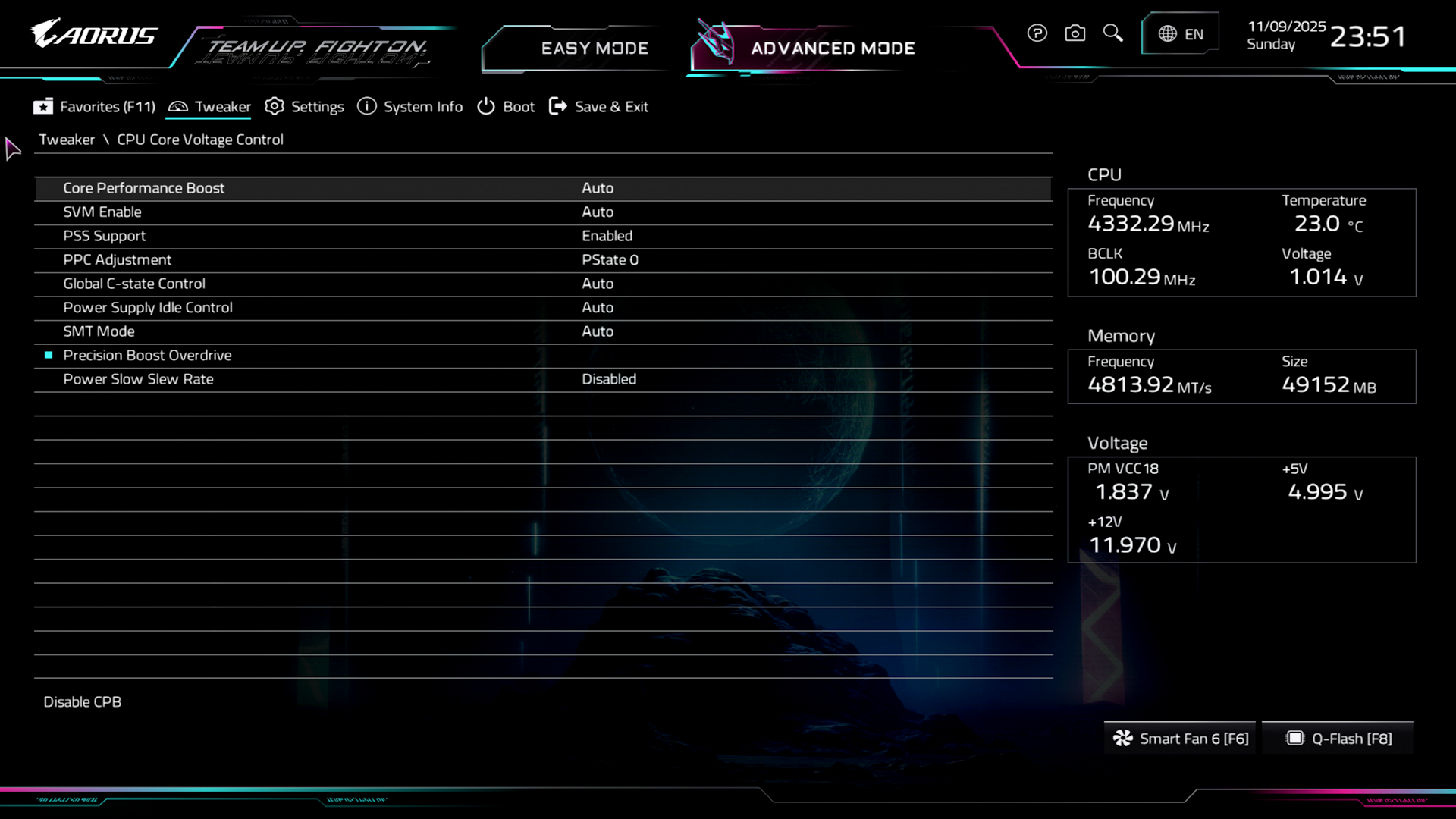
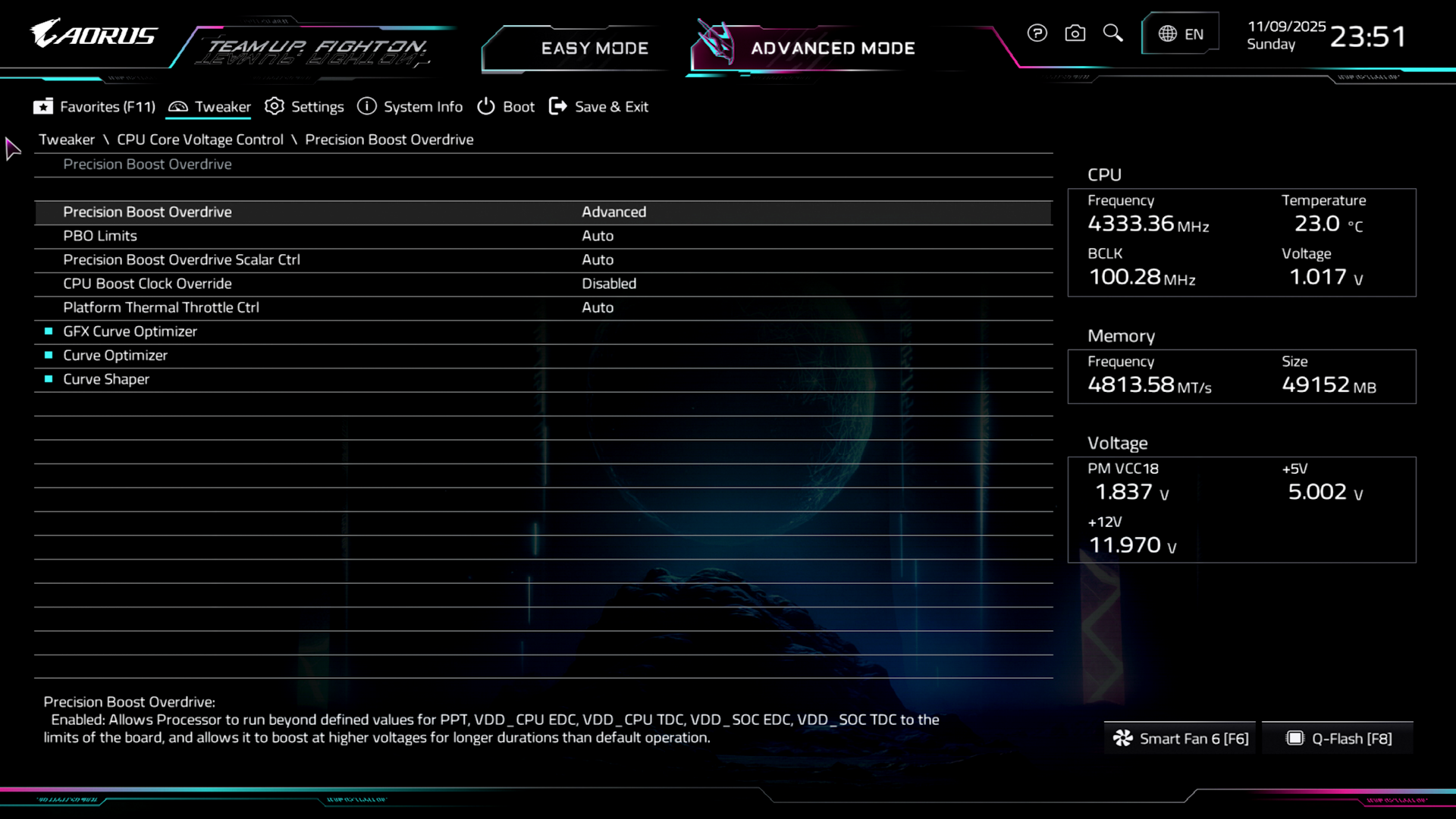
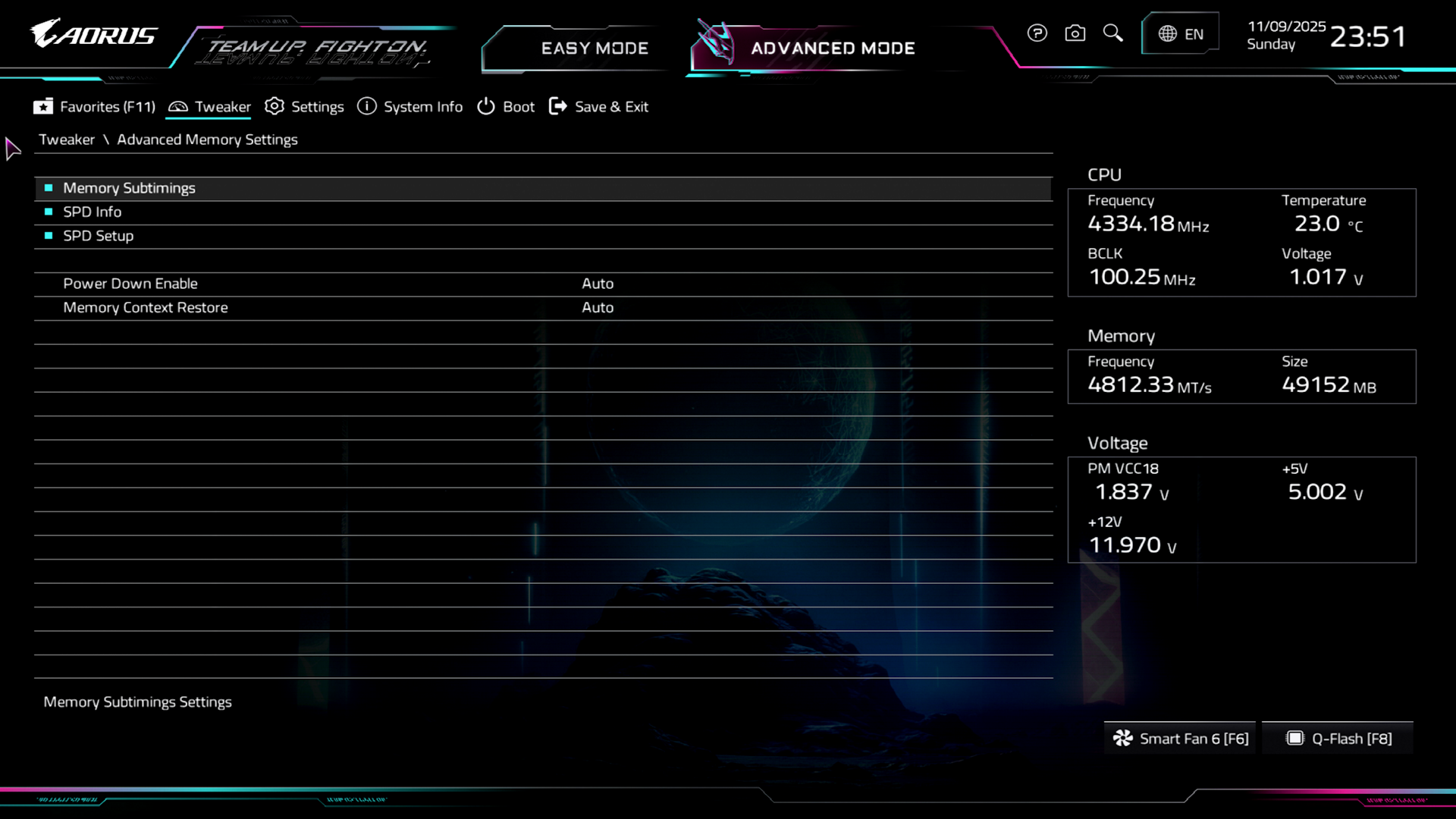
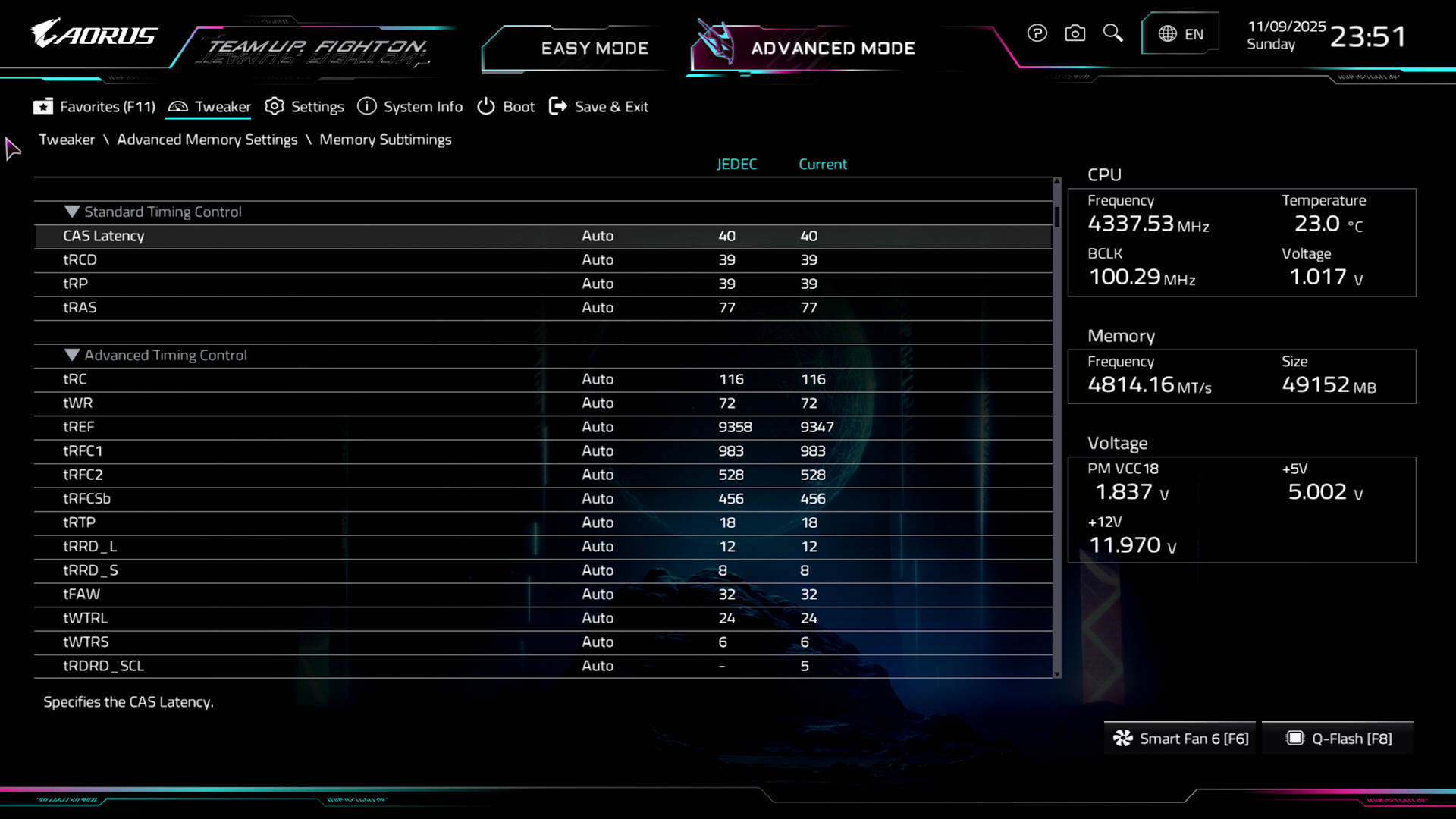
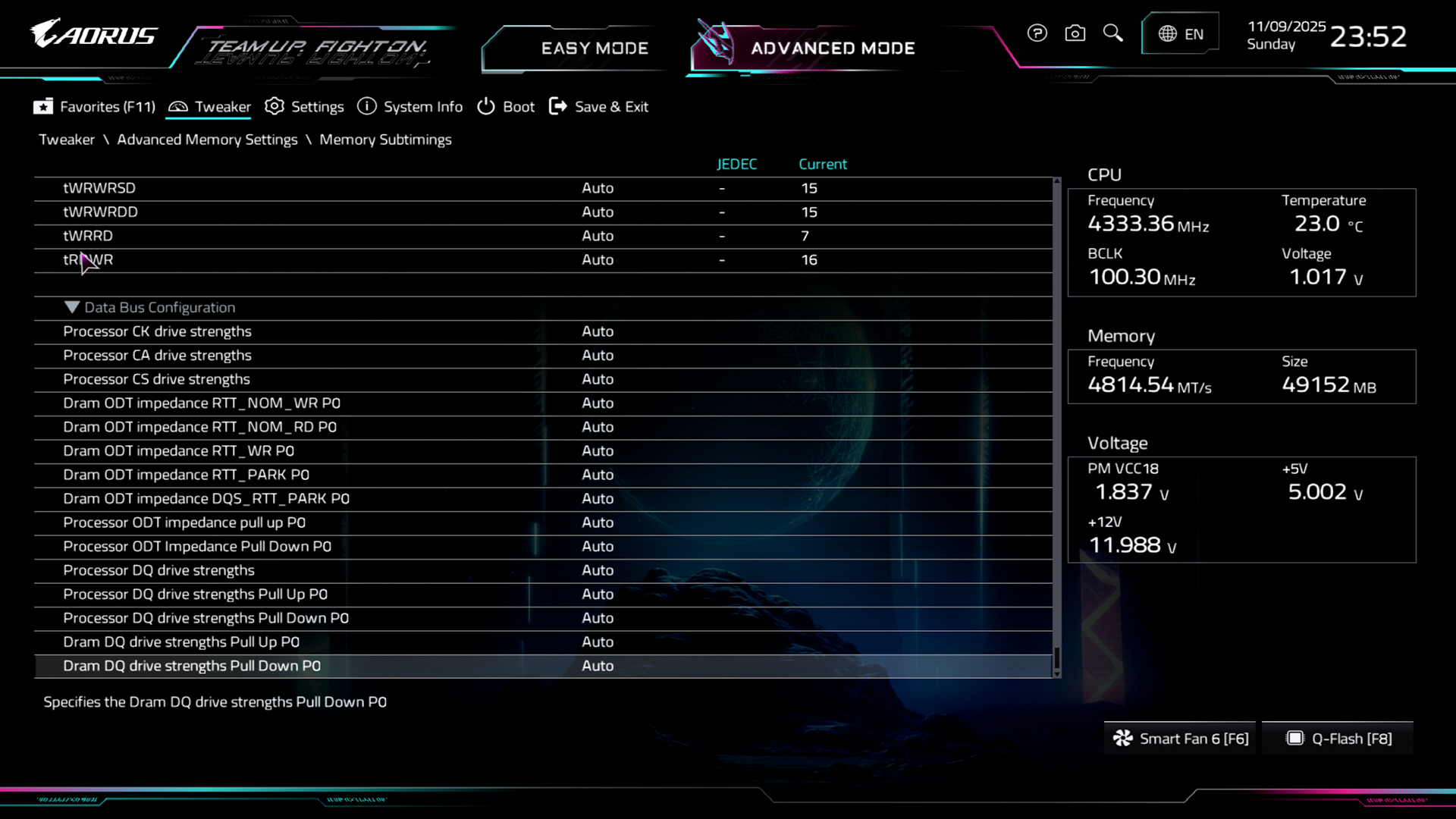
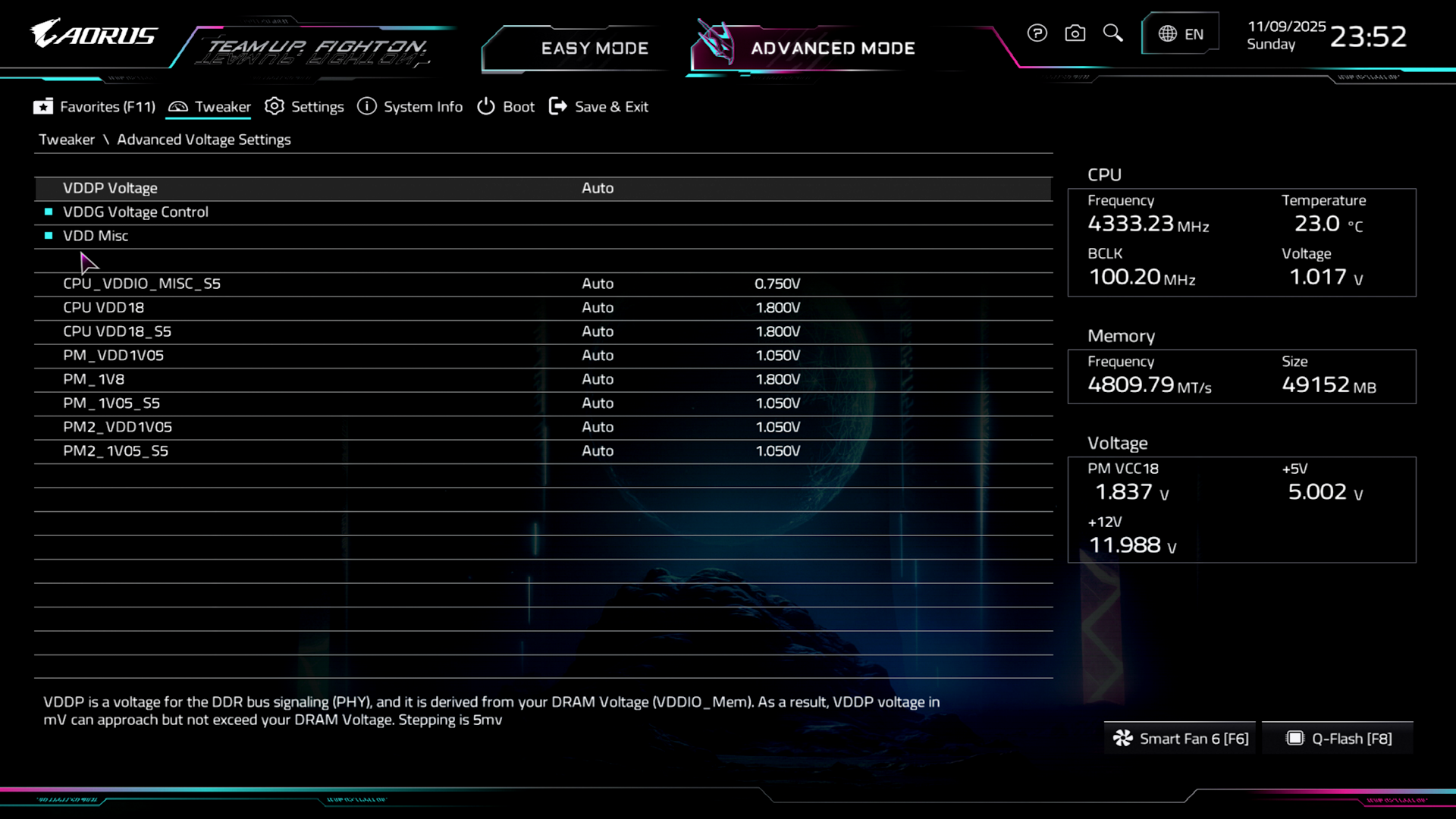
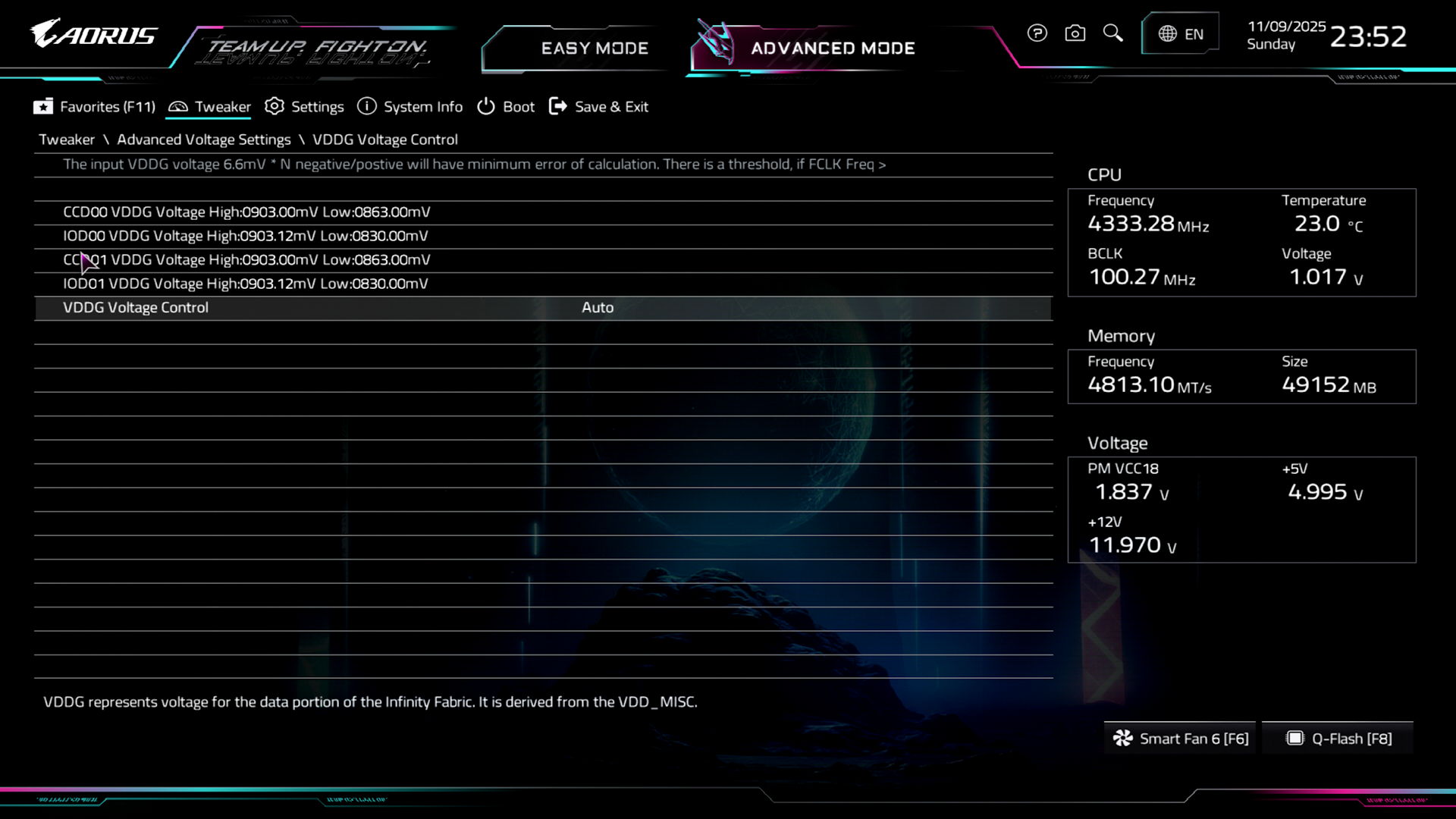
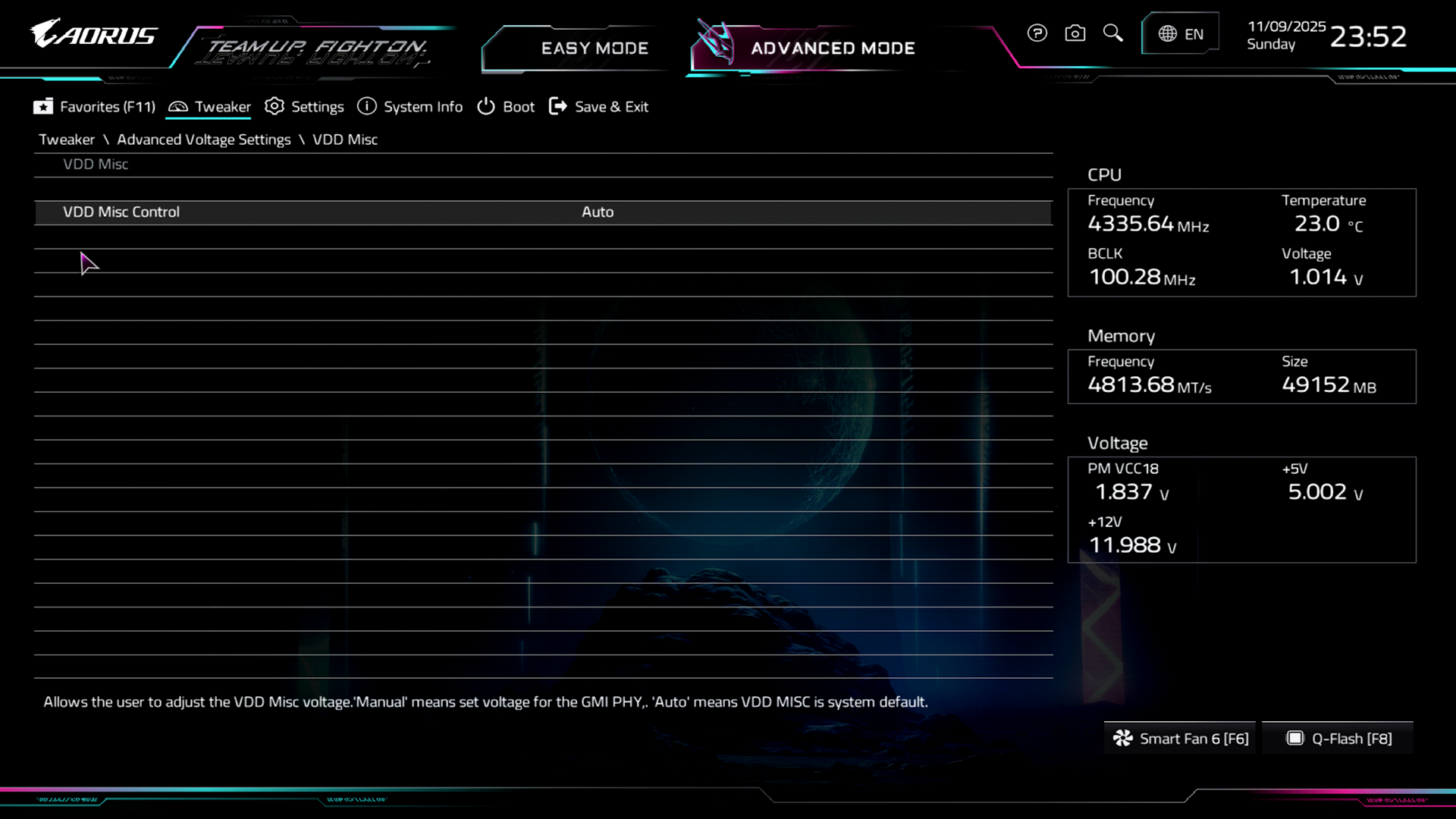
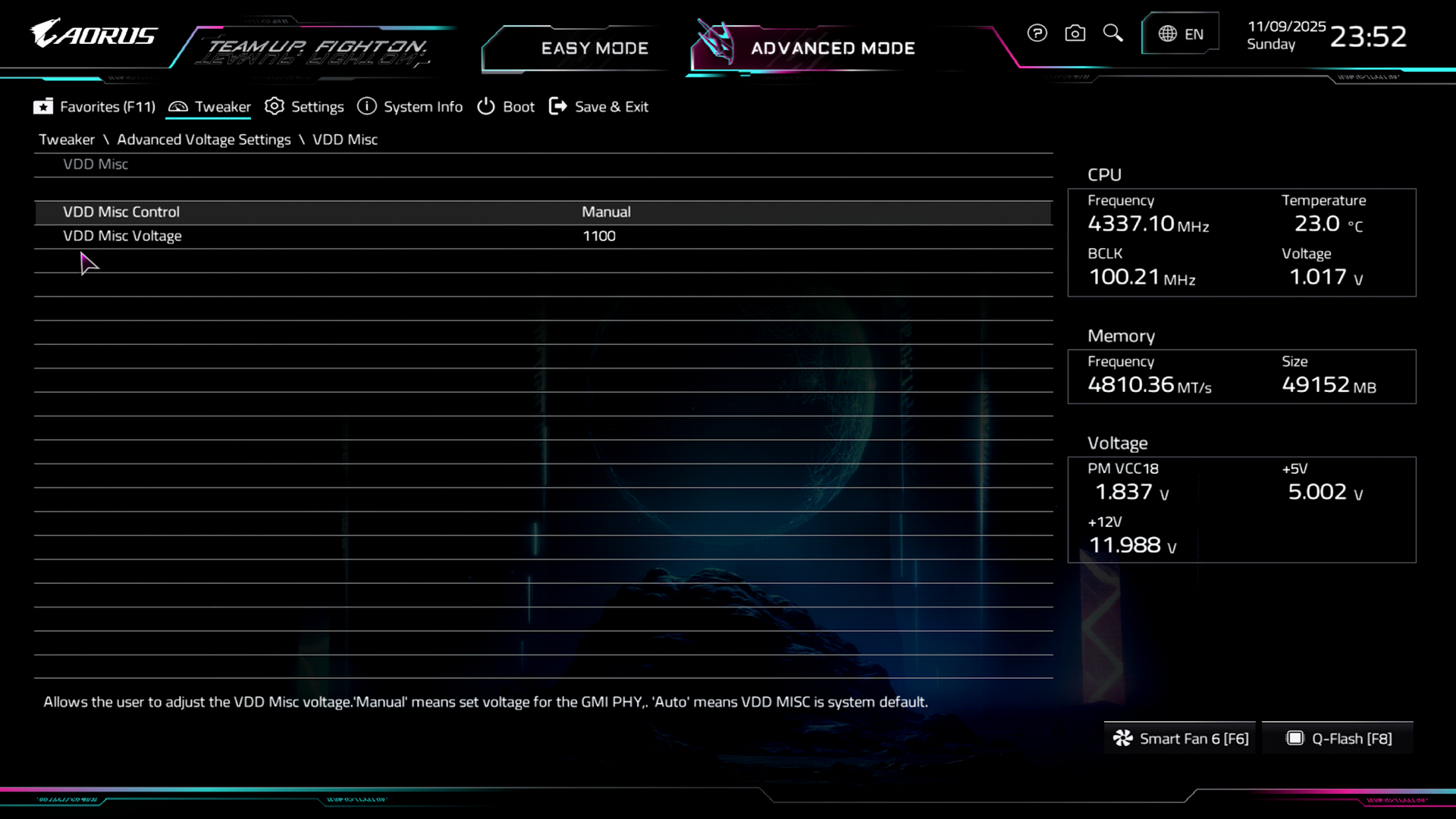
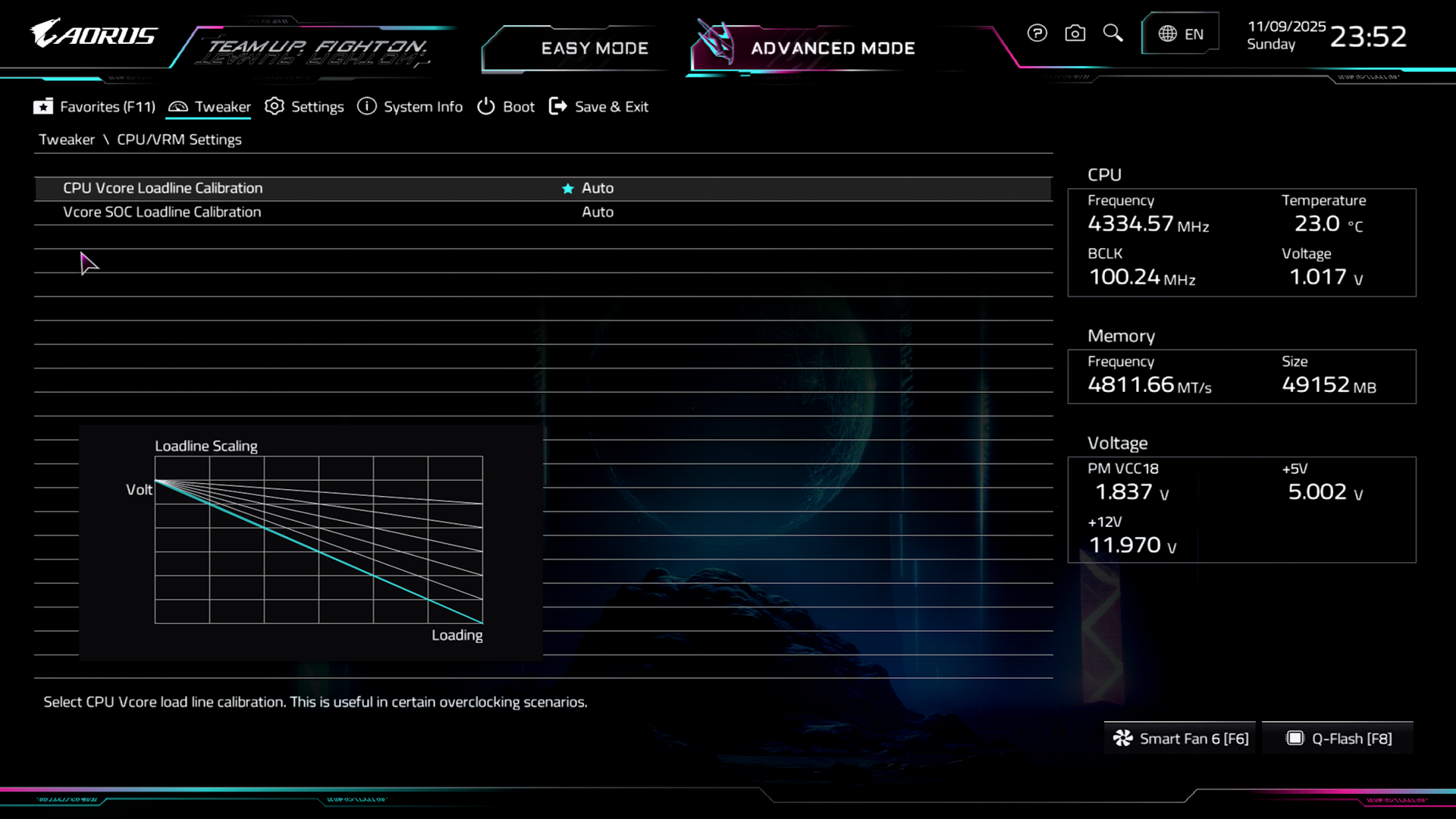
Таблиця діапазонів регулювання напруги та головних опцій оверклокінгу:
| Параметр | Діапазон регулювання | Крок |
|---|---|---|
| CPU Load-line Calibration (Level) | 1–7 (Normal–Extreme) | 1 |
| CPU/SOC Base Clock (MHz) | 100–200 | 0,01 |
| Infinity Fabric Frequency (MHz) | 100‑3000 | 10–200 |
| CPU Vcore (V) | 0,8–1,55 | 0,005 |
| Vcore SOC (V) | 0,8–1,3 | 0,005 |
| CPU_VDDIO_MEM (V) | 1,0–1,45 | 0,01 |
| DDR_VDD (V) | 0,9–1,65 | 0,005 |
| DDR_VDDQ (V) | 0,9–1,65 | 0,005 |
| DDR_VPP (V) | 1,5–2,0 | 0,005 |
| DRAM Frequency (MHz) | 2000–12000 | 100–200 |
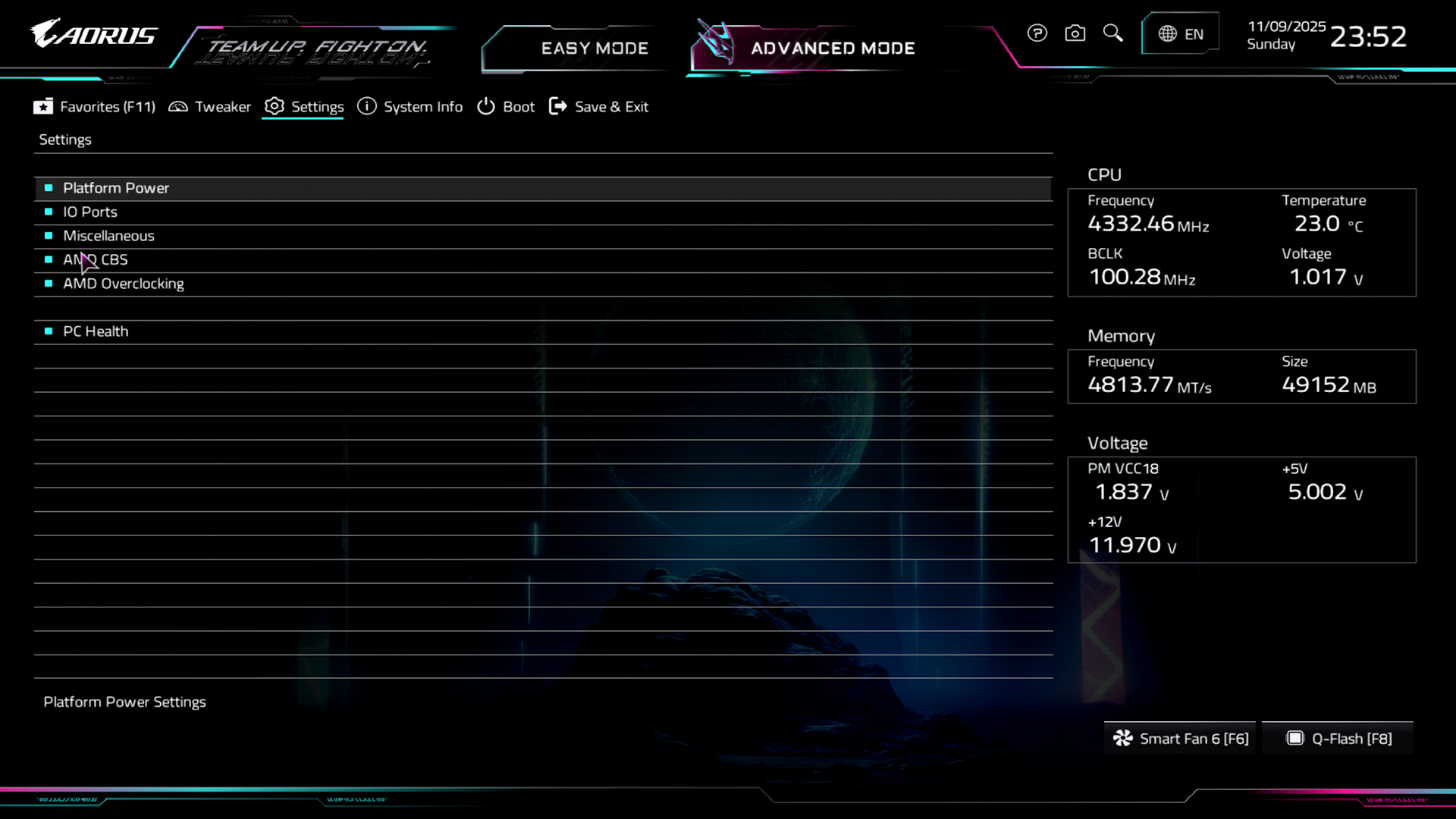
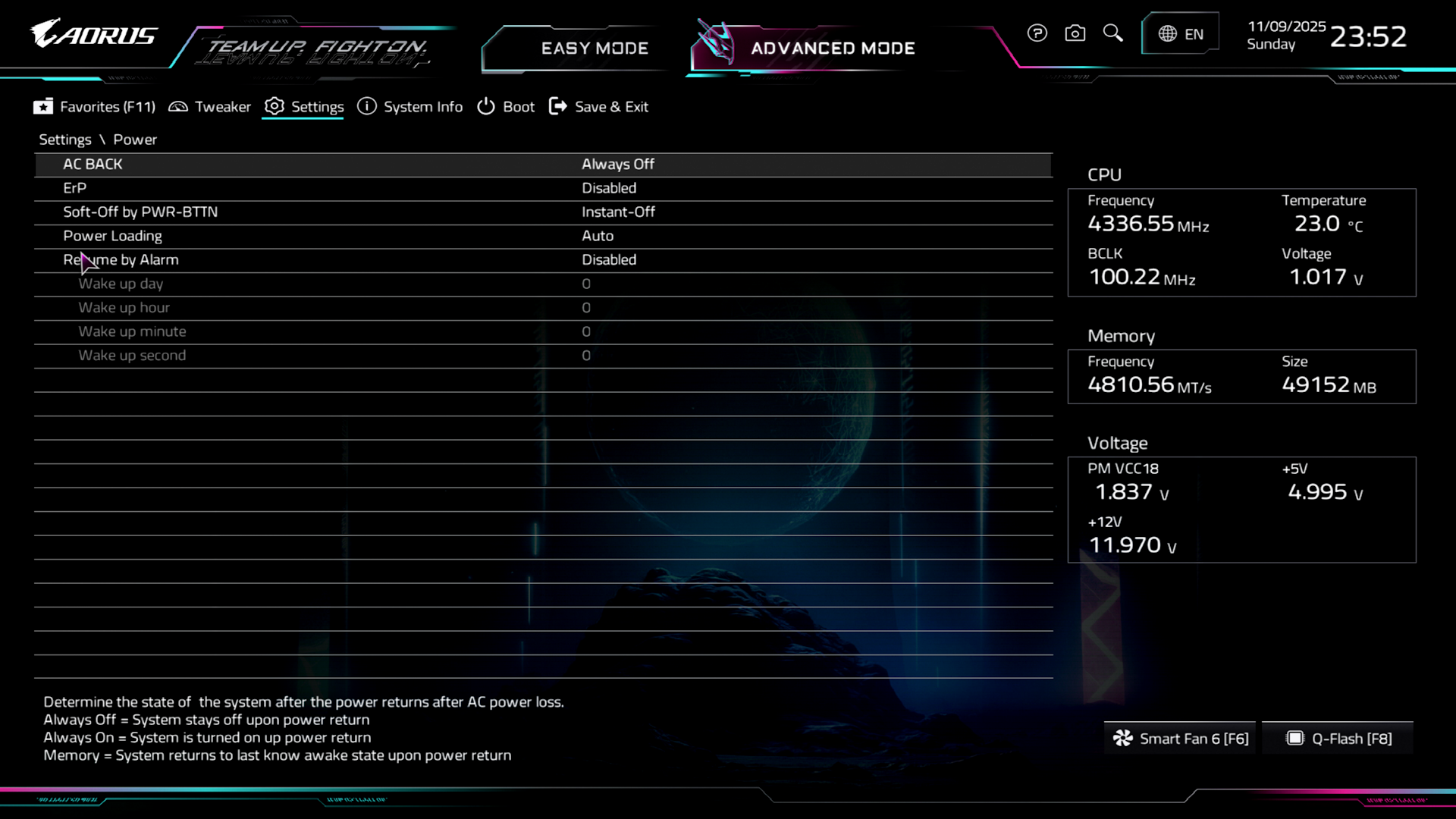
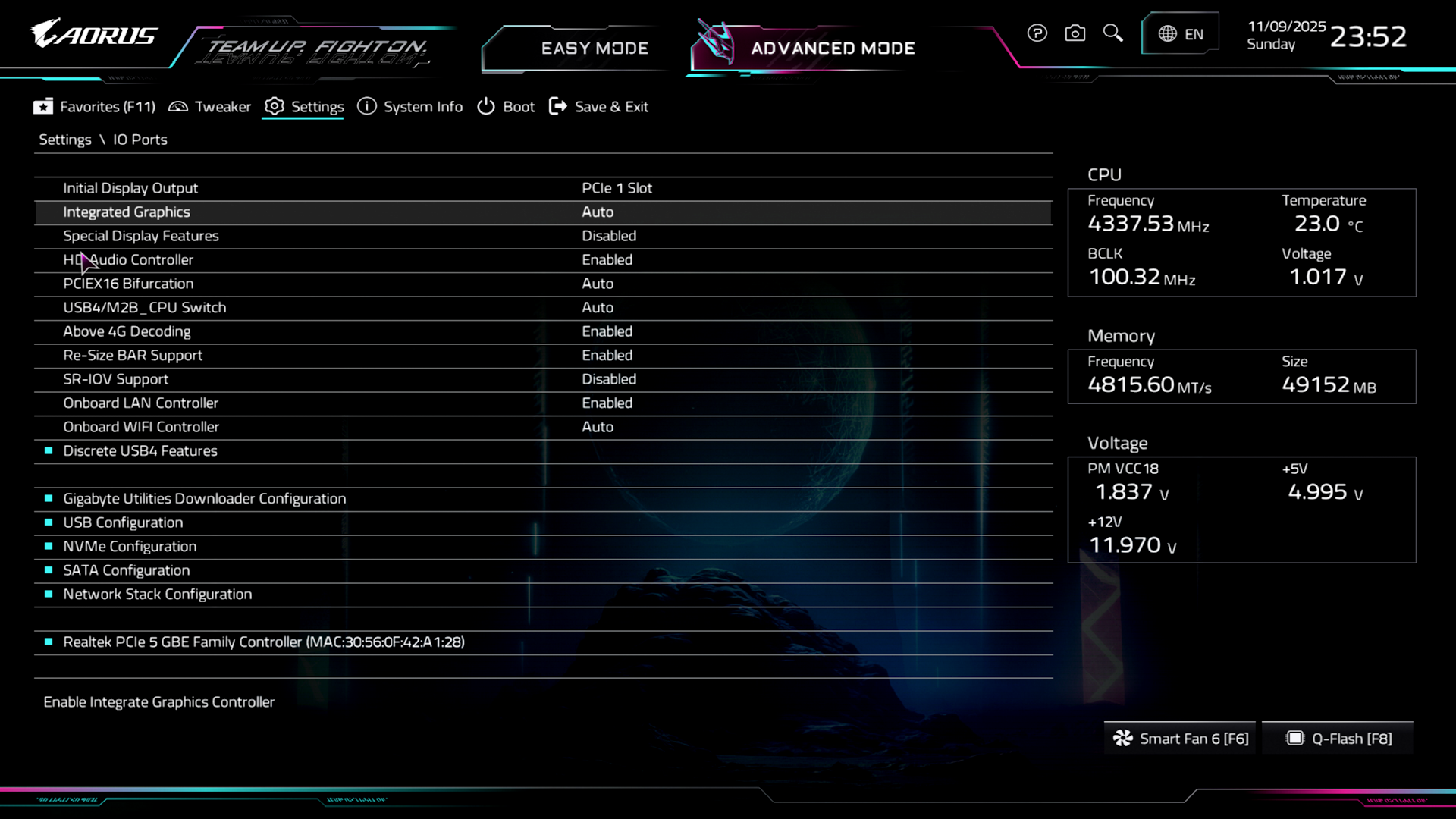
Меню Settings дозволяє керувати бортовими пристроями й елементами материнської плати. Тут також розташовані типові меню AMD Overclocking й AMD CBS.
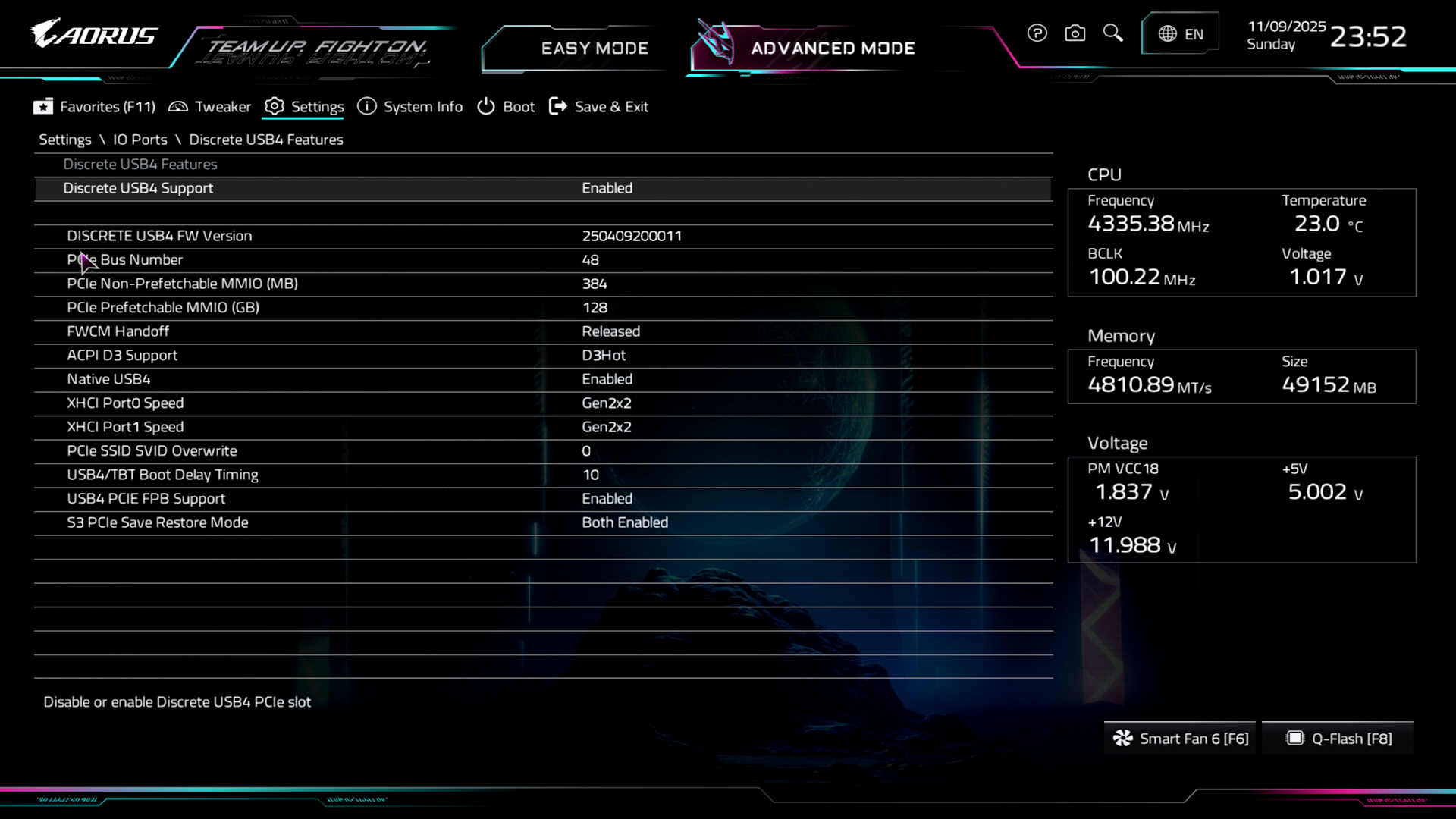
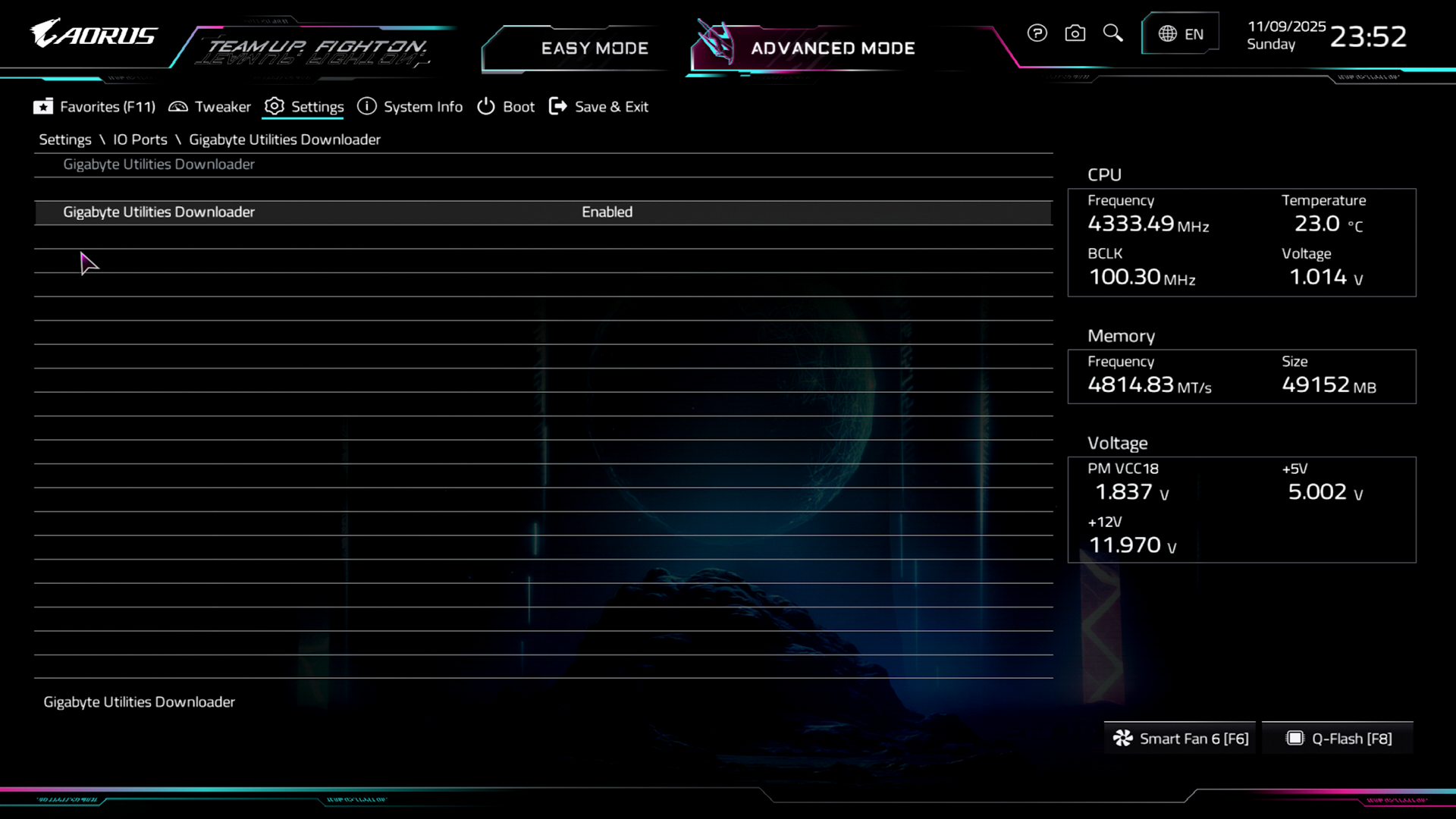
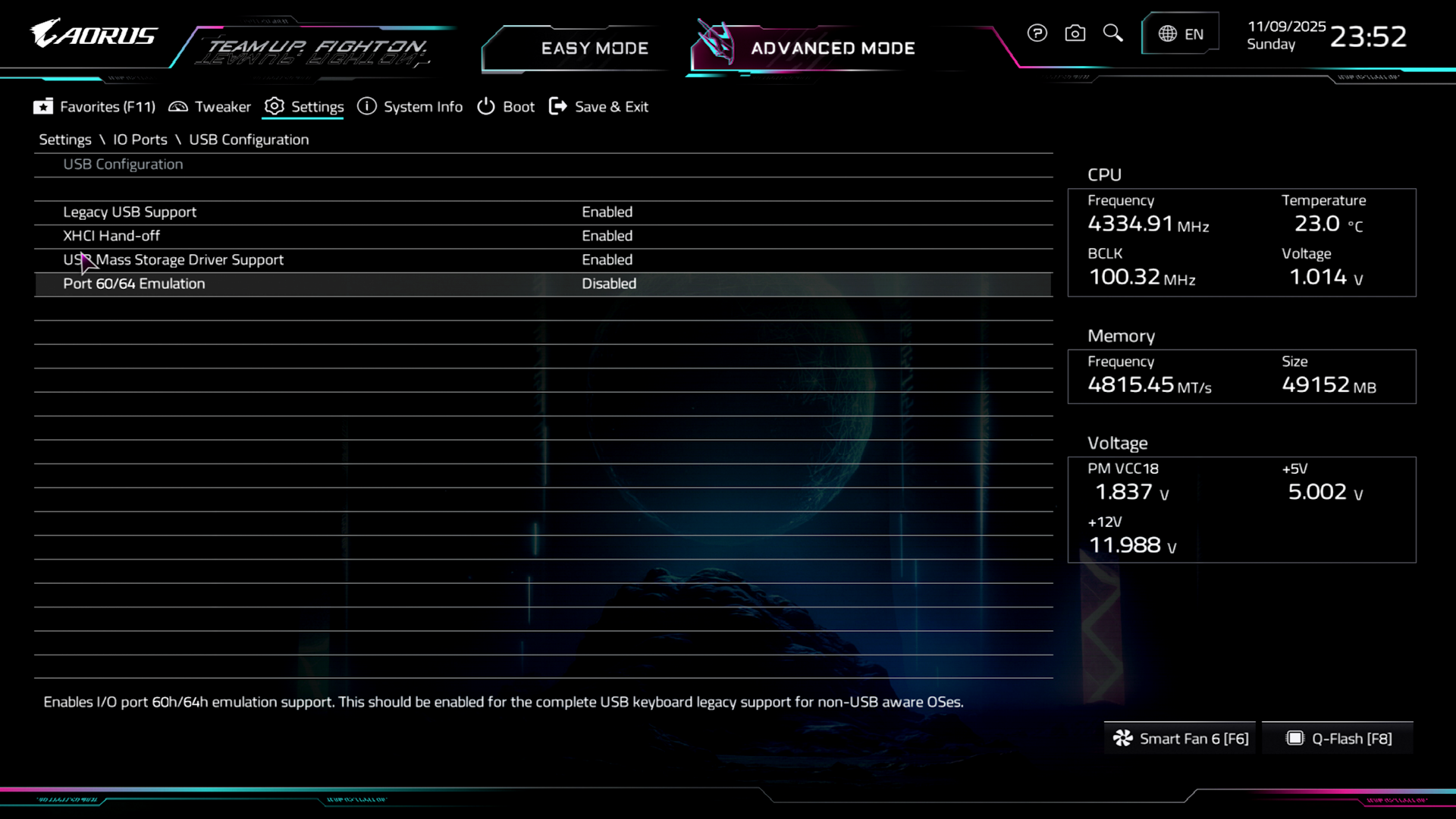
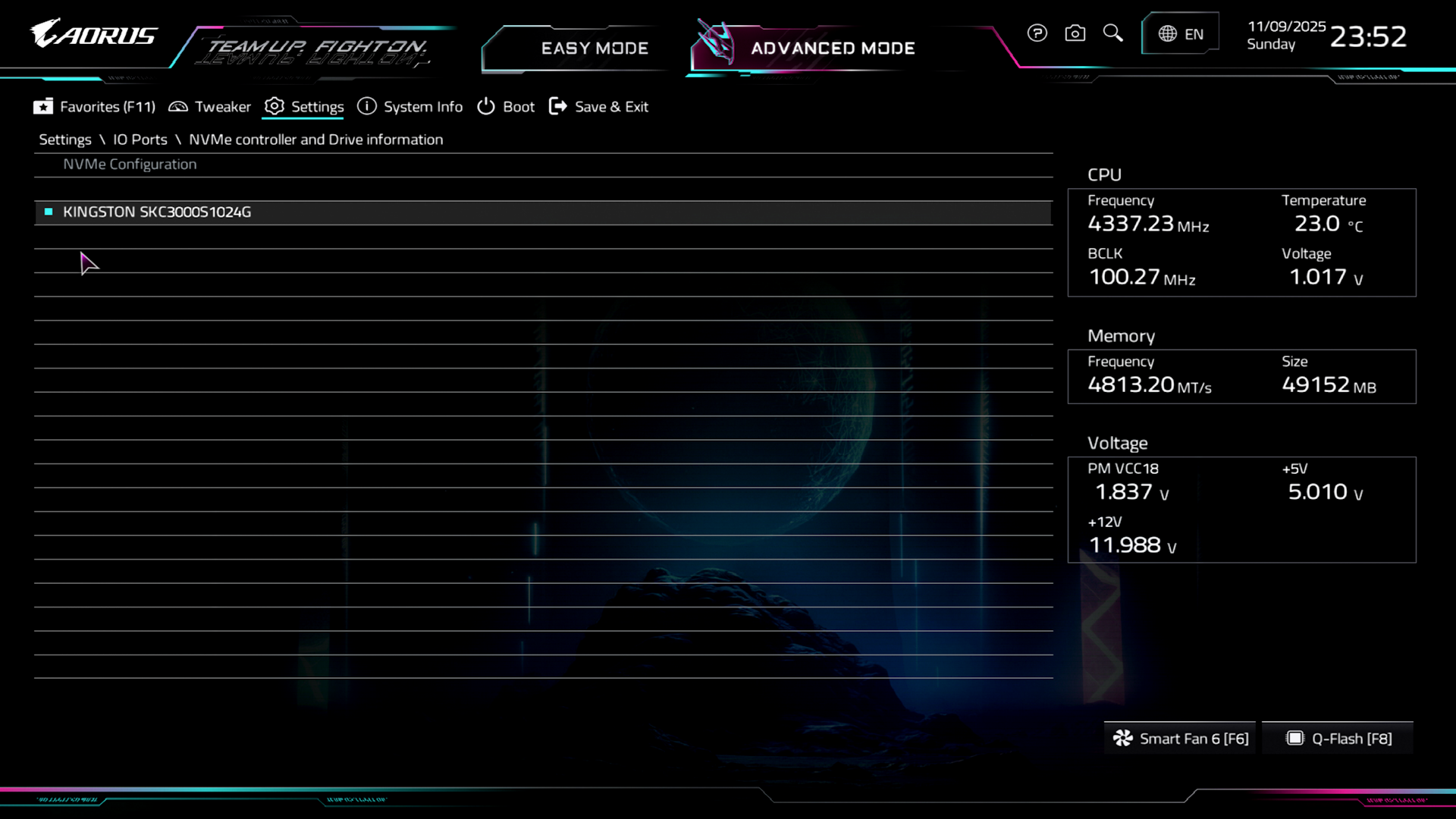
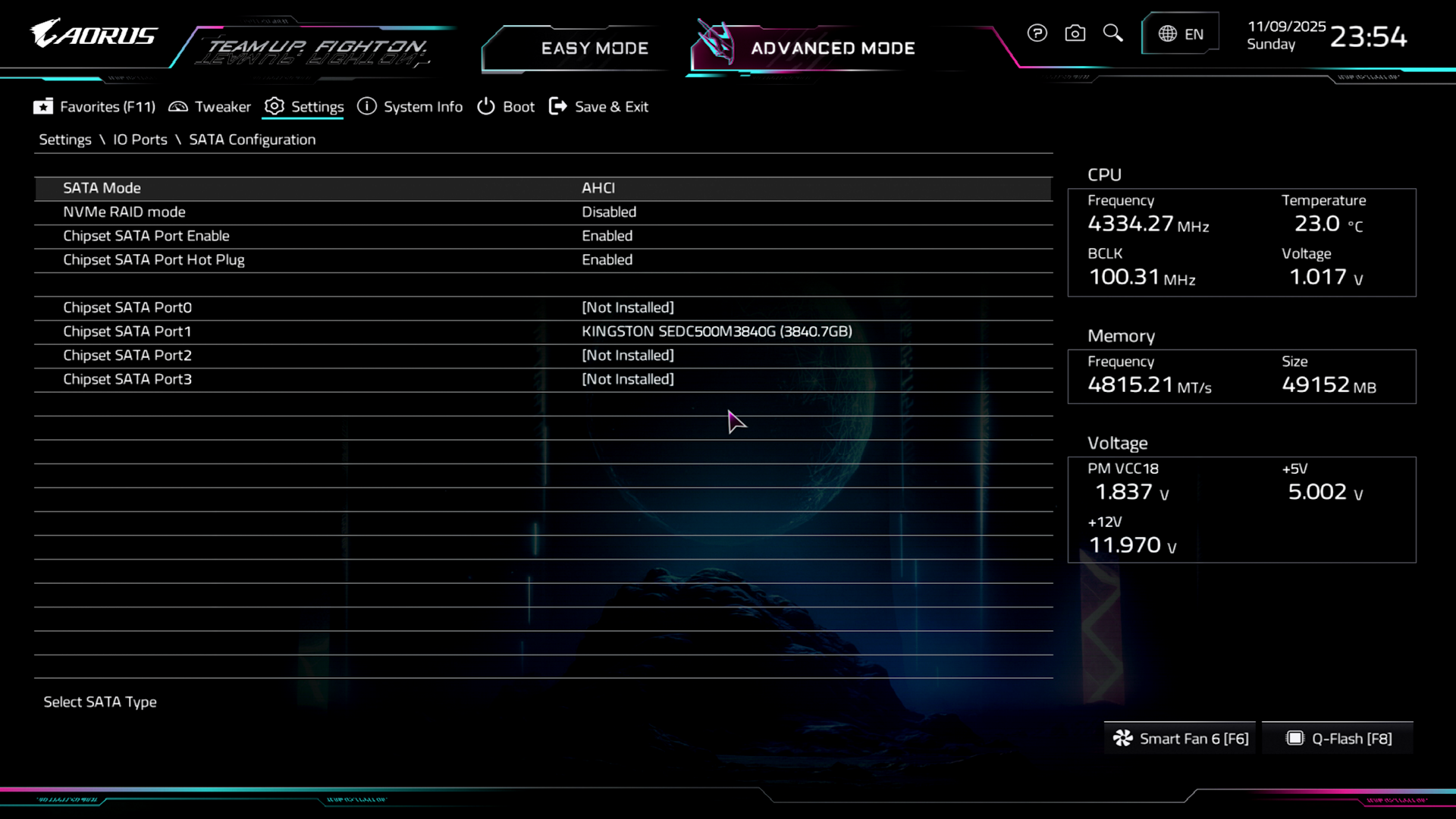
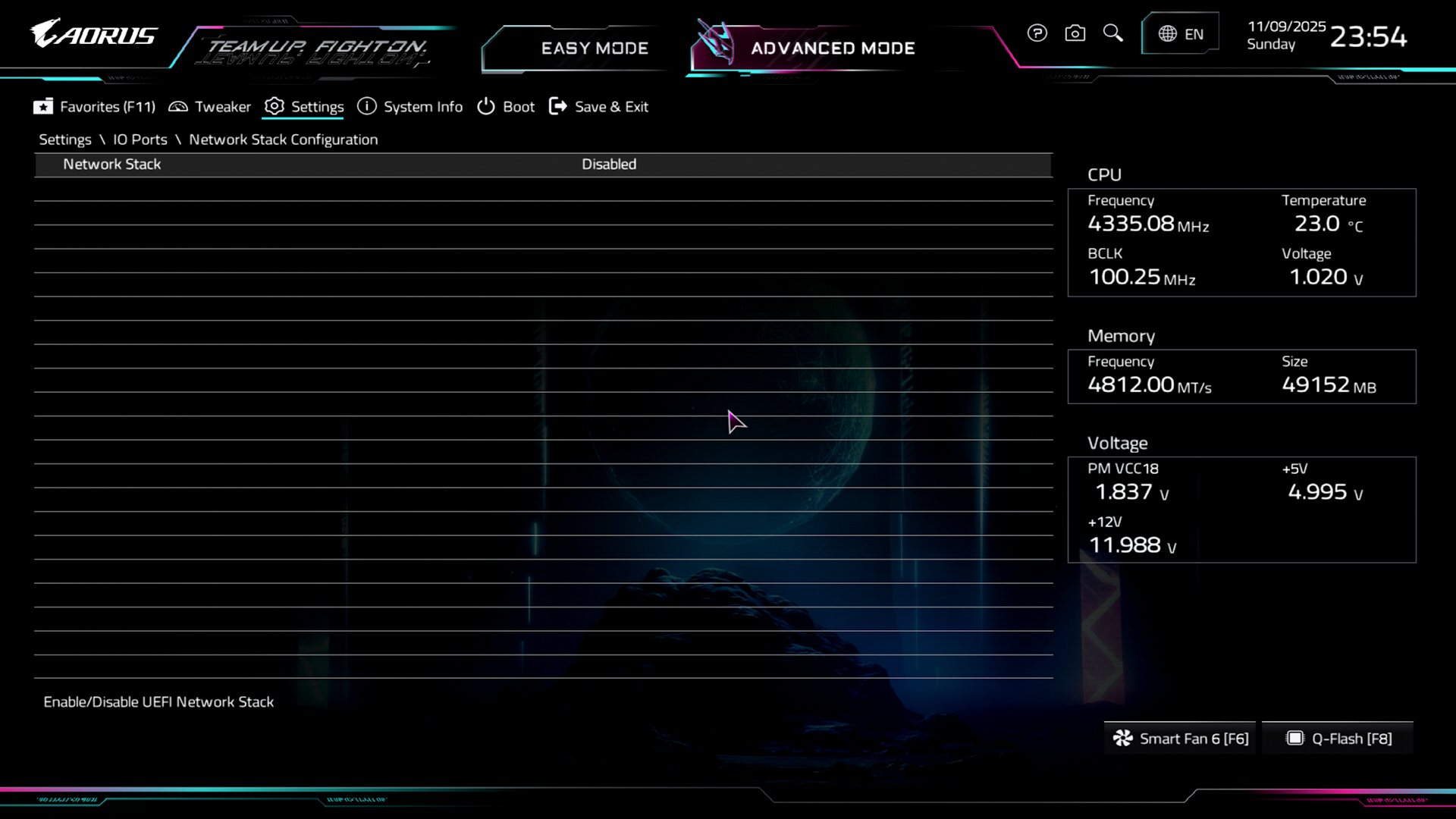
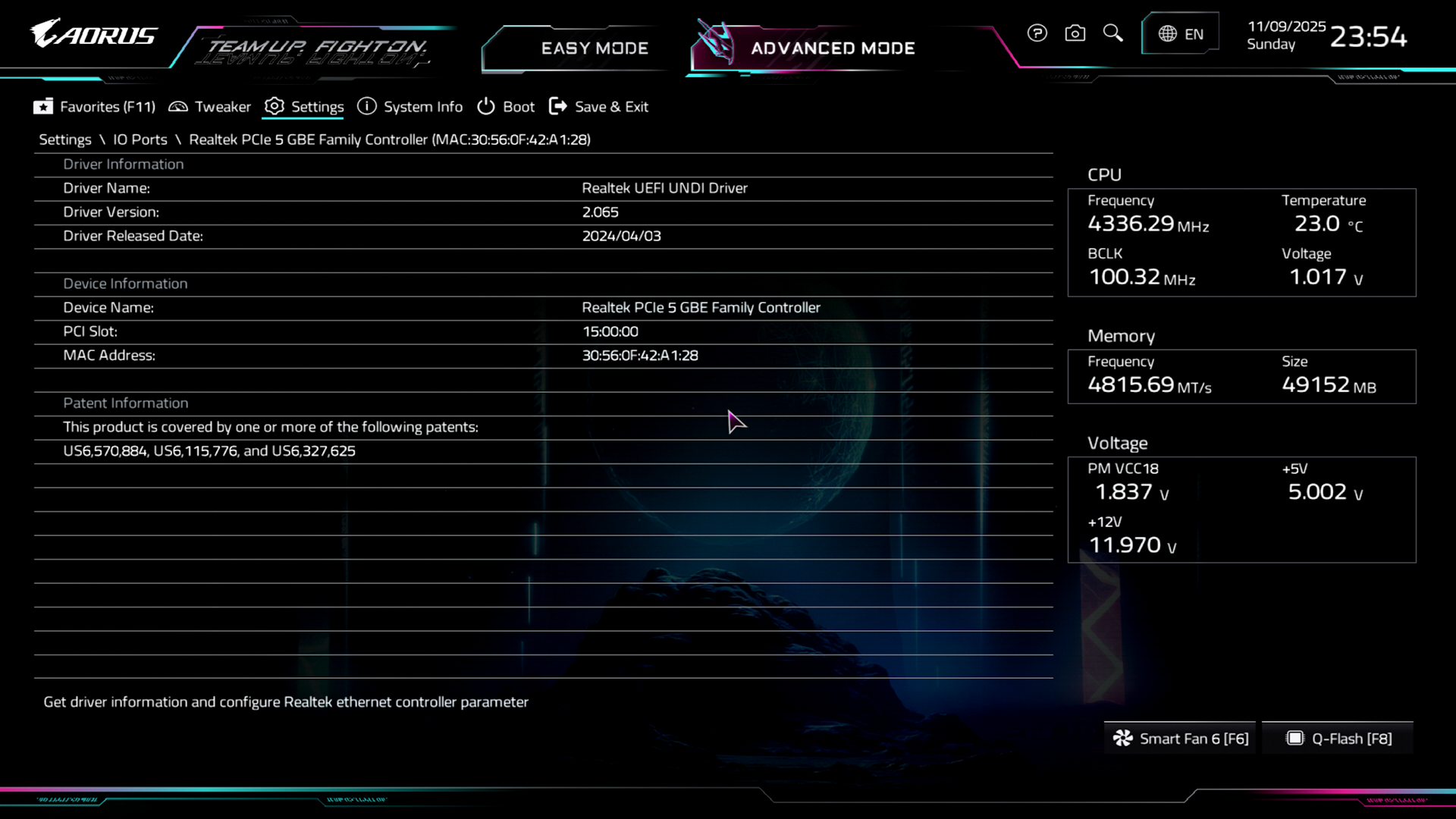
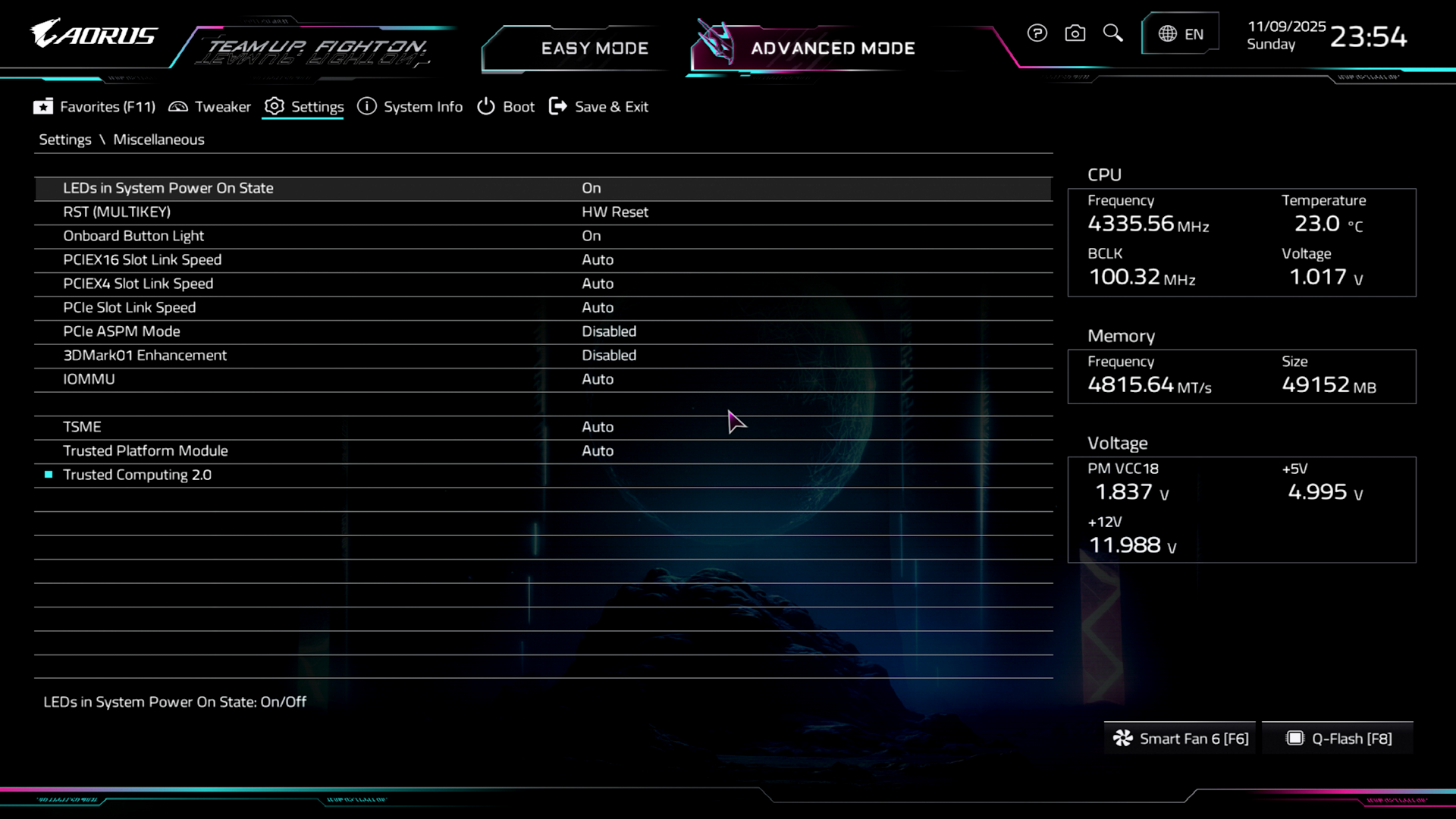
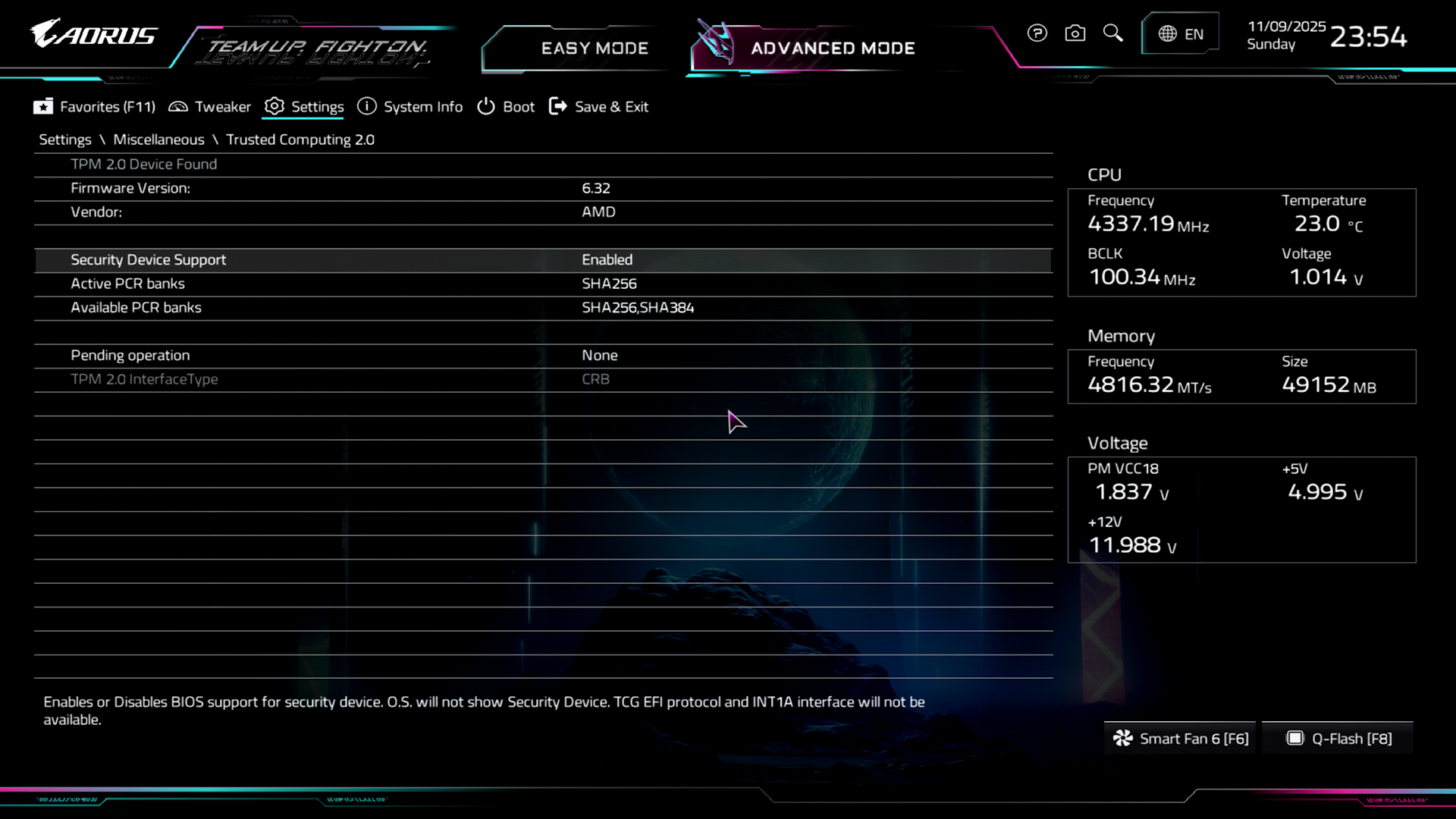
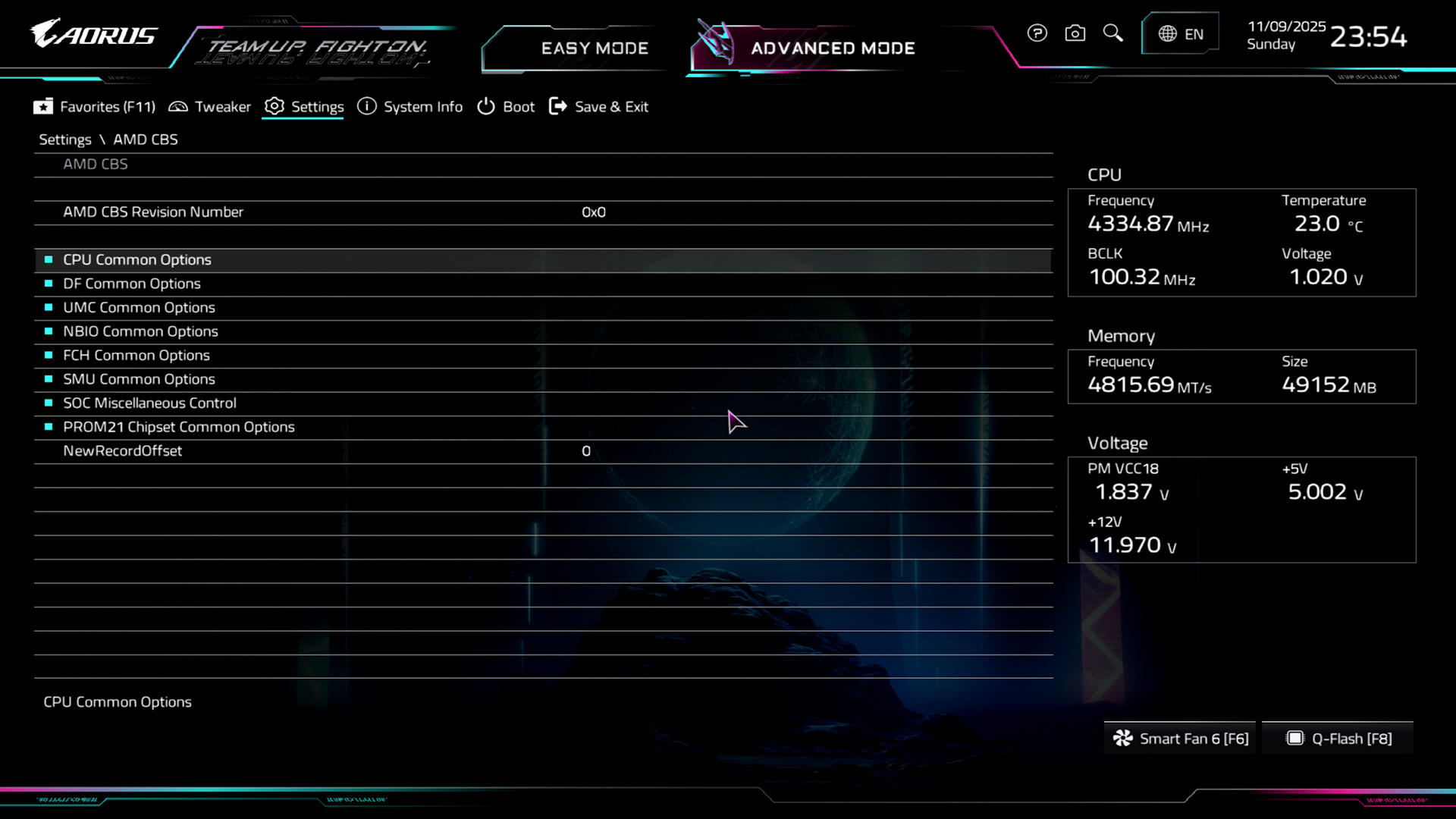
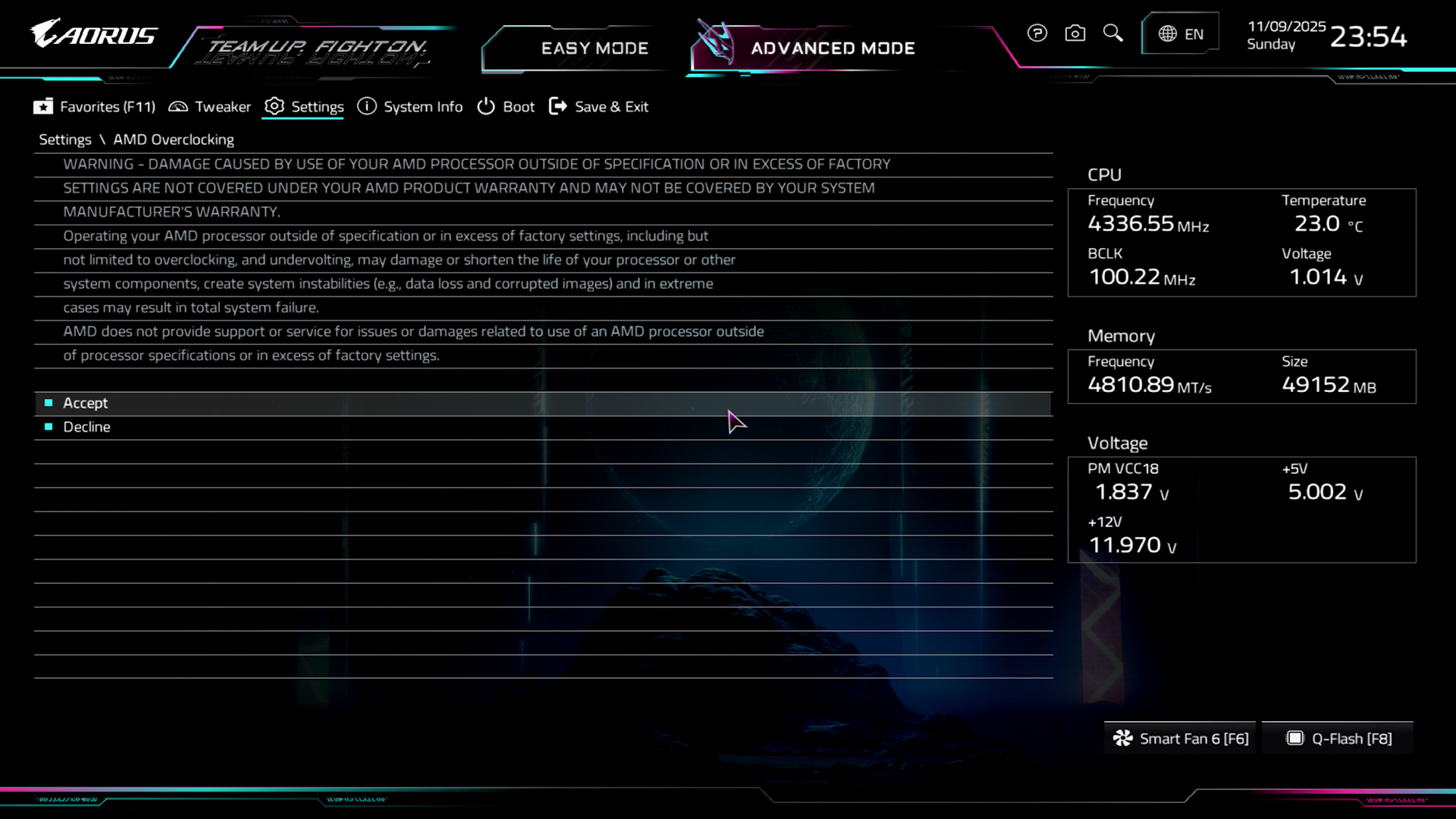
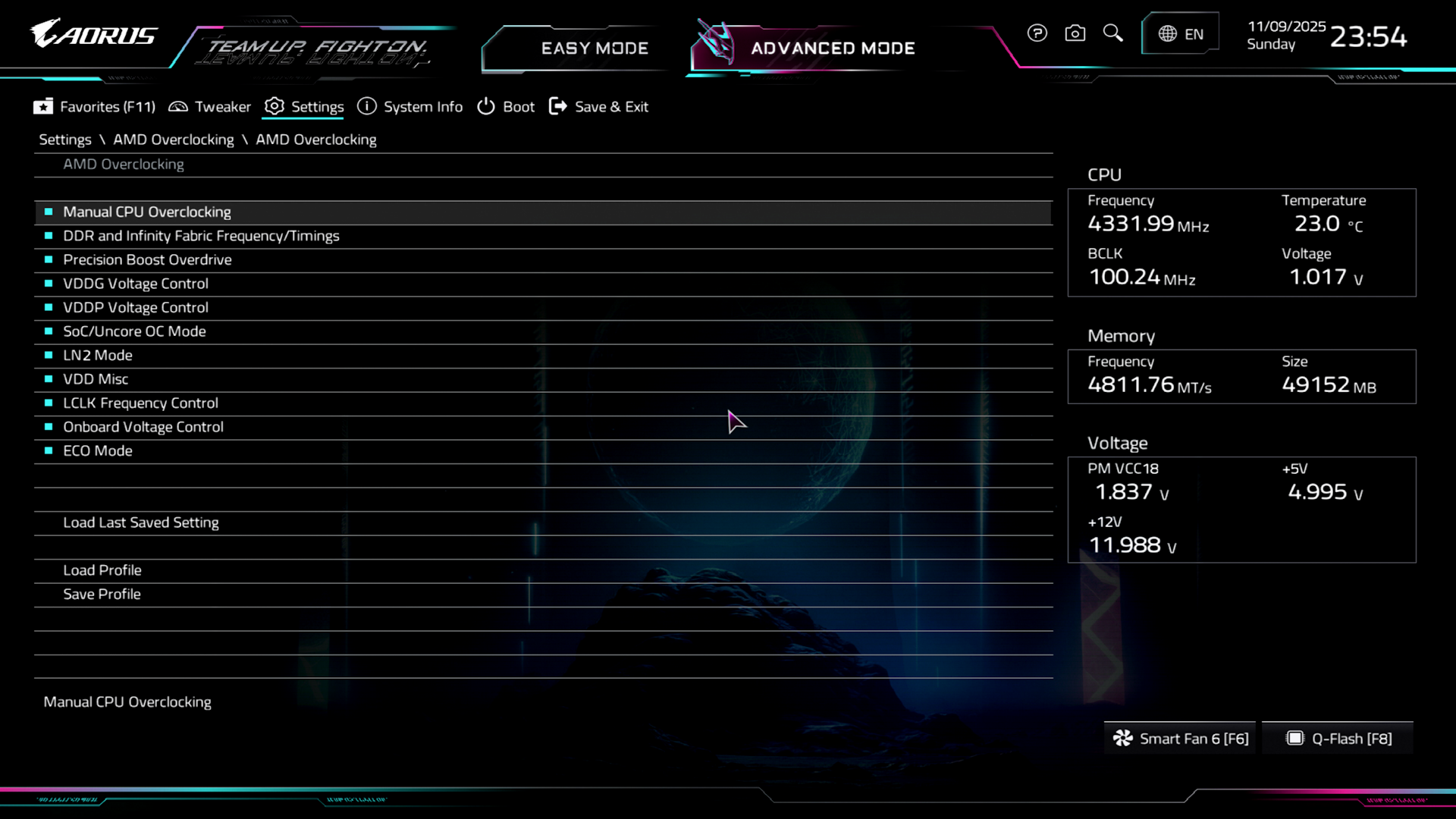
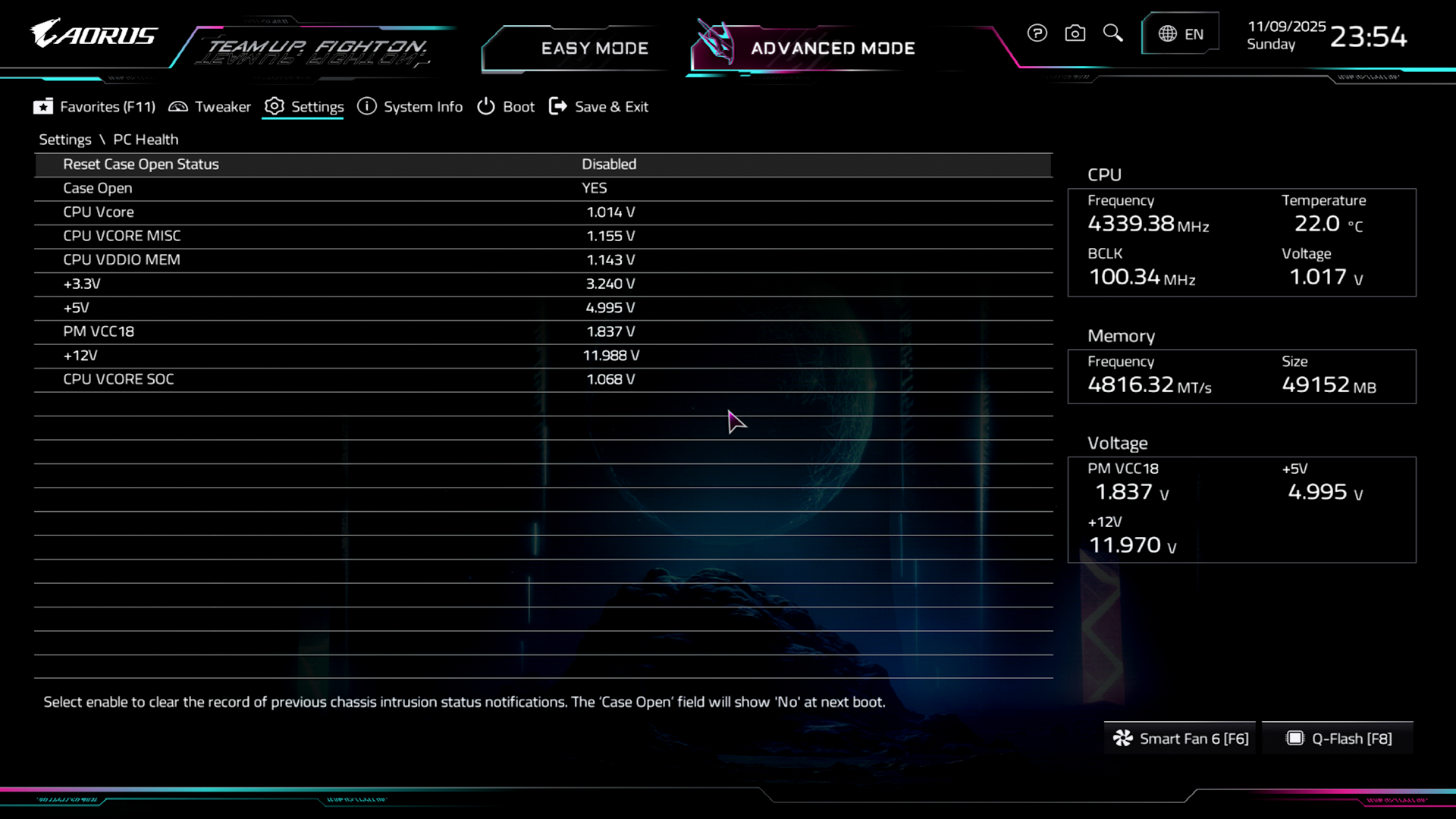
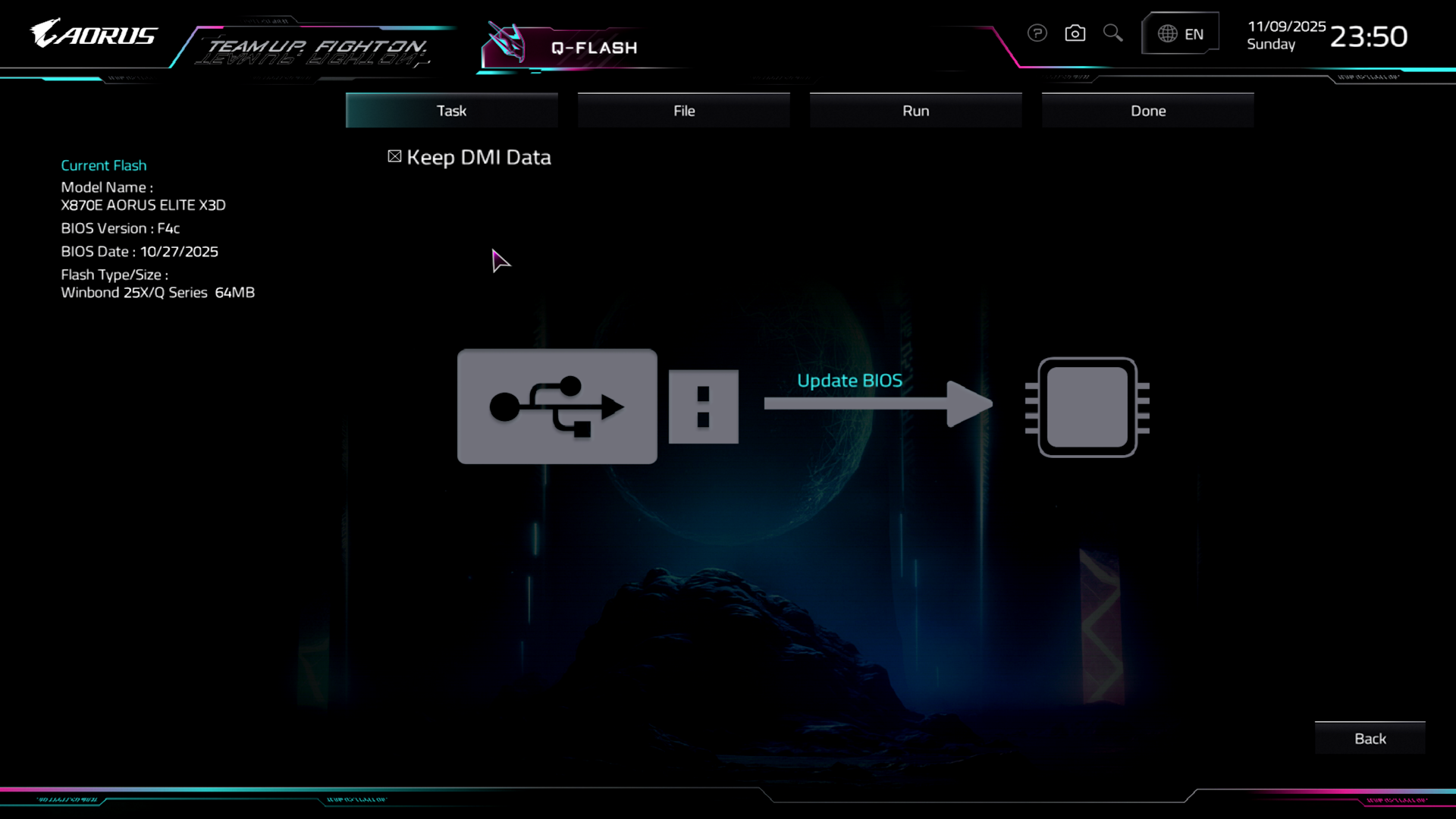
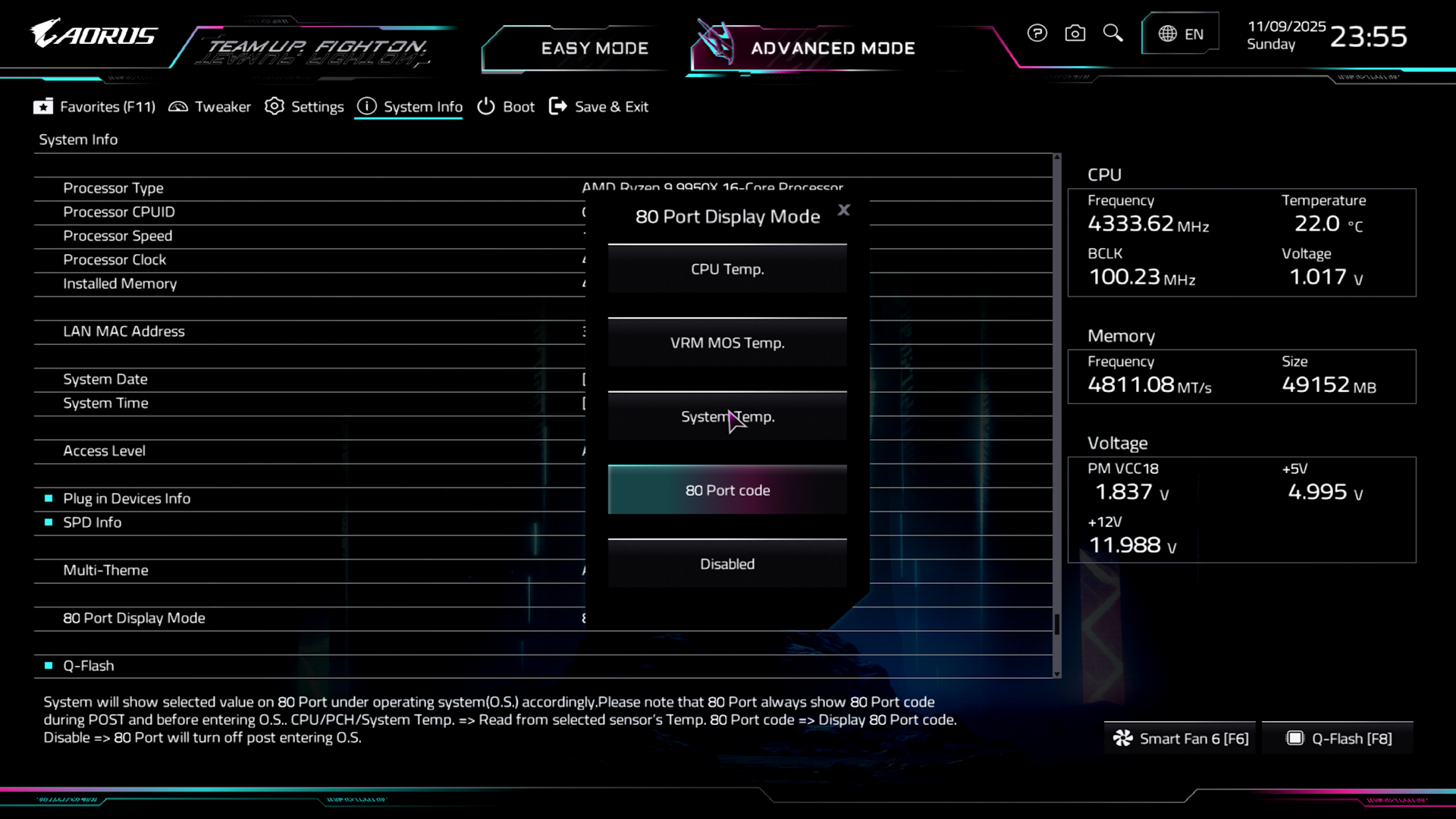
Меню System Info надає звіт по ключових параметрах системи. Тут можна встановити дату, вказати мову інтерфейсу, змінити оформлення теми, вказати режим роботи POST-дисплея, викликати Q‑Flash для оновлення прошивки, ну і звичайно ж подивитись на підключені пристрої та їх режими роботи в рамках материнської плати.
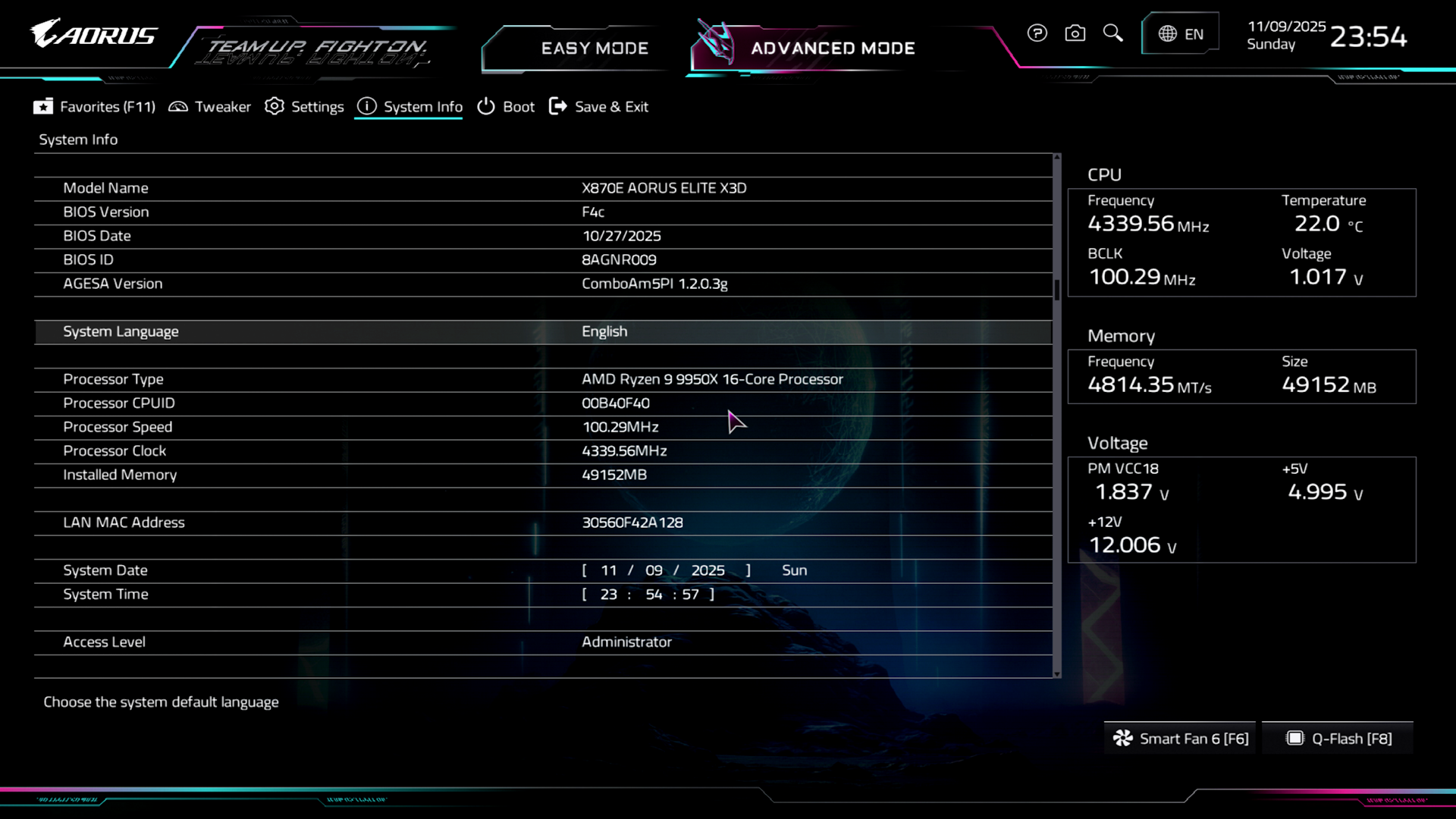
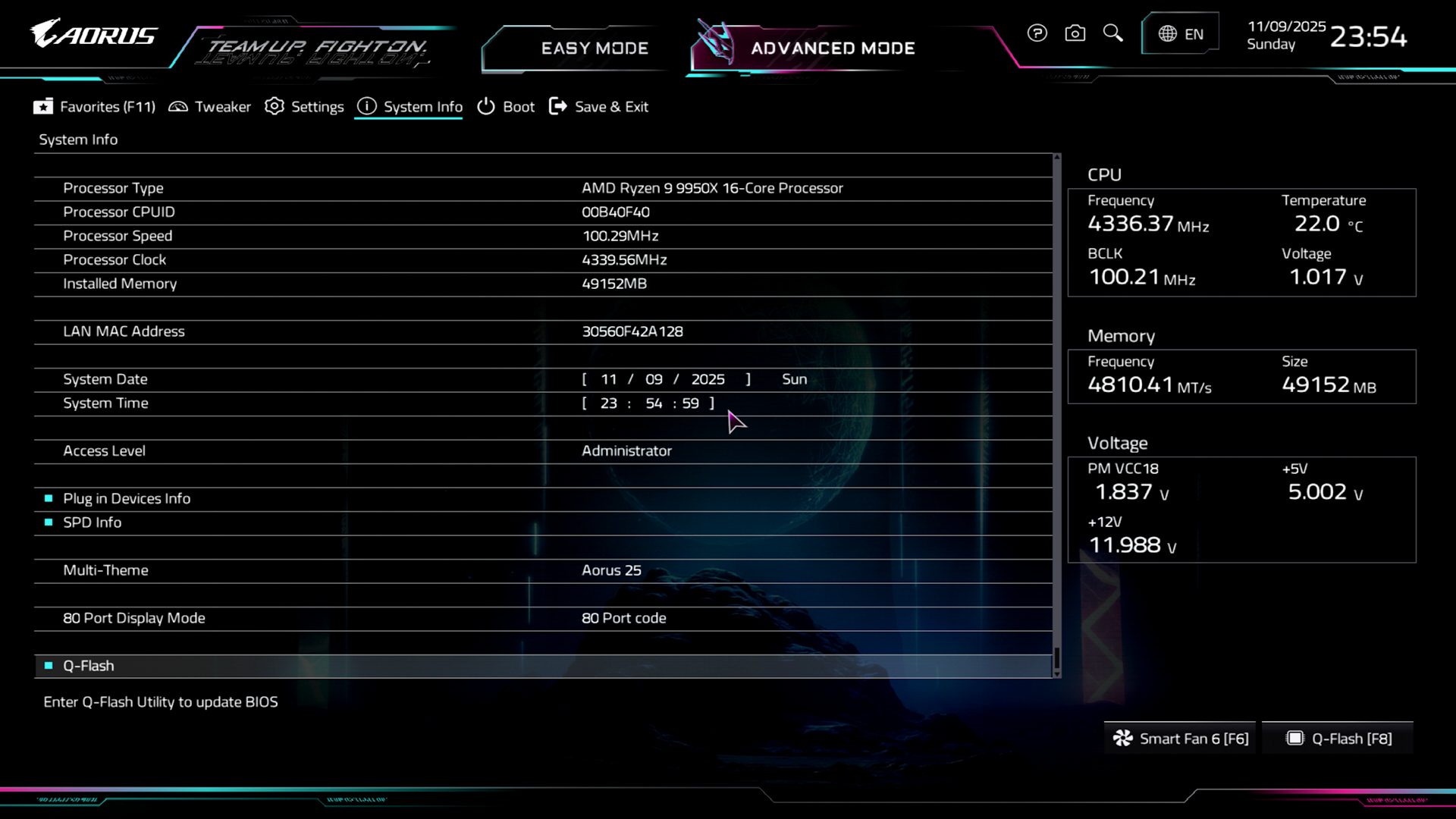
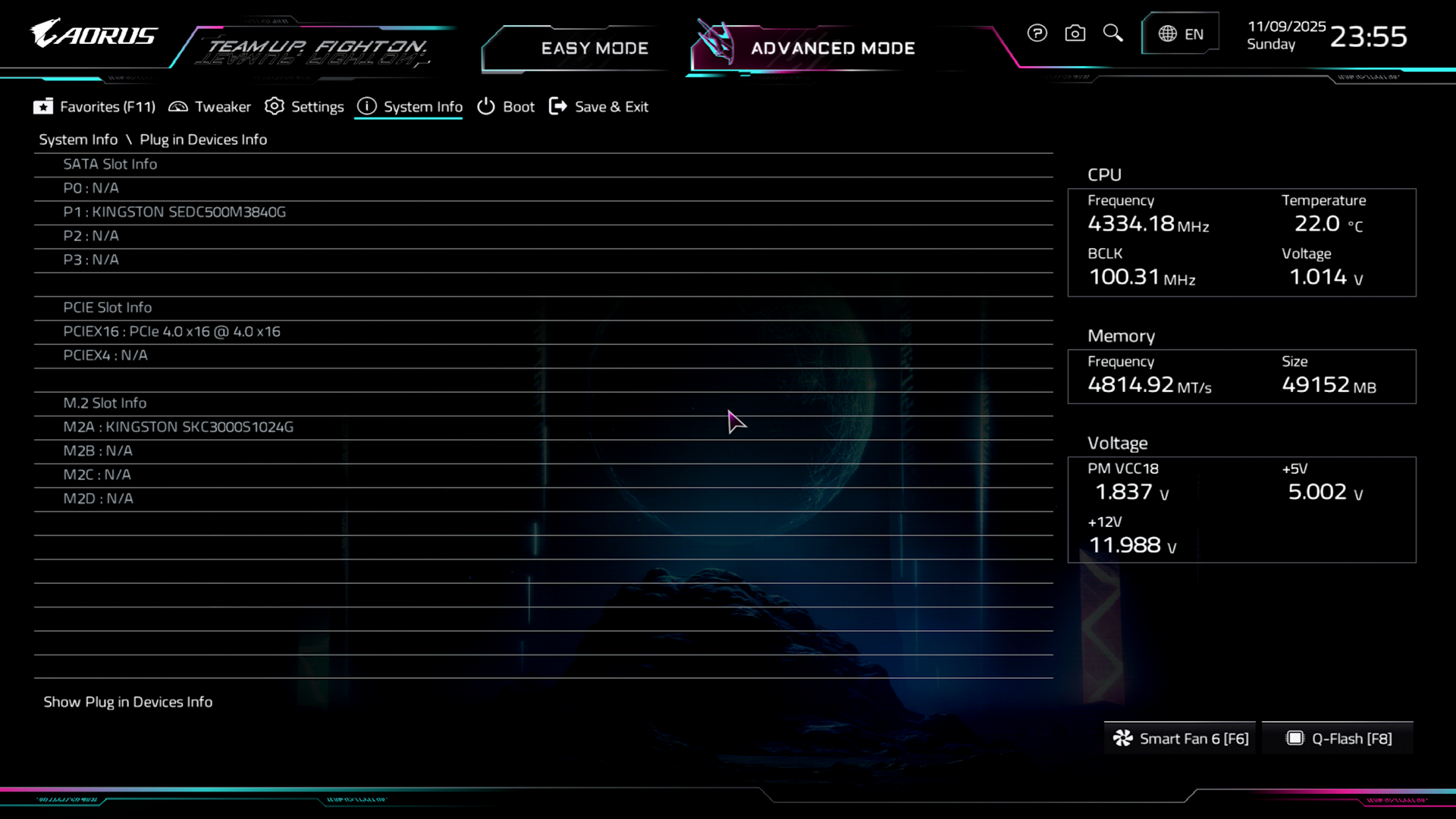
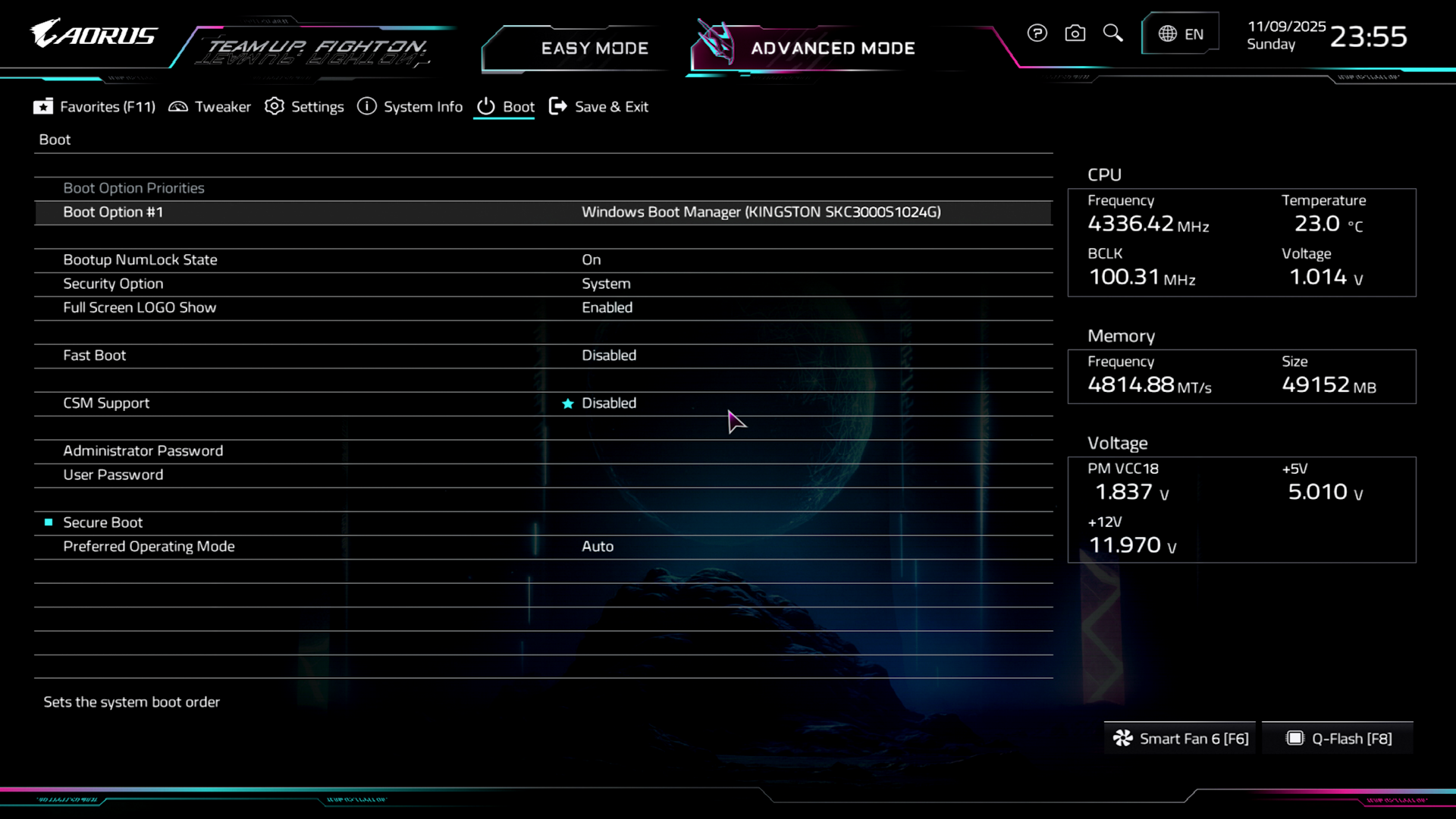
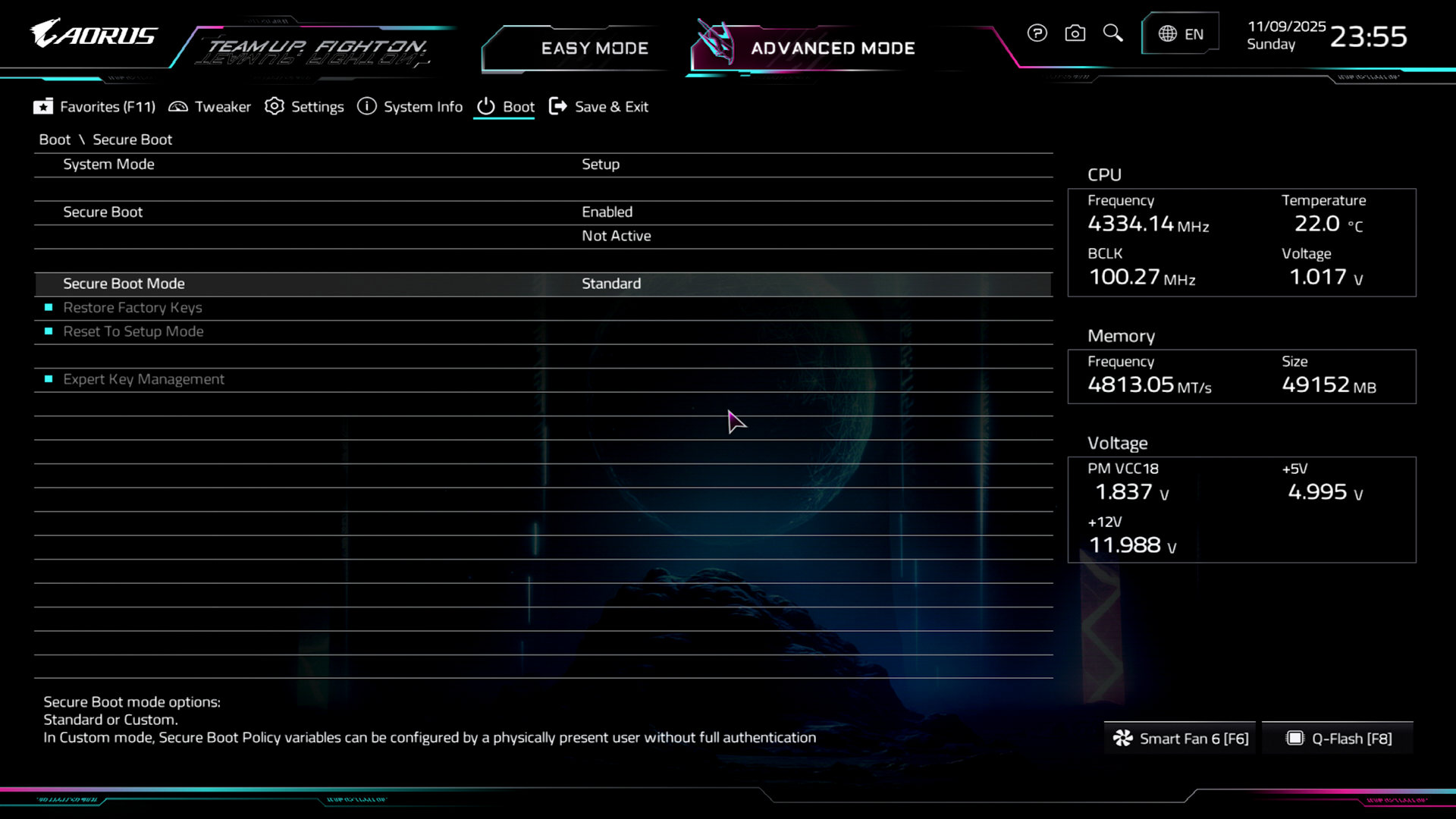
Меню Boot відповідає не тільки за процес завантаження системи, тут також можна встановити системний пароль, керувати роботою CSM.
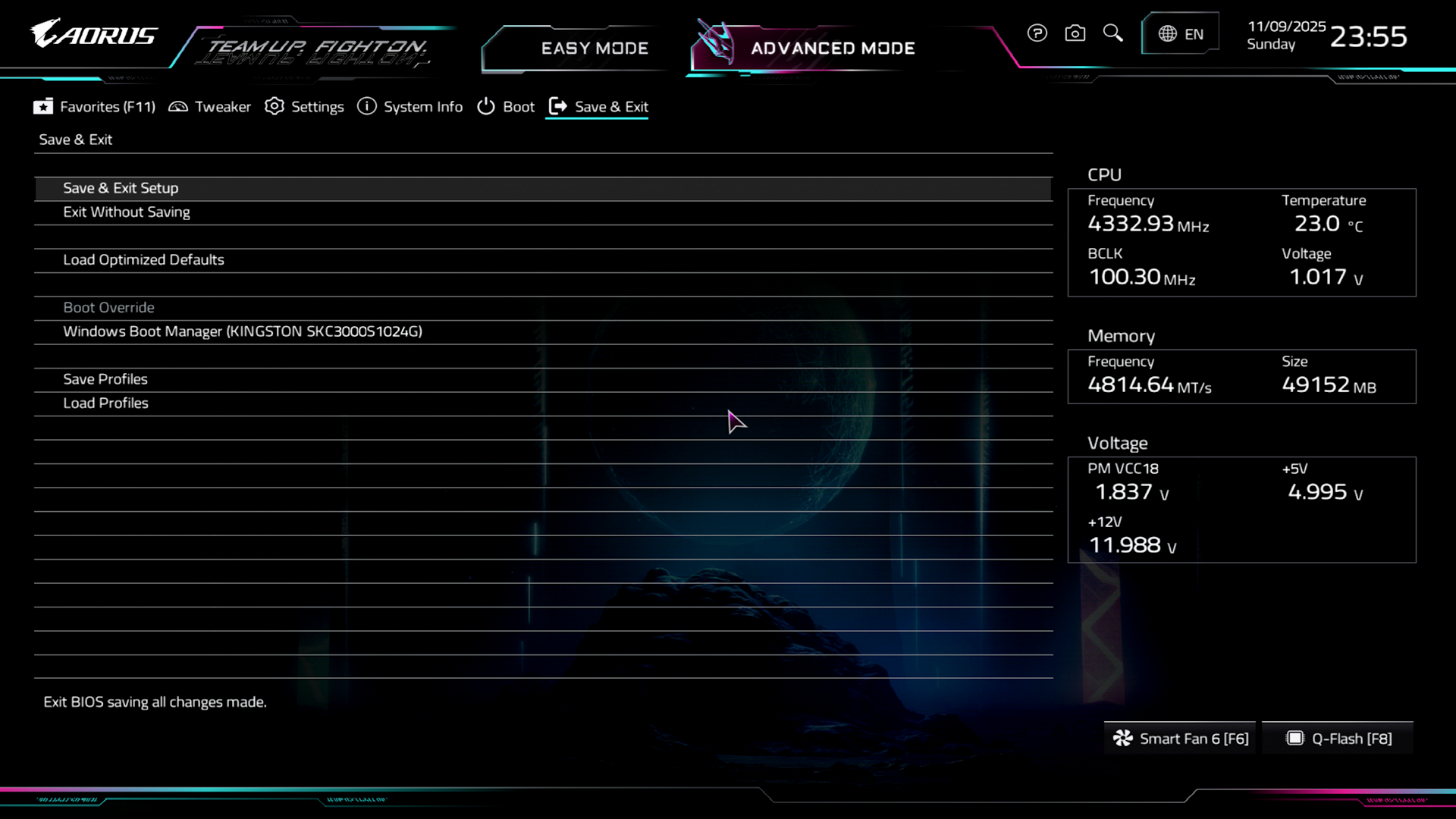
Меню Save & Exit окрім очікуваних функцій дає можливість зберігати й завантажувати профілі користувацьких налаштувань (доступно вісім профілів на внутрішній пам’яті).
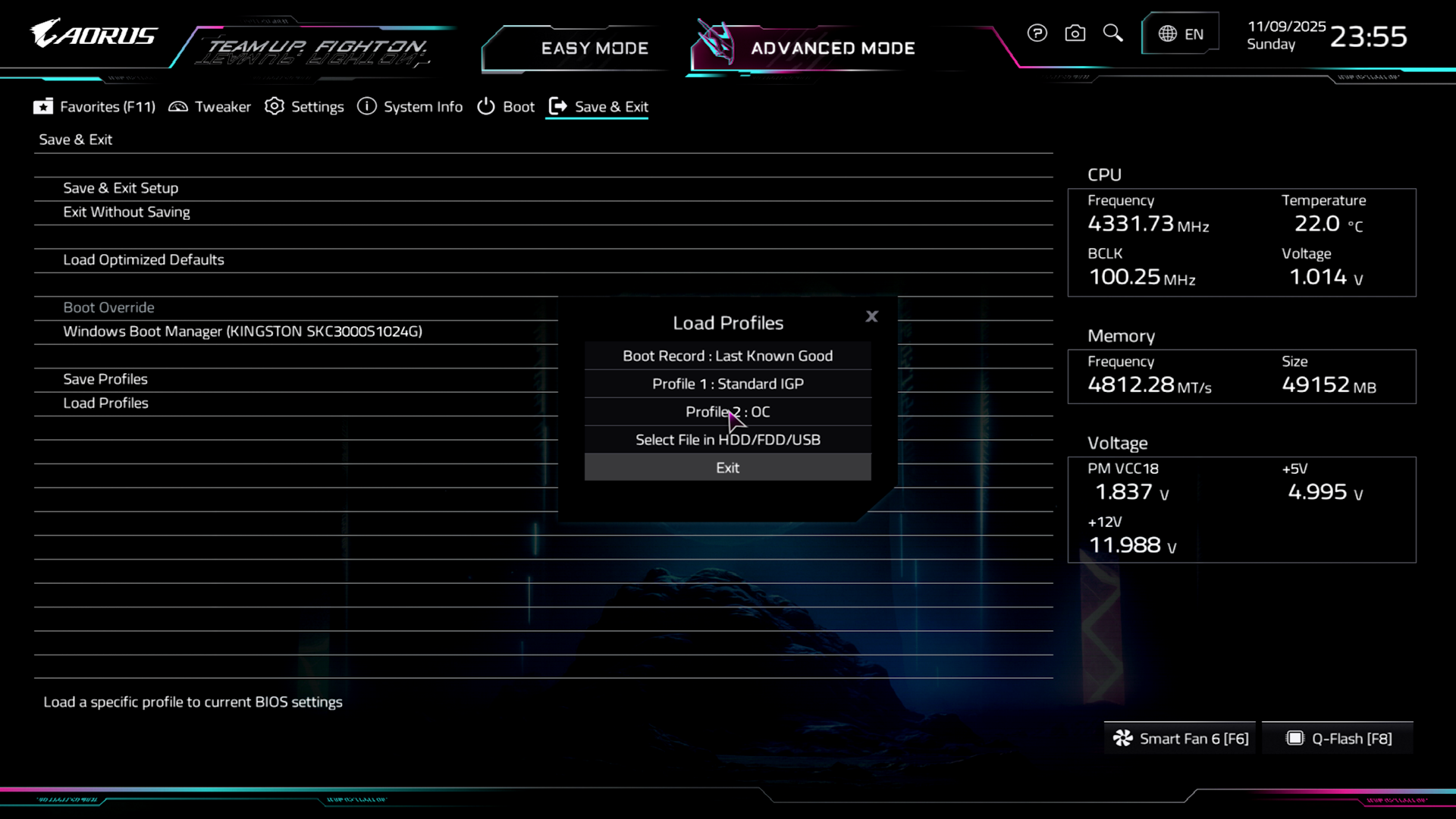
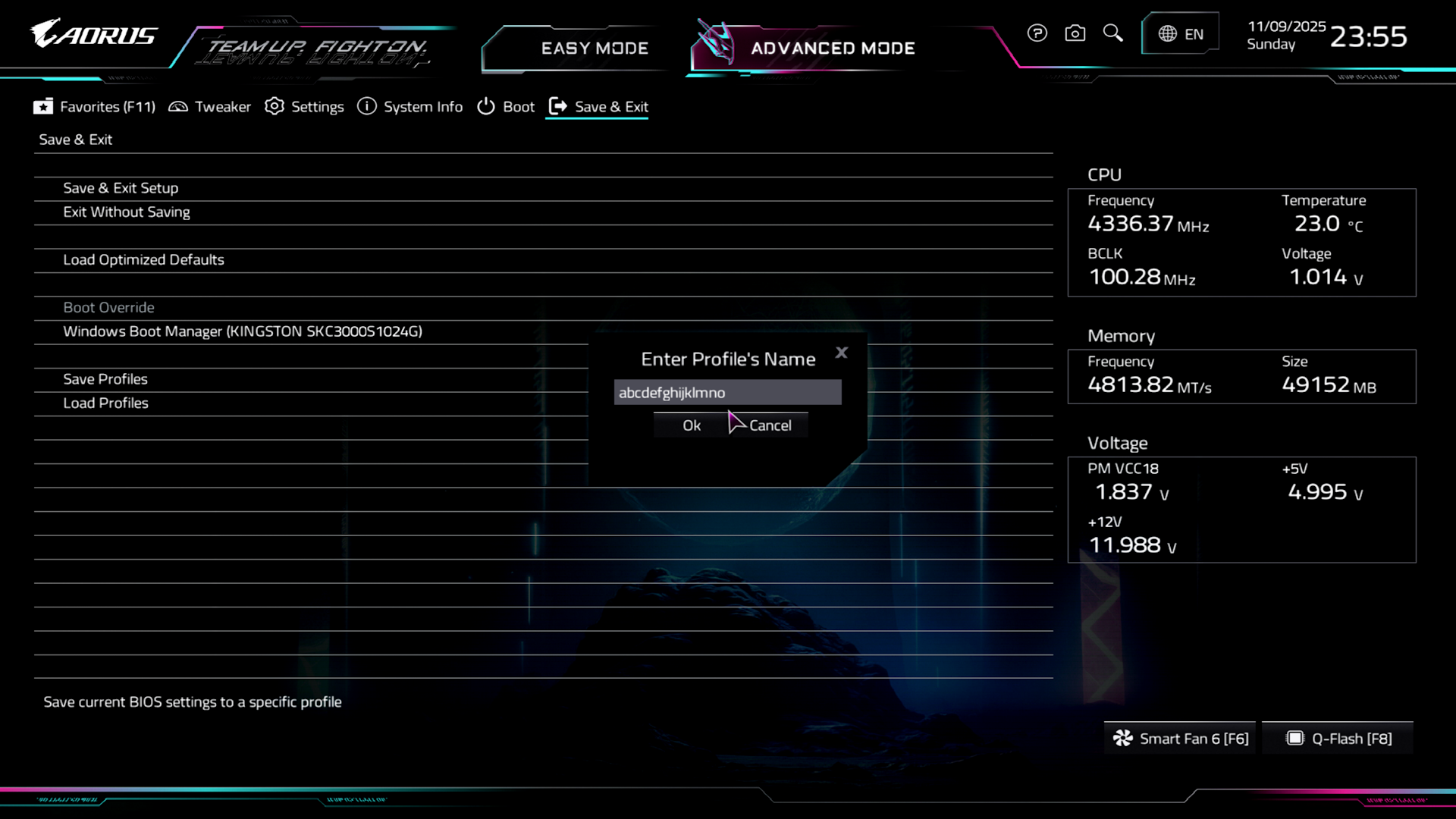
Логотип під час завантаження системи:
Комплектне ПЗ
| Програмне забезпечення | |
|---|---|
| Фірмове | GCC (Gigabyte Control Center), Smart Backup |
| Додаткове | Realtek Gaming LAN bandwidth Control Utility, Norton Internet Security (OEM-версія) |
В комплекті не передбачається будь-який тип накопичувача з ПЗ й драйверами, тож користувачу доведеться завантажувати все потрібне власноруч завчасно.
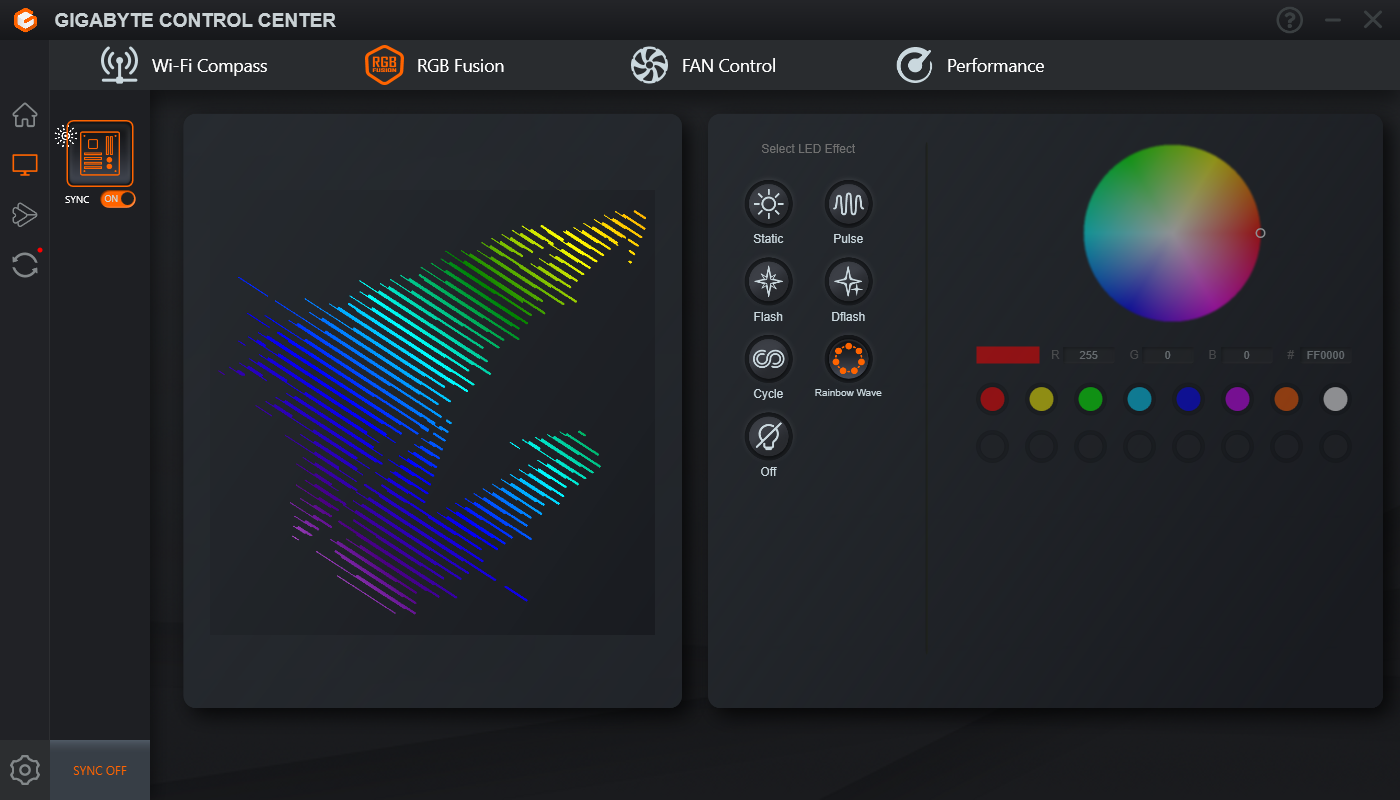
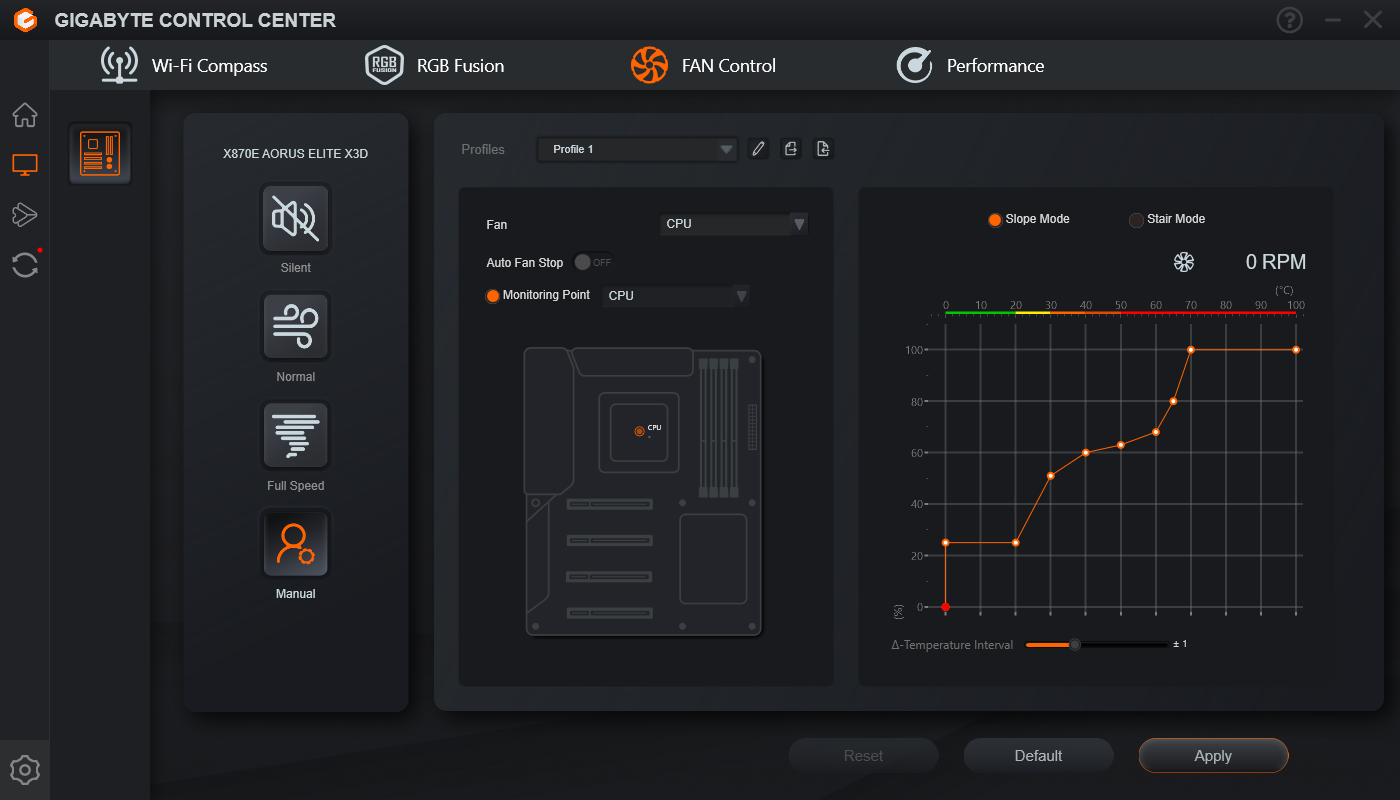
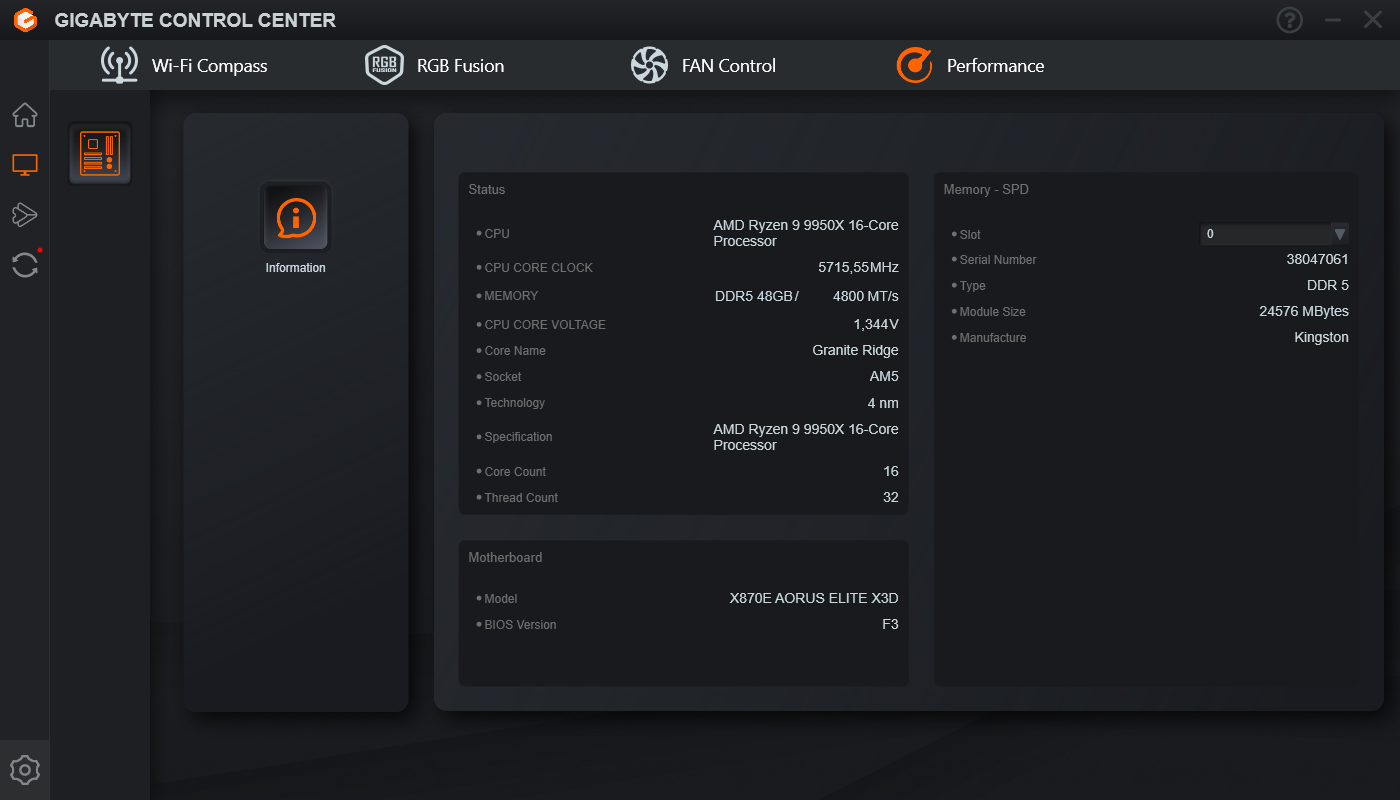
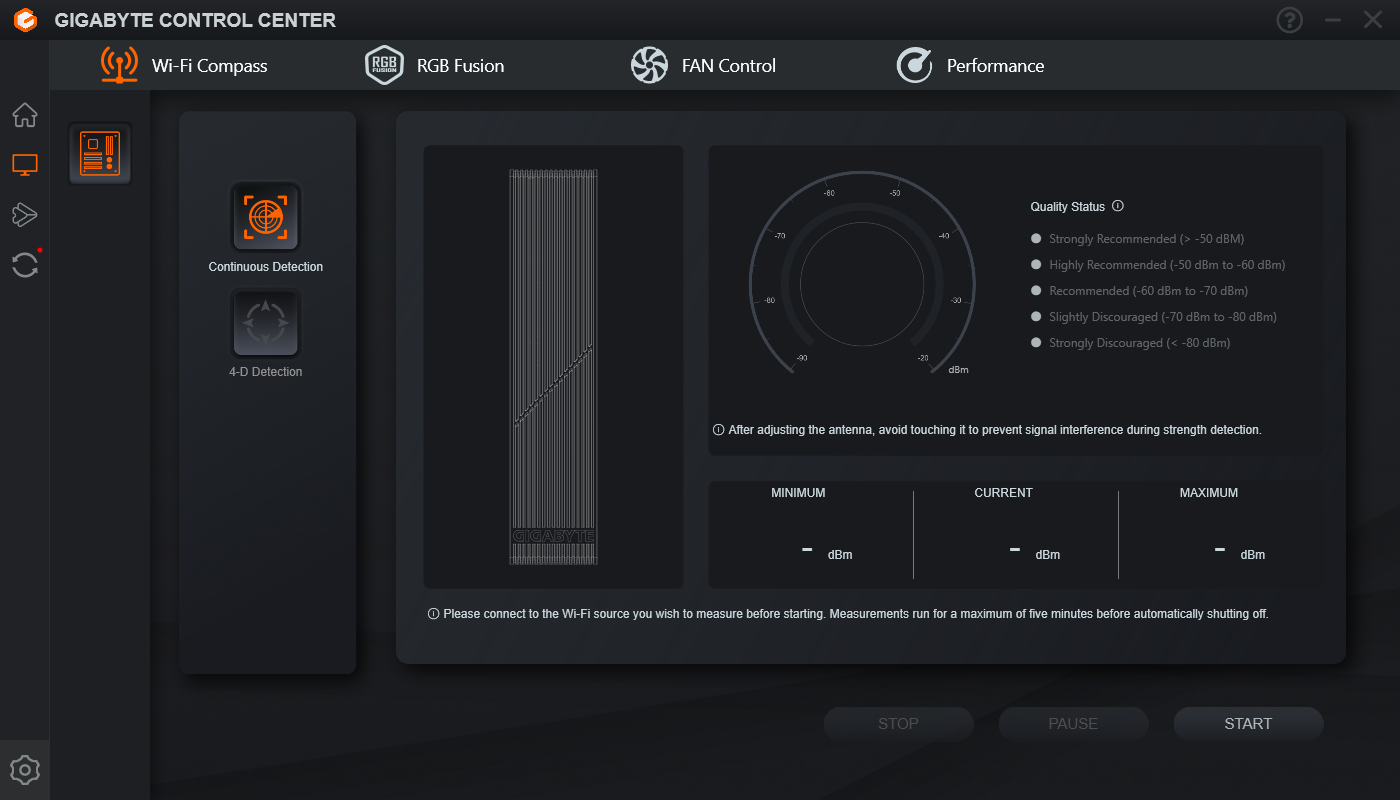
Головний хаб керування Gigabyte Control Center дає можливість налаштування RGB Fusion на всіх підключених пристроях, керувати вентиляторами, розширеними функціями налаштування Wi-Fi, а також частотами/напругами/множниками прямо з ОС наживо. Є можливість передавання файлів на інші пристрої, а також присутній інтерфейс оновлення драйверів та прошивки материнської плати.