Возможности UEFI
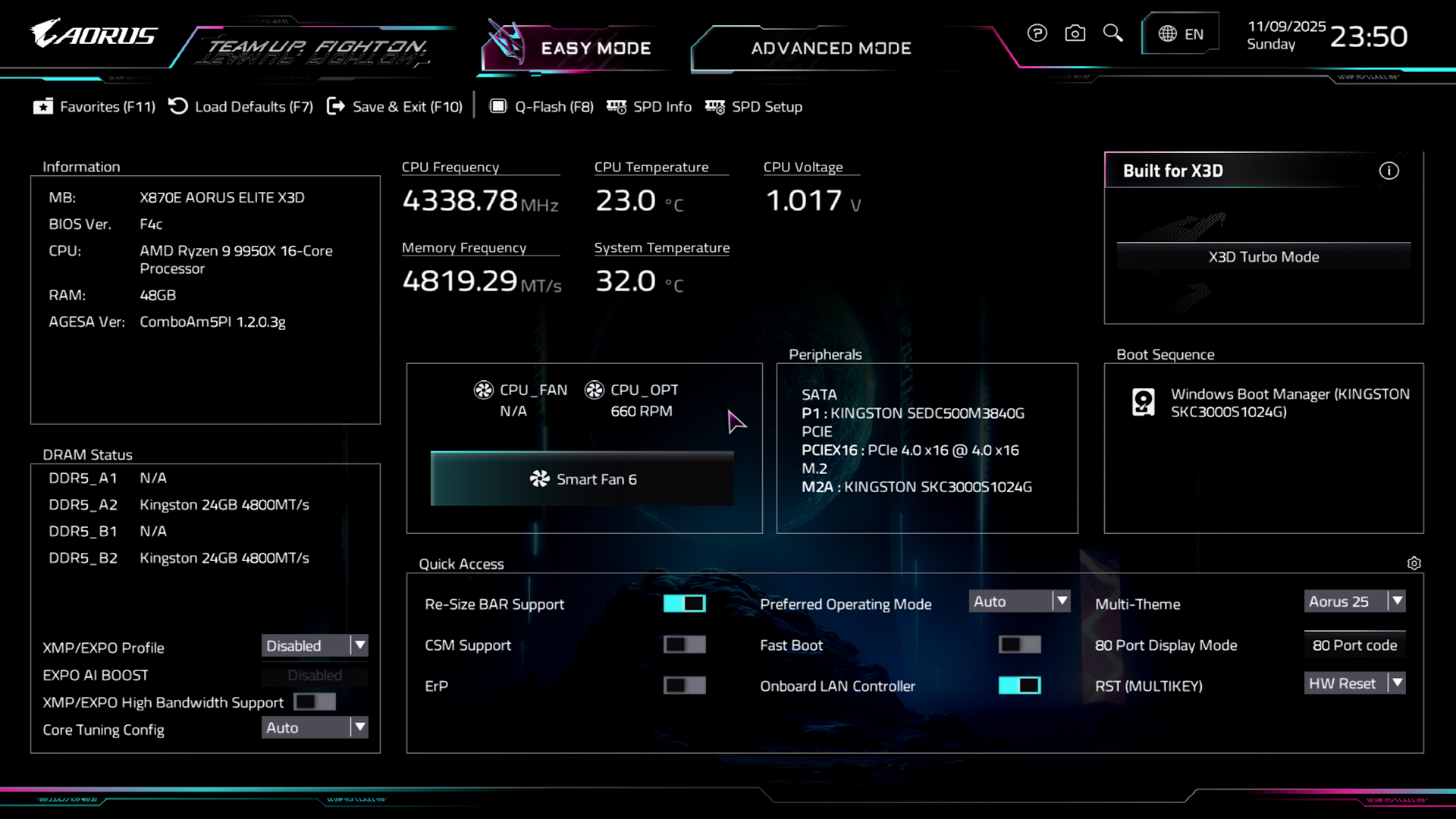
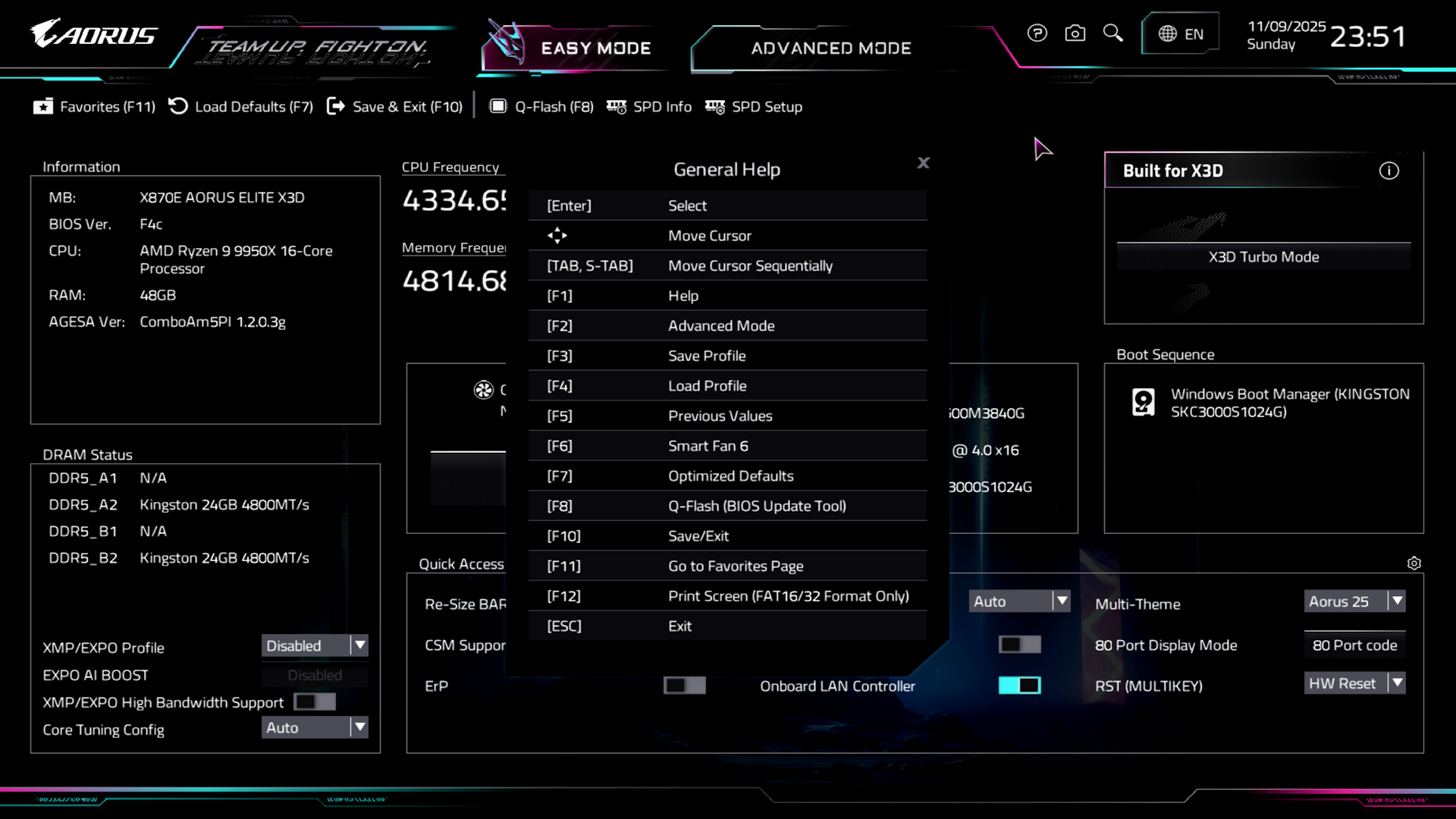
X870E Aorus Elite X3D управляется фирменным UC BIOS, который предусматривает два варианта отображения настроек: Easy Mode и Advanced Mode.
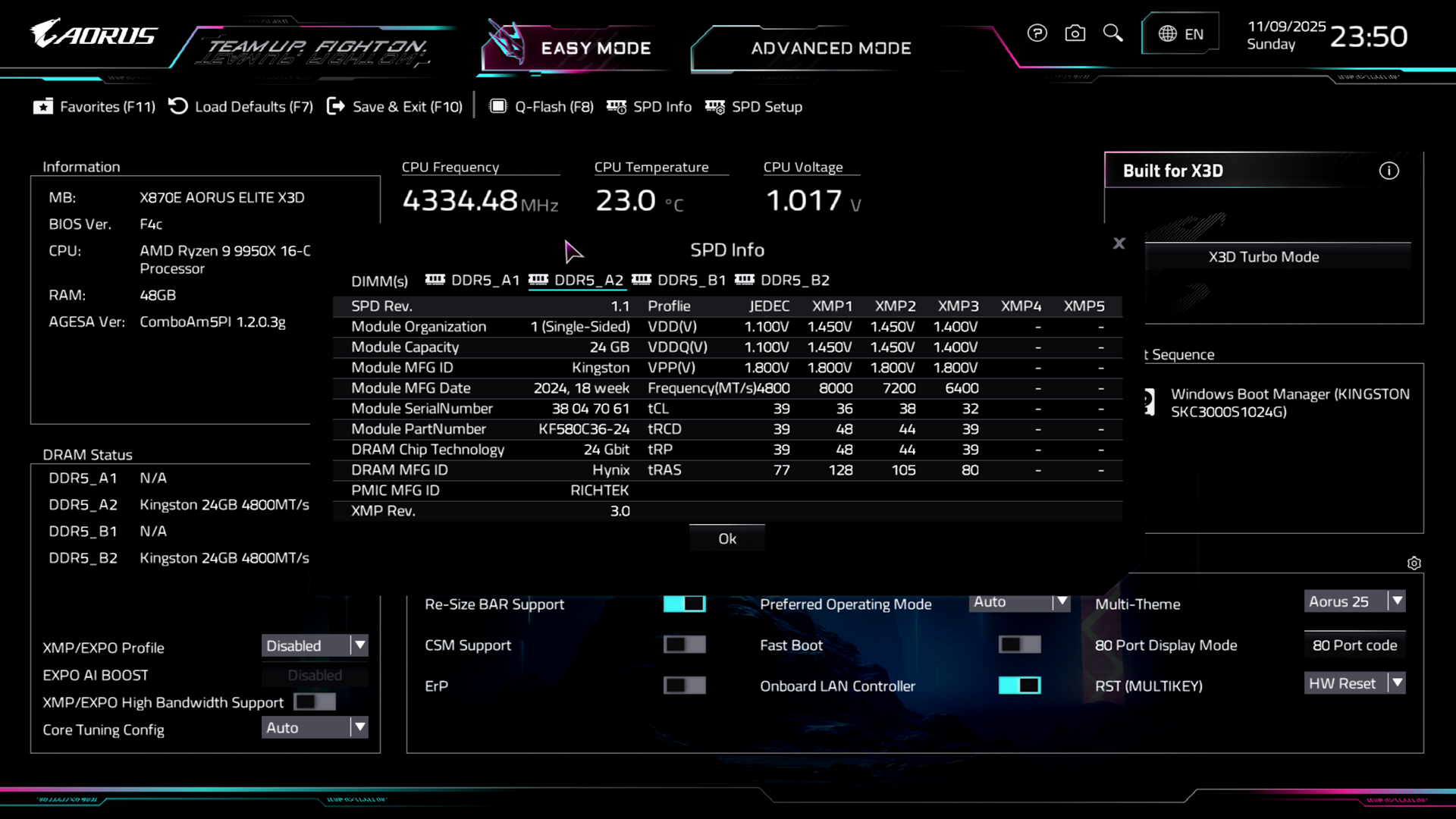
Этот самый Easy Mode дает возможности получить отчет по ключевым элементам системы, установить системное время, настроить ОЗУ с XMP/EXPO включительно, кривую оборотов вентиляторов через Smart Fan 6, указать приоритет загрузки с накопителей или сети, посмотреть подробную информацию о SPD, а также управлять некоторыми важными функциями вроде CSM, Re-Size BAR и прочее. Через панель меню можно вызвать помощь, выбрать системный язык, загрузить оптимизированные настройки, открыть меню любимых параметров, а также найти нужную опцию по поисковому запросу. Присутствует спецпрофиль настроек для процессоров серии X3D.
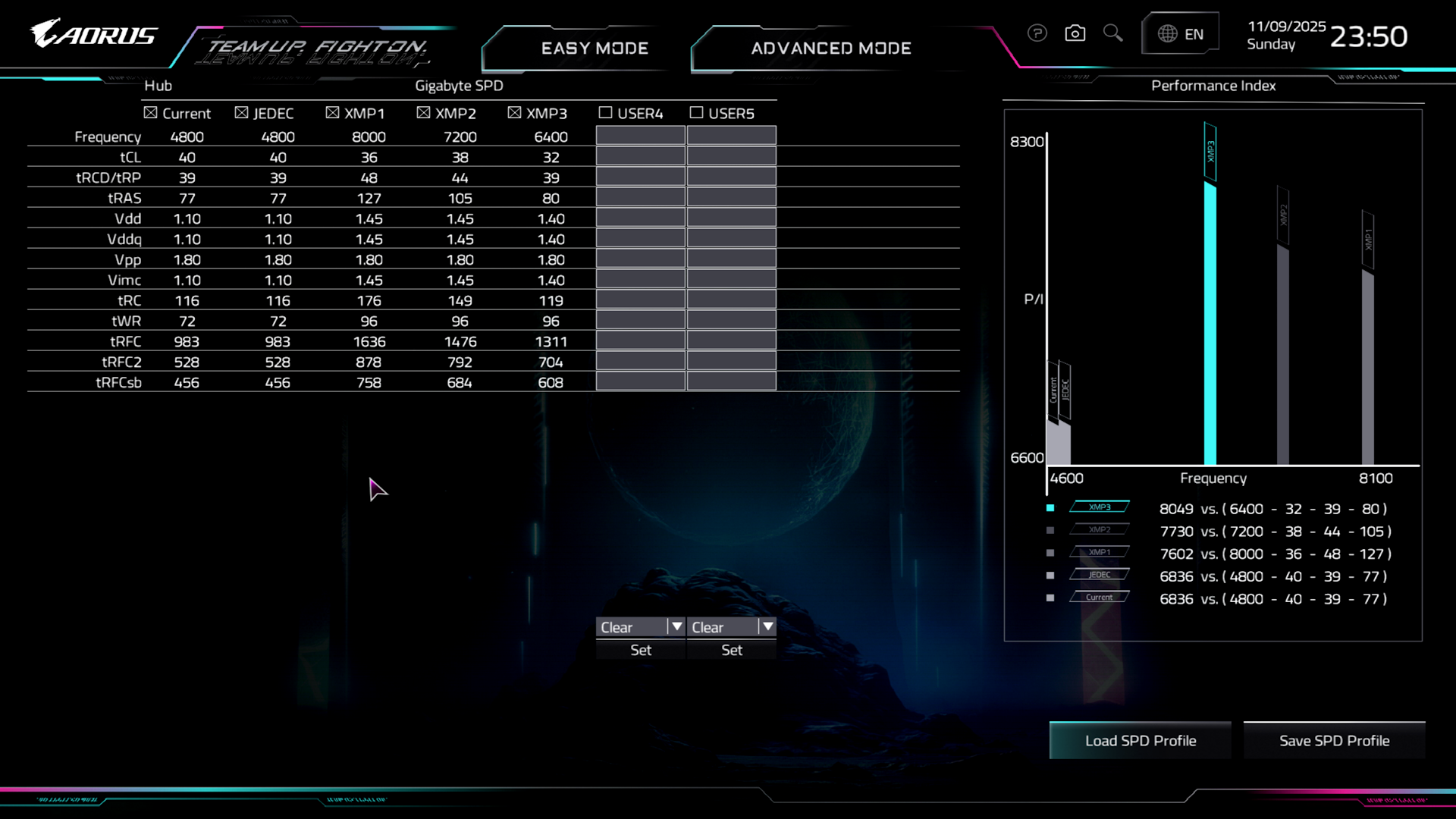
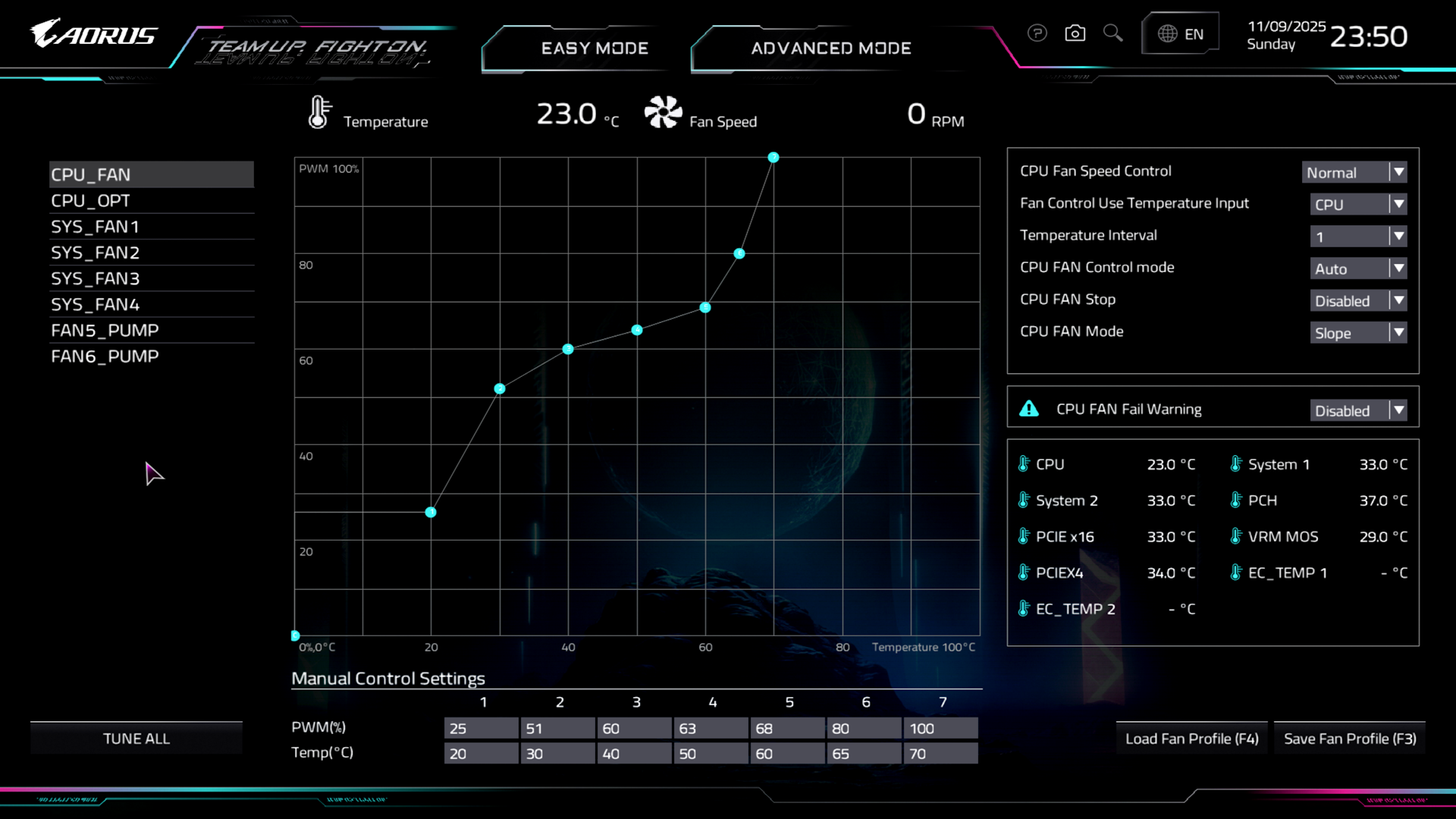
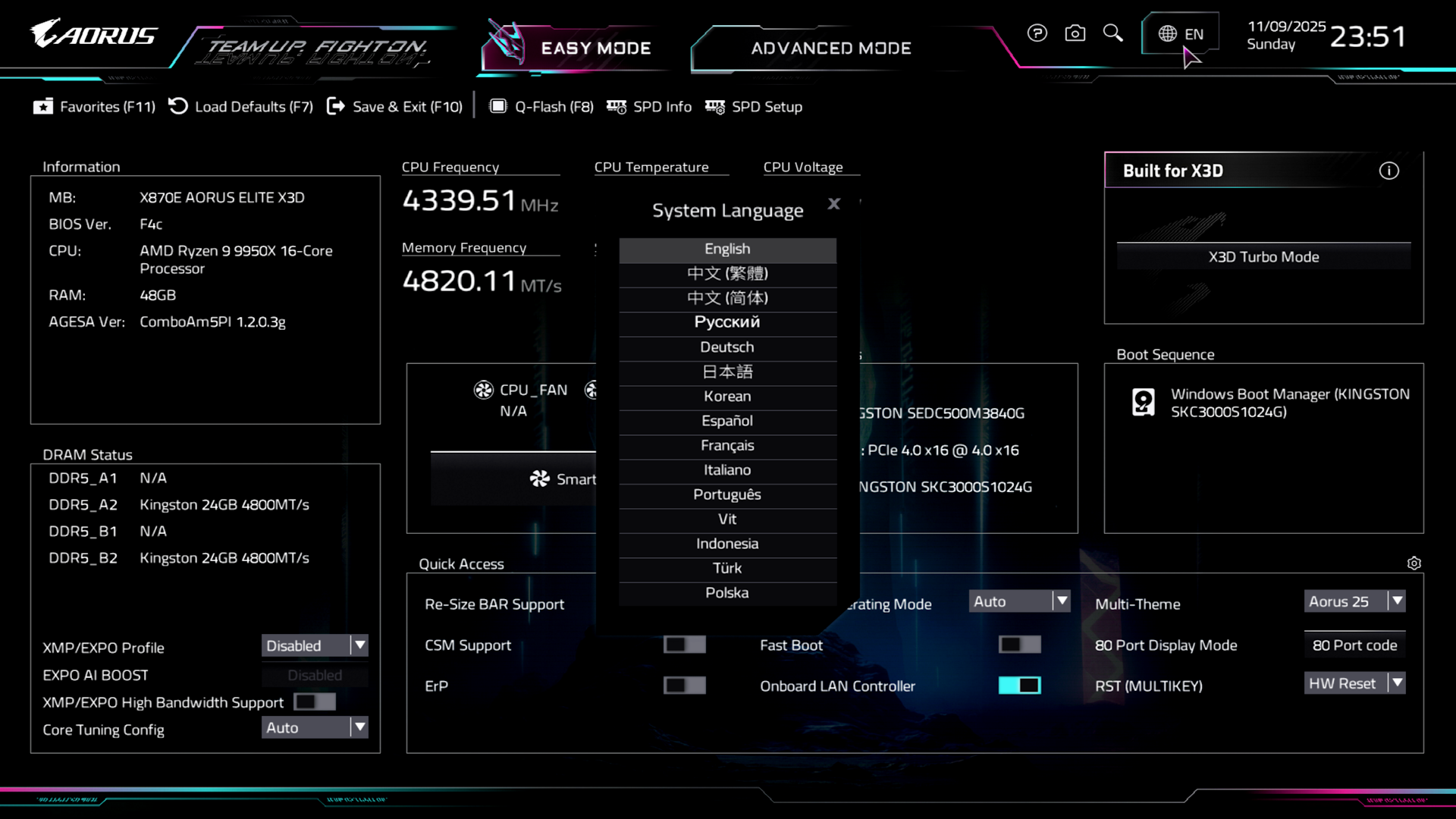
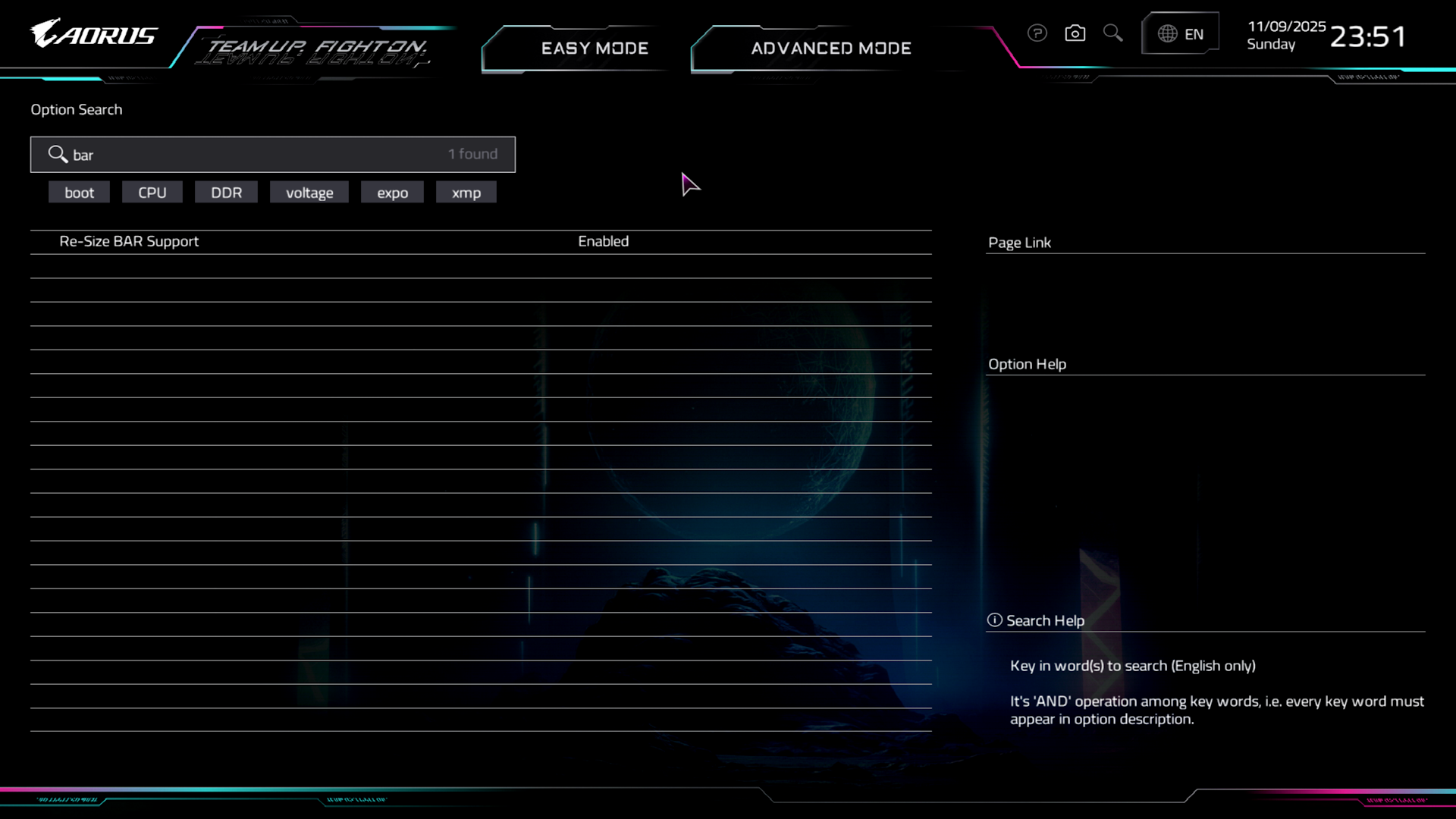
Режим Advanced Mode имеет шесть отдельных меню.
В меню Favorites собираются опции, которые вручную добавляются пользователем. После добавления они отмечаются звездочкой и оказываются в этом же меню.
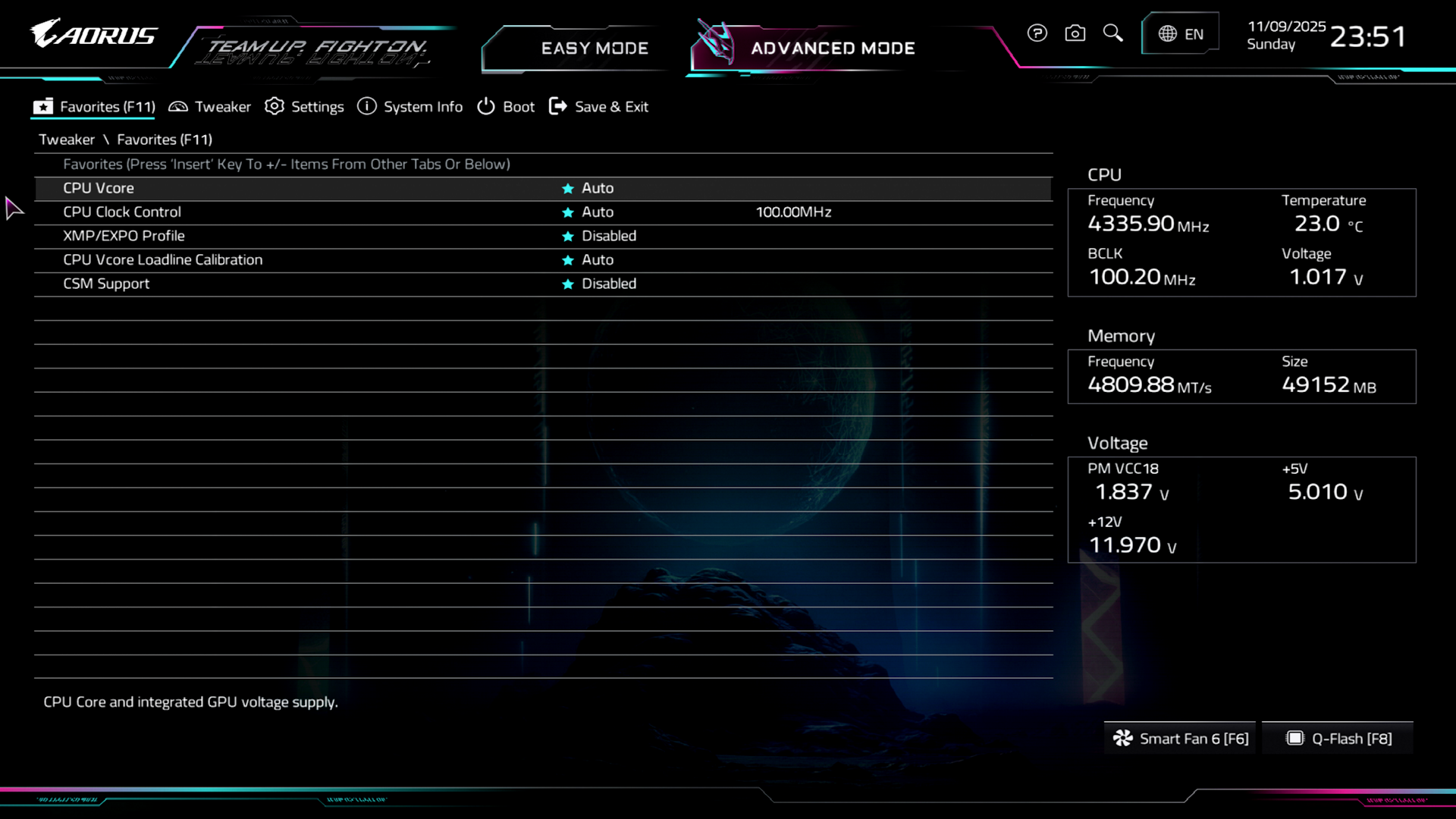
В меню Tweaker, любимом меню оверклокера, присутствуют все необходимые опции по разгону и тонкой настройке системы.
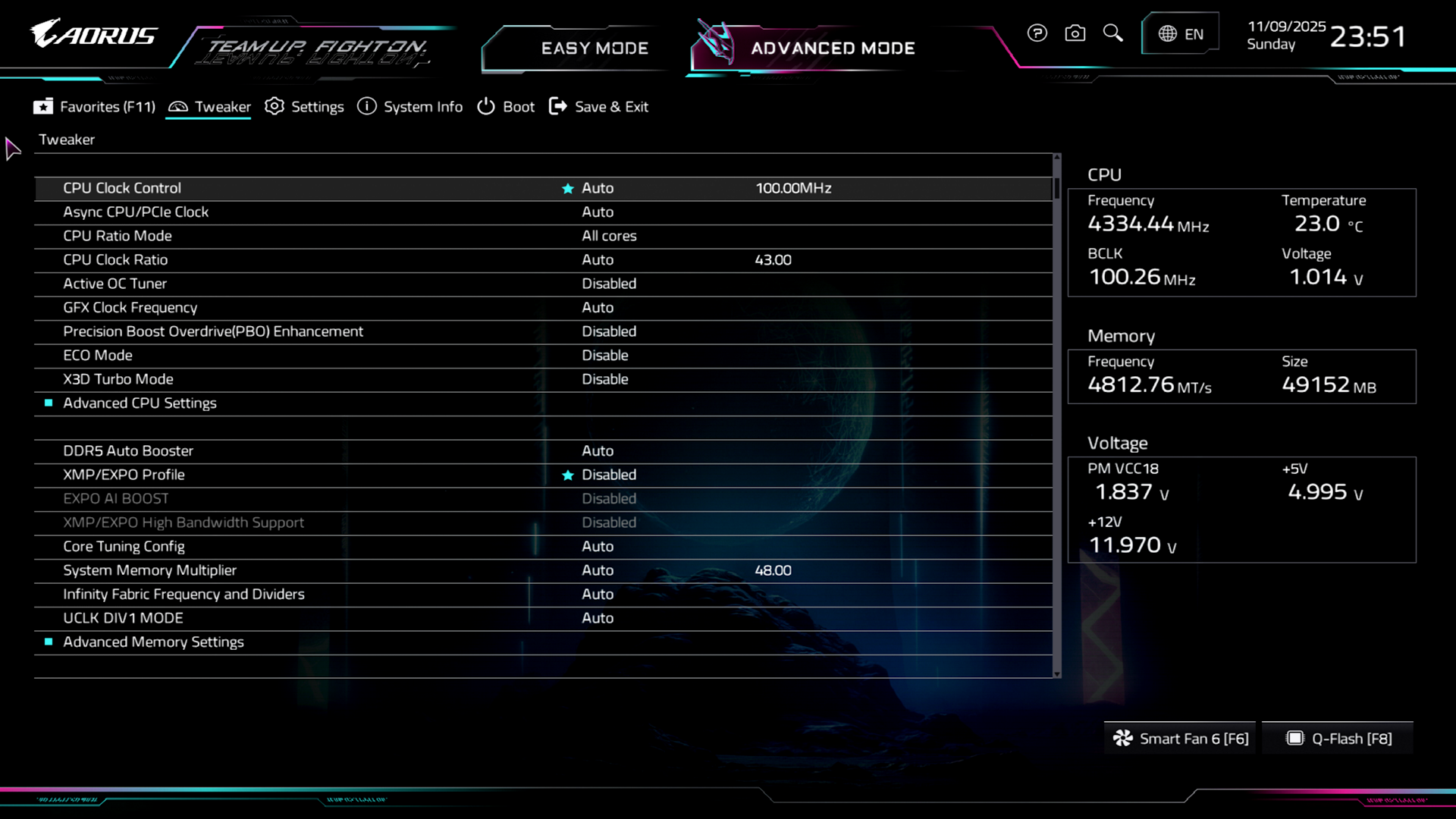
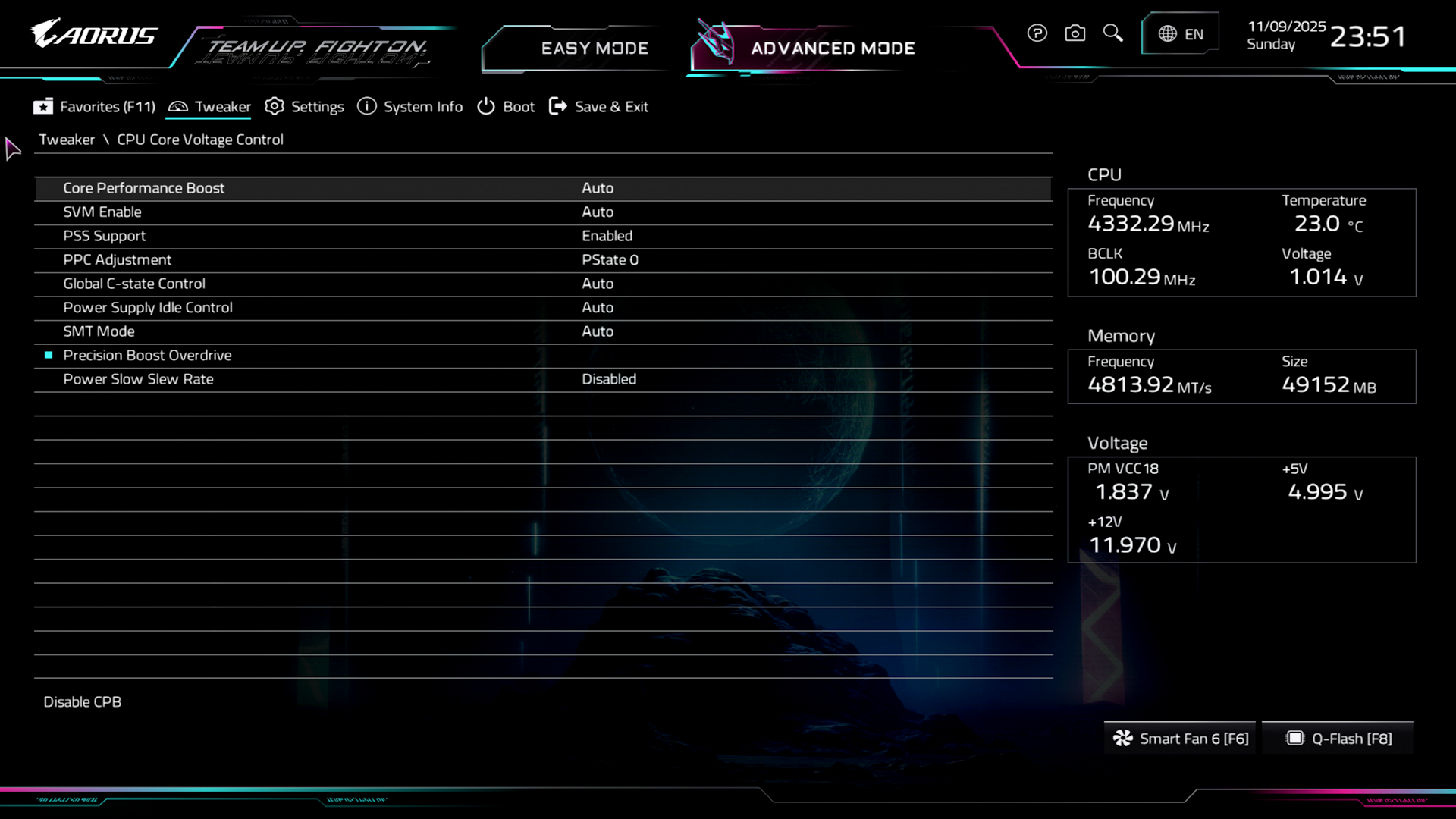
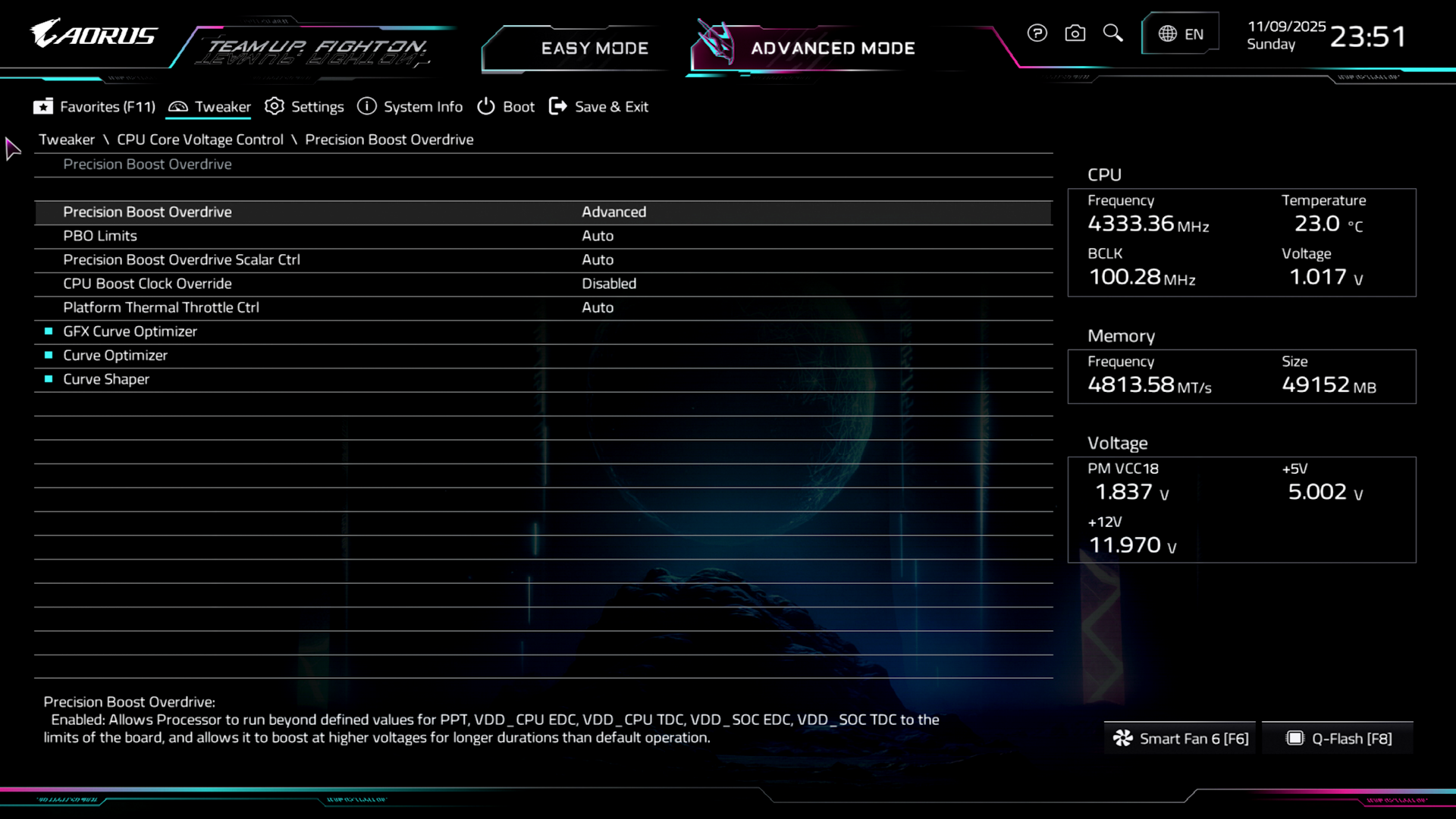
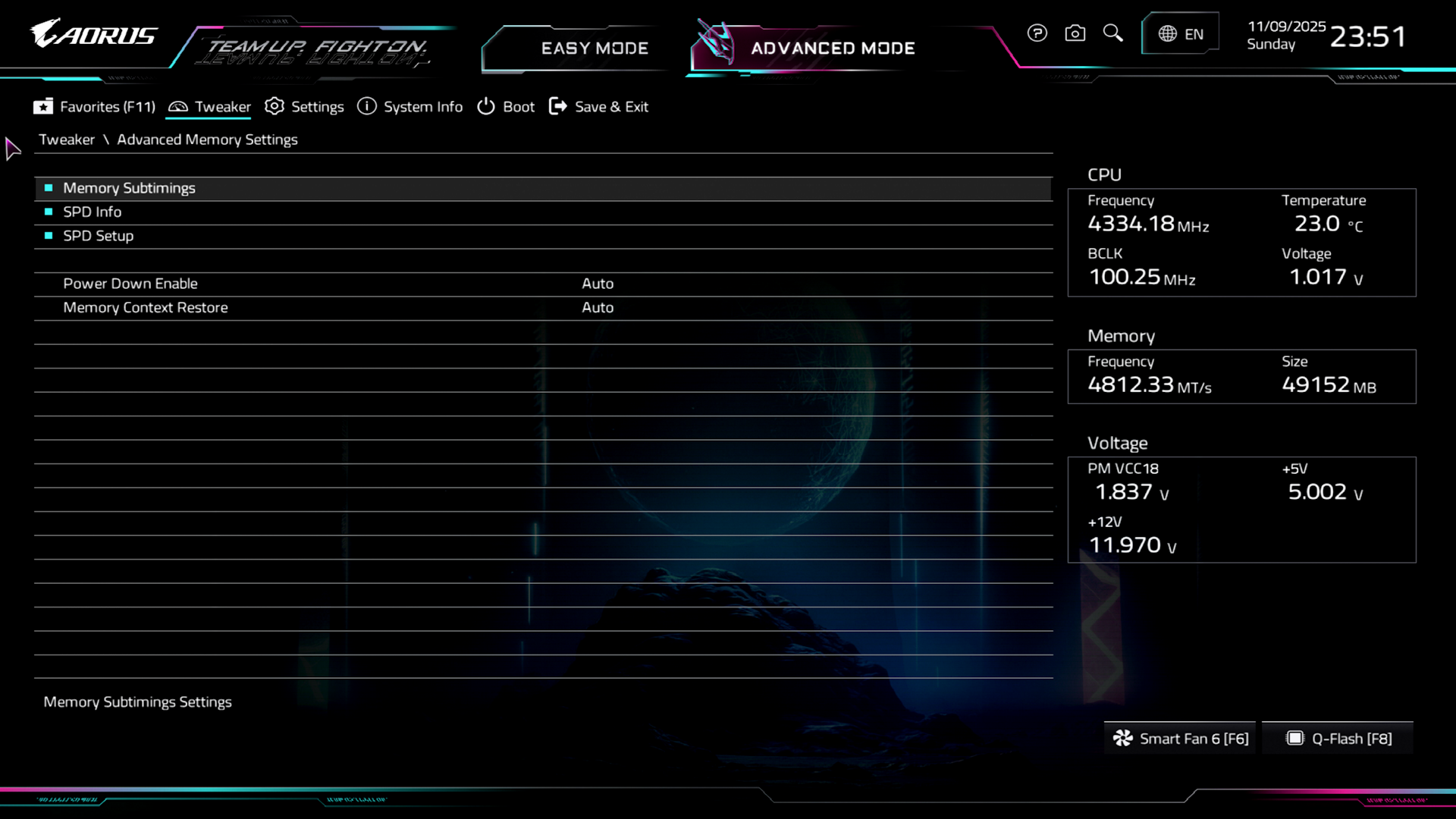
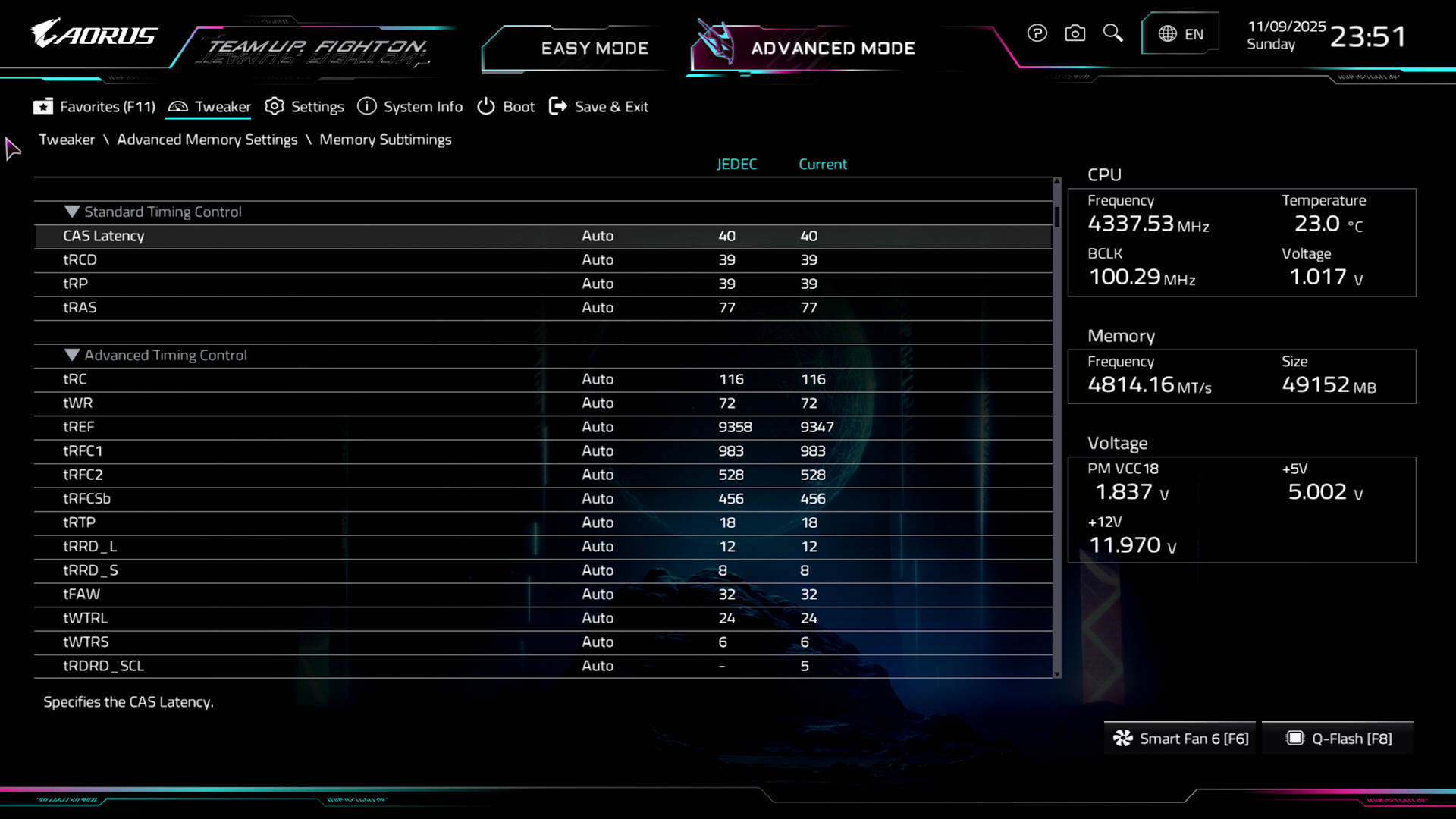
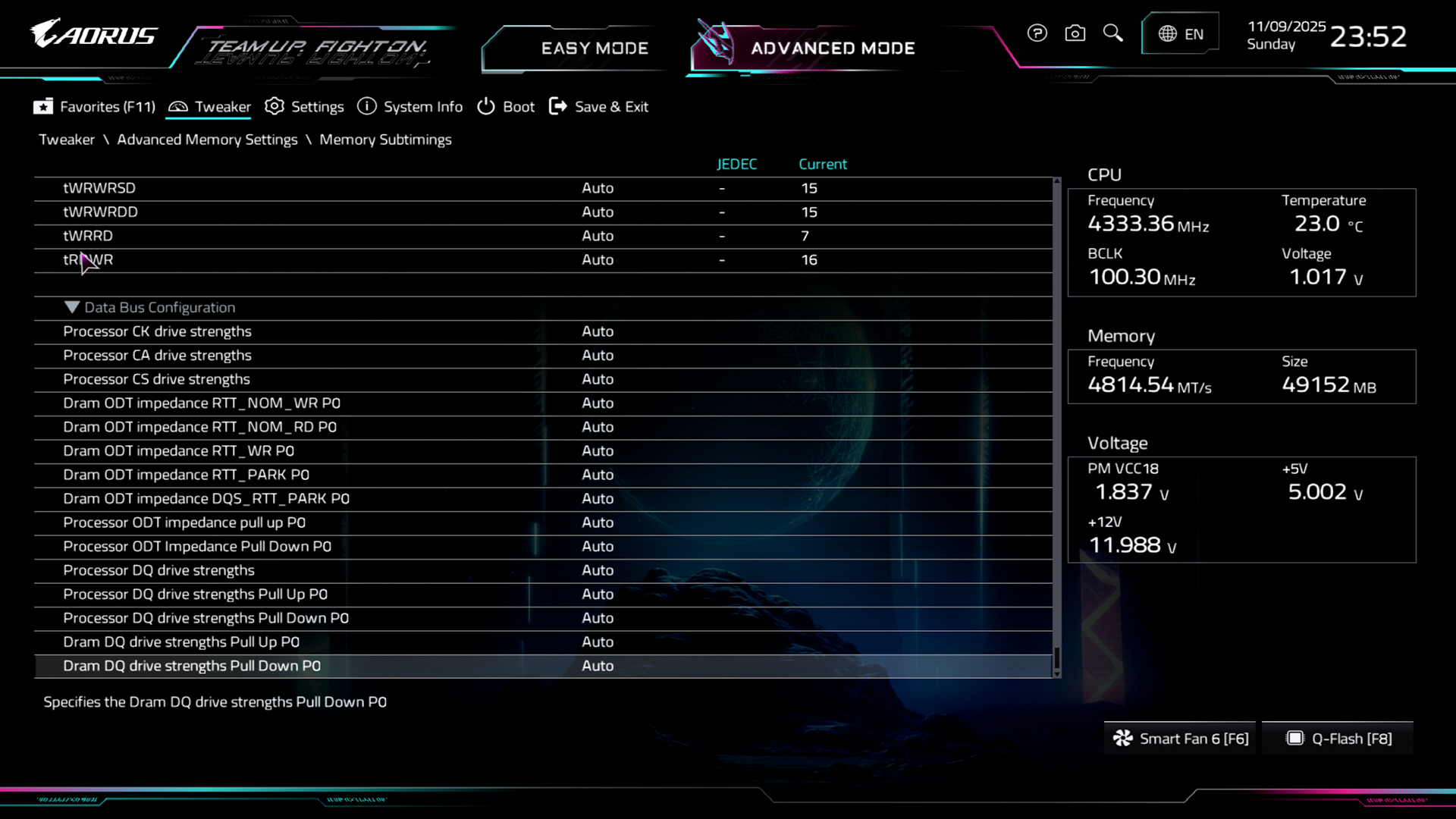
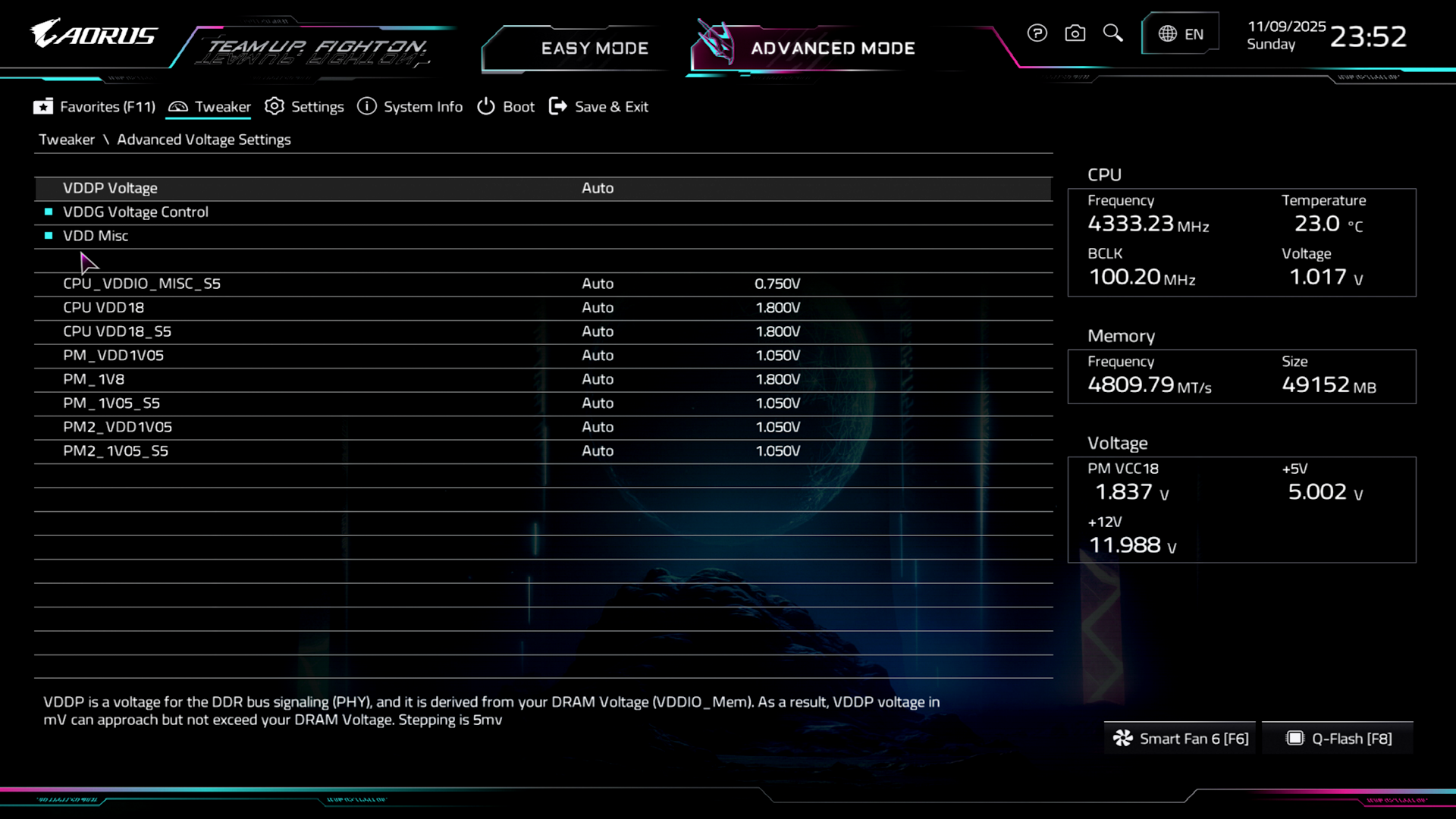
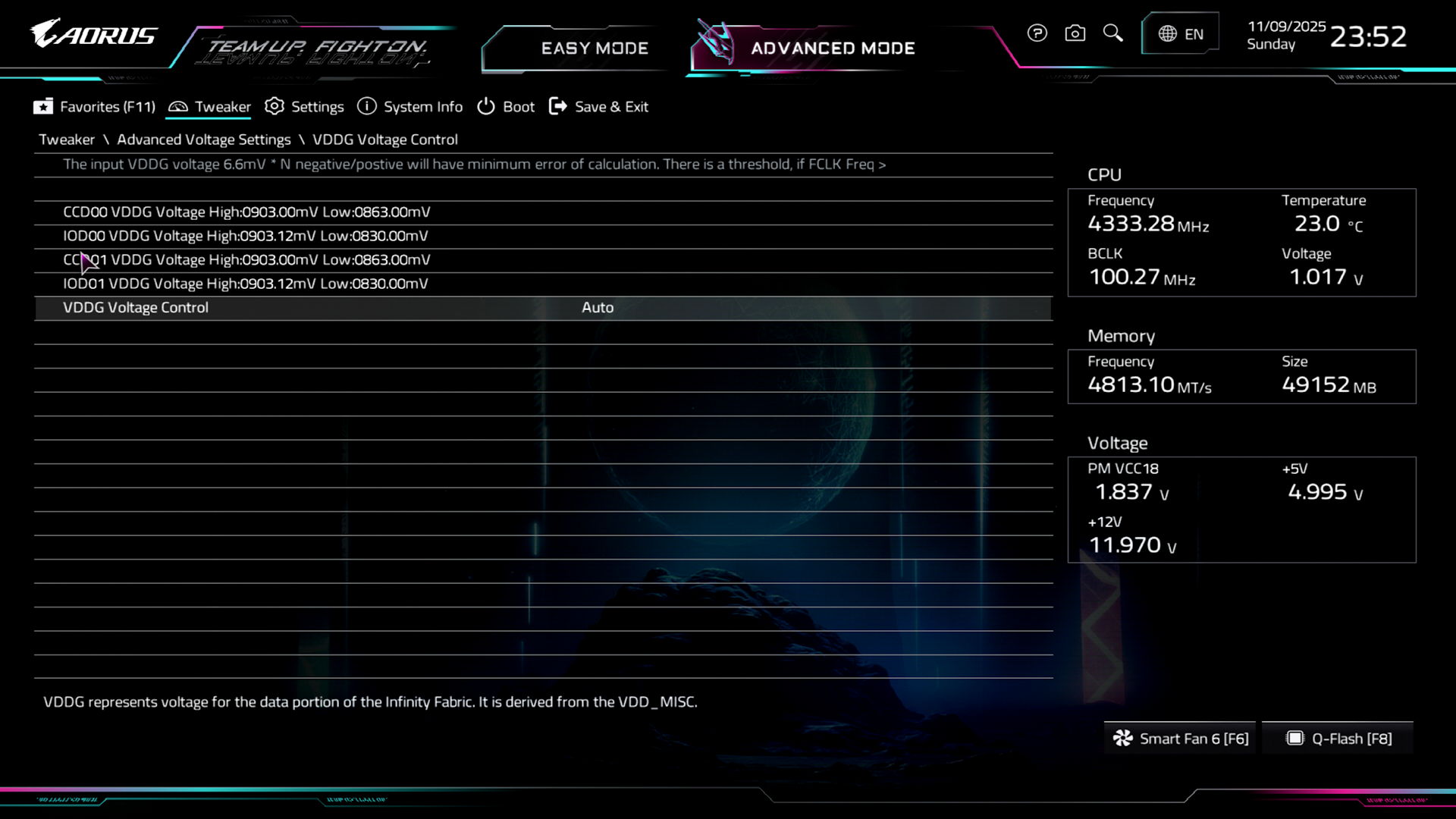
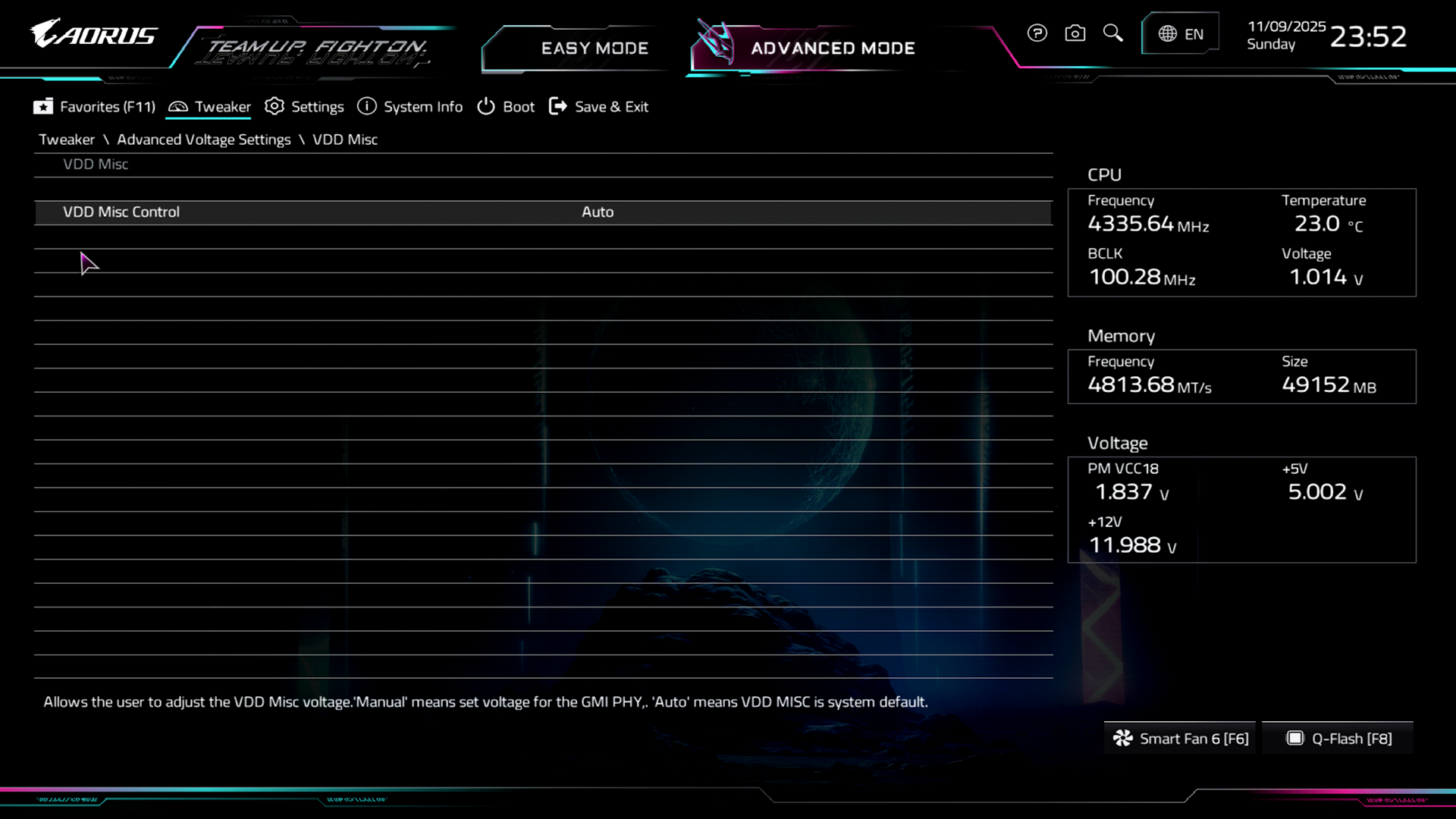
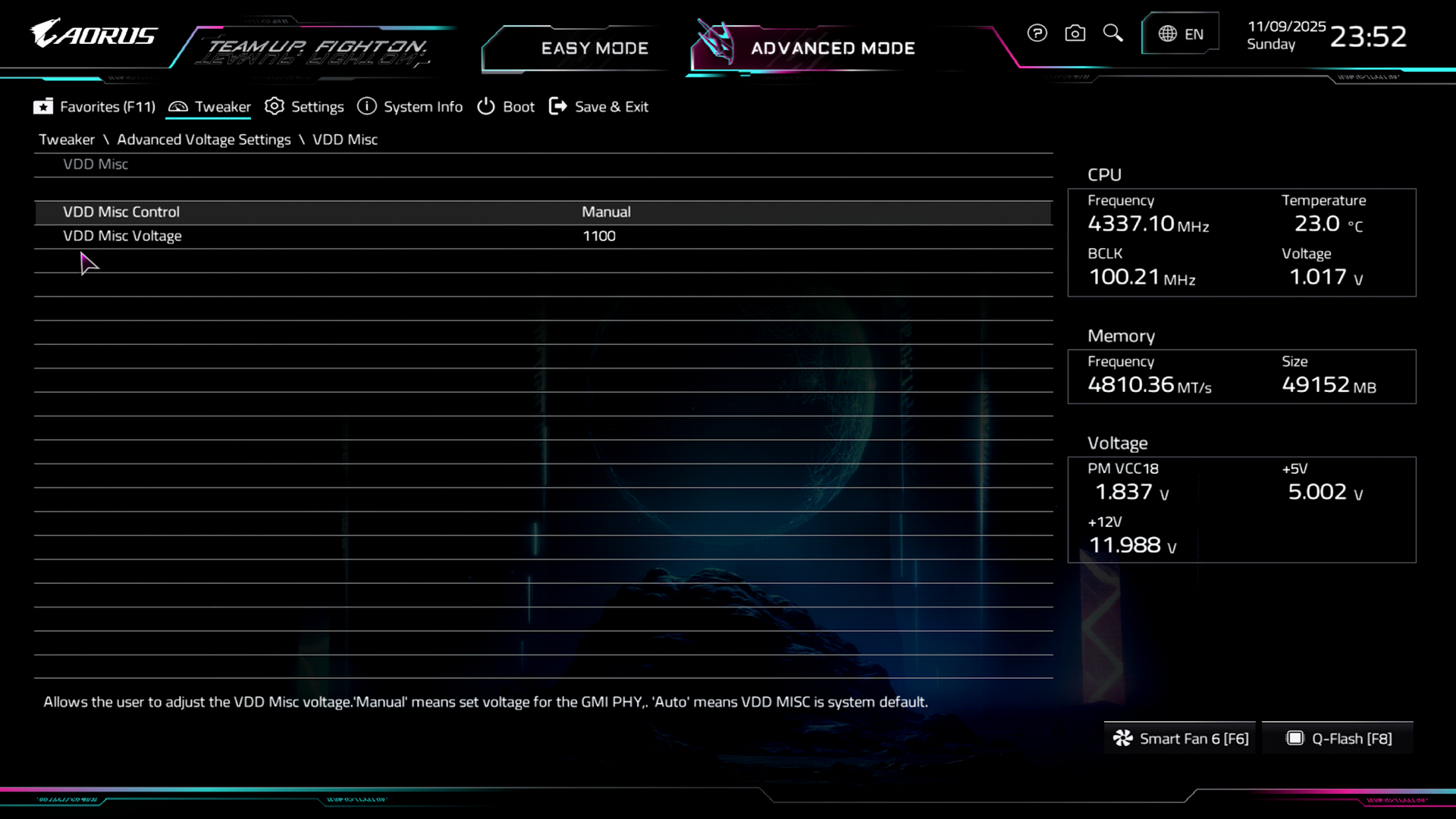
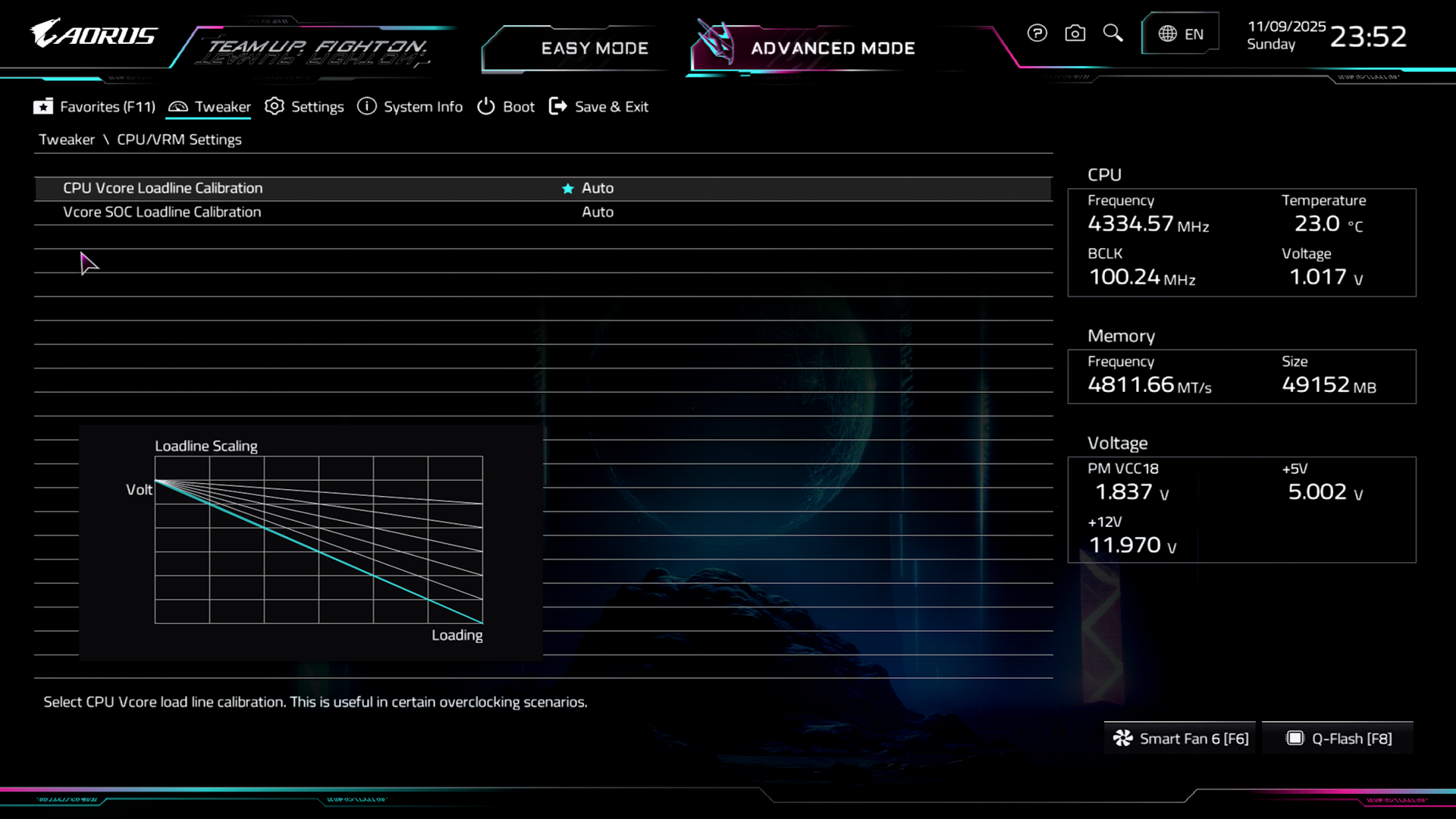
Таблица диапазонов регулировки напряжения и главных опций оверклокинга:
| Параметр | Диапазон регулировки | Шаг |
|---|---|---|
| CPU Load-line Calibration (Level) | 1–7 (Normal–Extreme) | 1 |
| CPU/SOC Base Clock (MHz) | 100–200 | 0,01 |
| Infinity Fabric Frequency (MHz) | 100‑3000 | 10–200 |
| CPU Vcore (V) | 0,8–1,55 | 0,005 |
| Vcore SOC (V) | 0,8–1,3 | 0,005 |
| CPU_VDDIO_MEM (V) | 1,0–1,45 | 0,01 |
| DDR_VDD (V) | 0,9–1,65 | 0,005 |
| DDR_VDDQ (V) | 0,9–1,65 | 0,005 |
| DDR_VPP (V) | 1,5–2,0 | 0,005 |
| DRAM Frequency (MHz) | 2000–12000 | 100–200 |
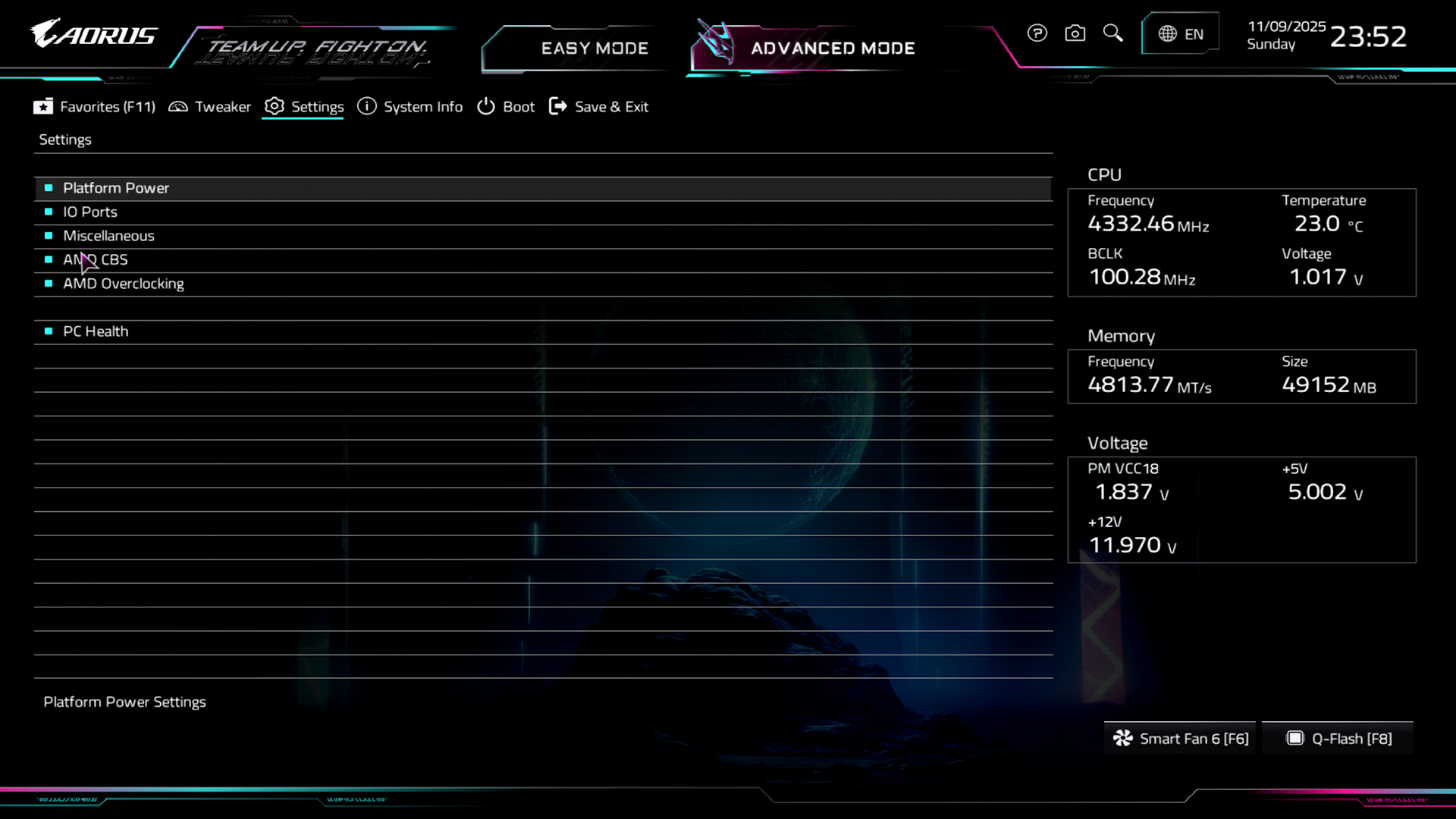
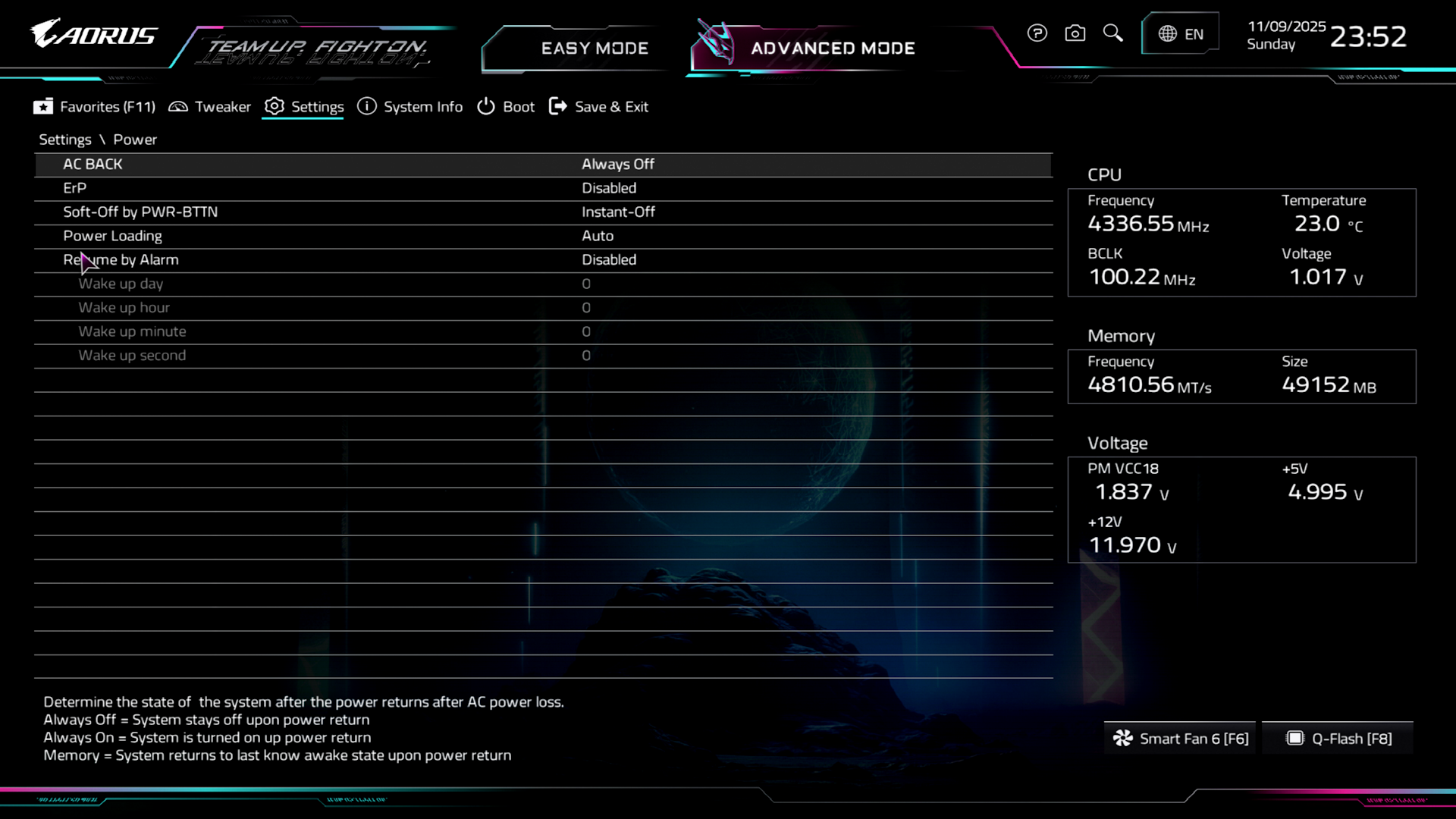
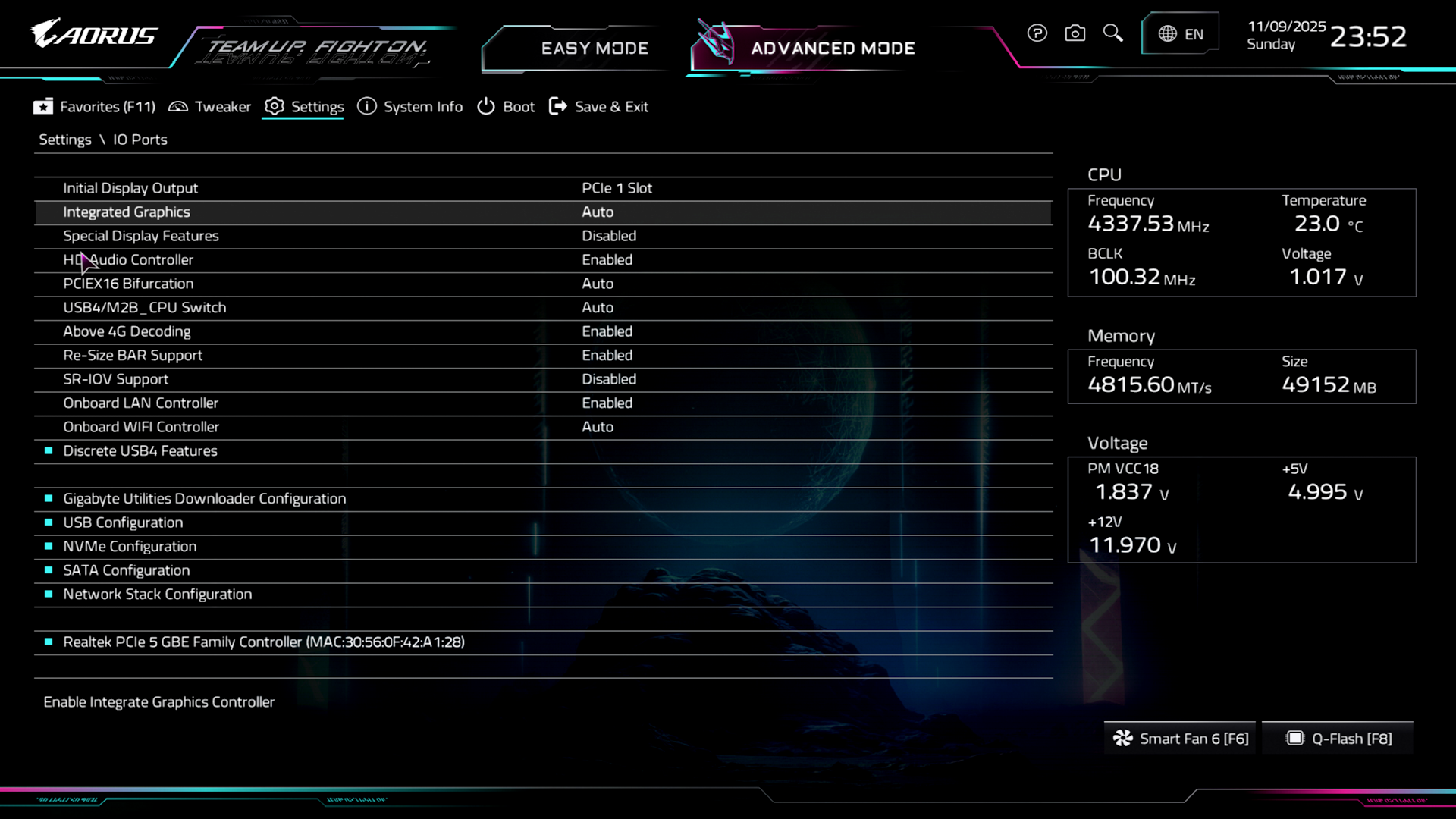
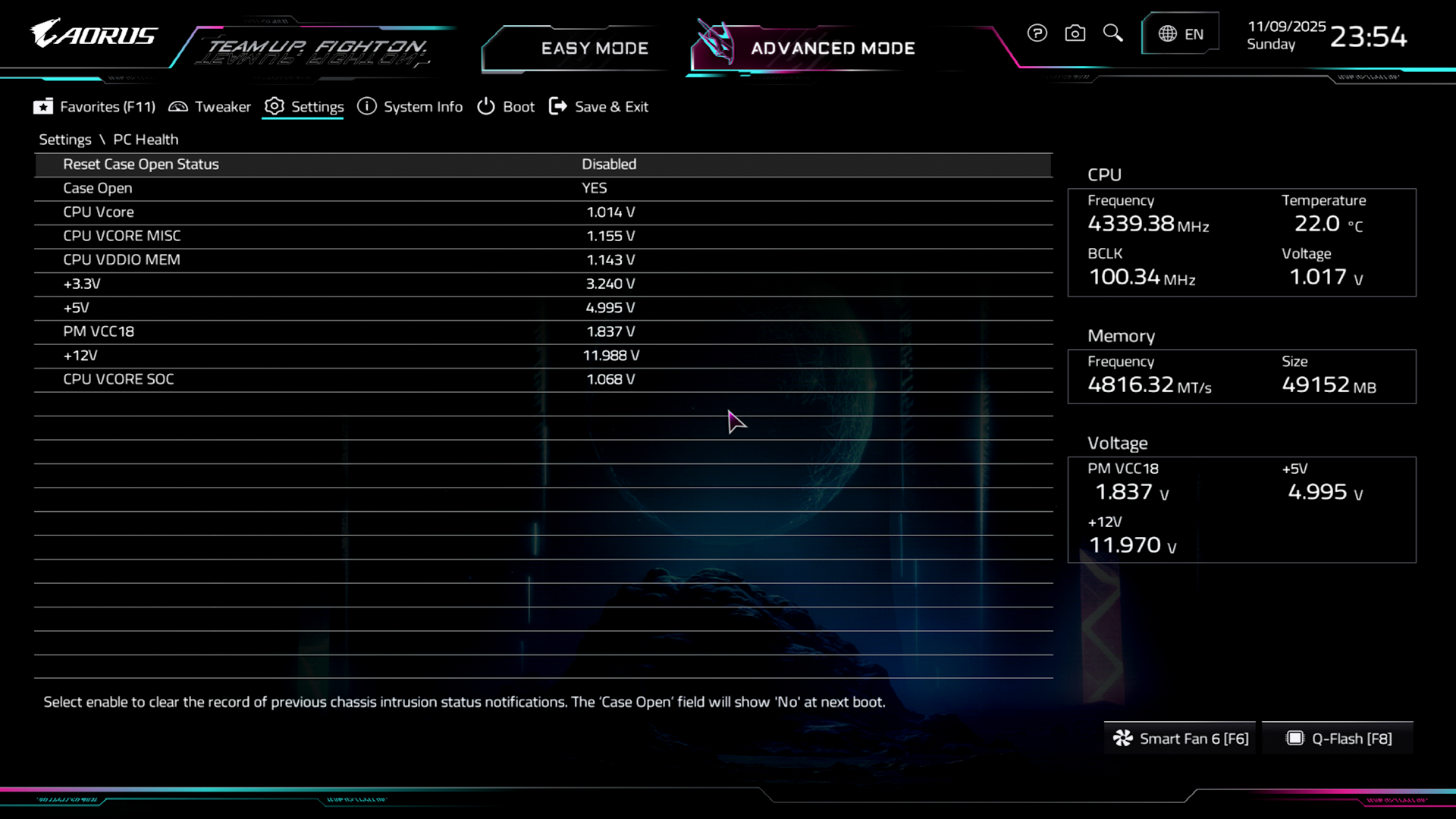
Меню Settings позволяет управлять бортовыми устройствами и элементами материнской платы. Здесь также расположены типовые меню AMD Overclocking и AMD CBS.
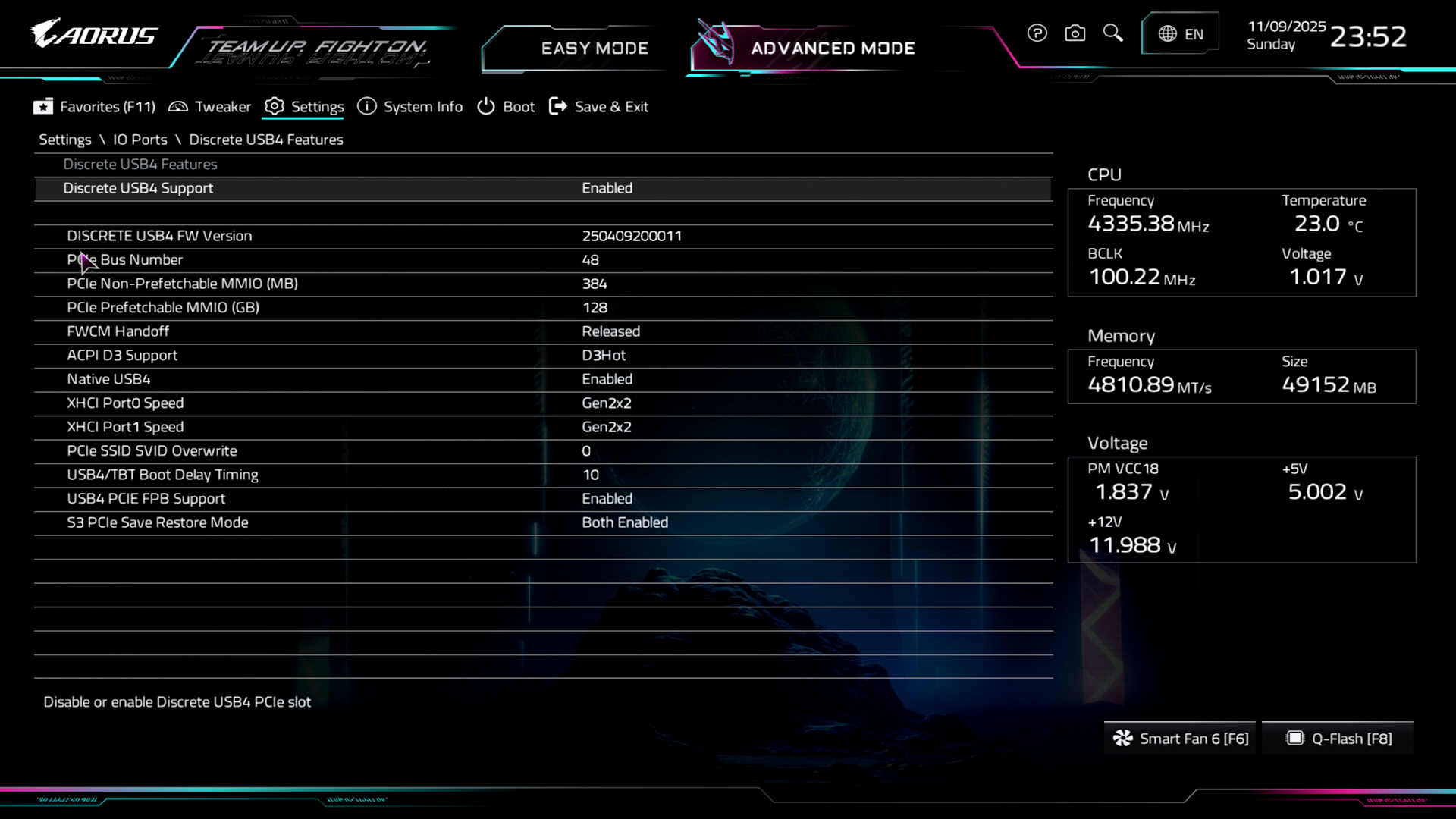
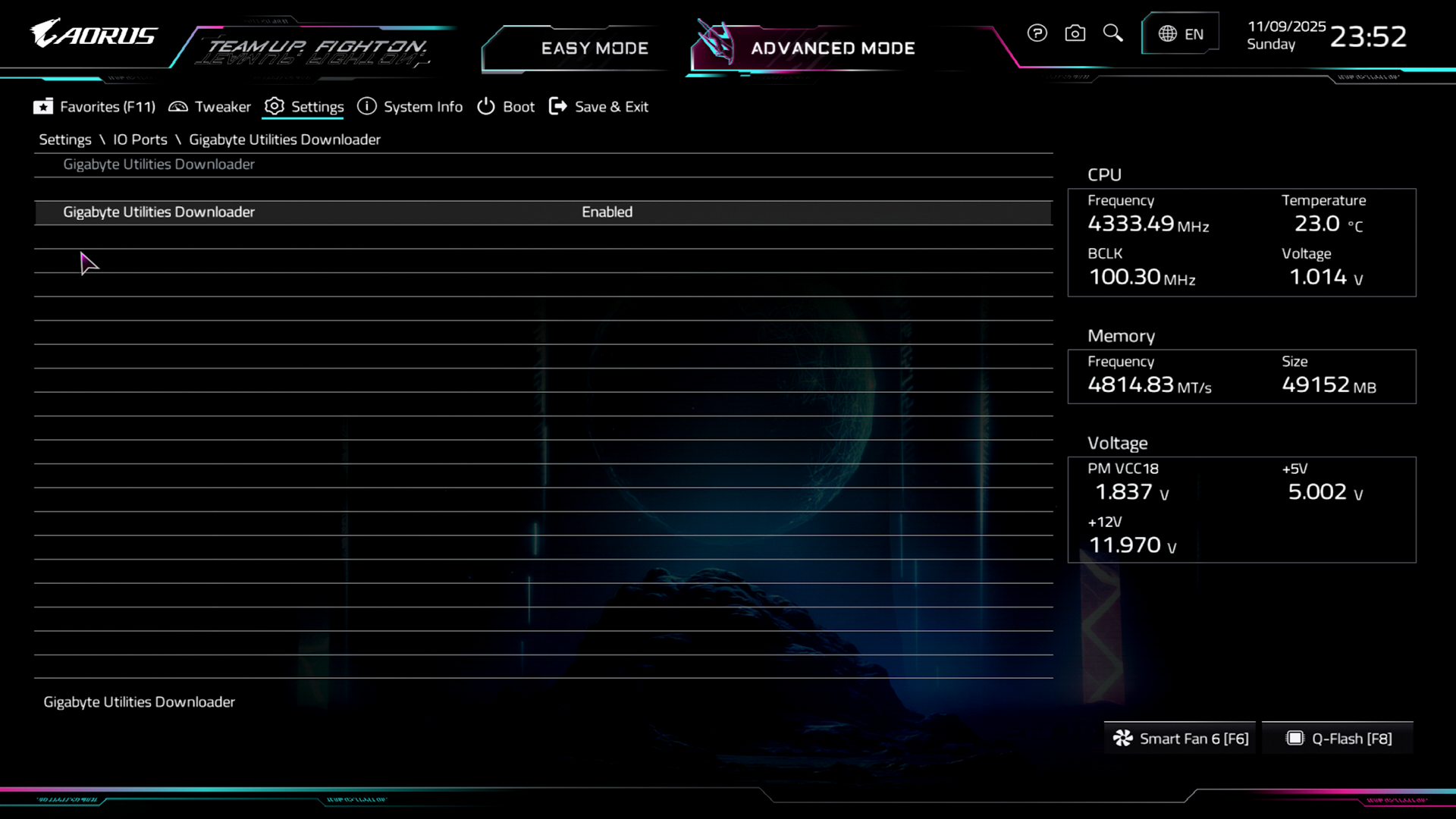
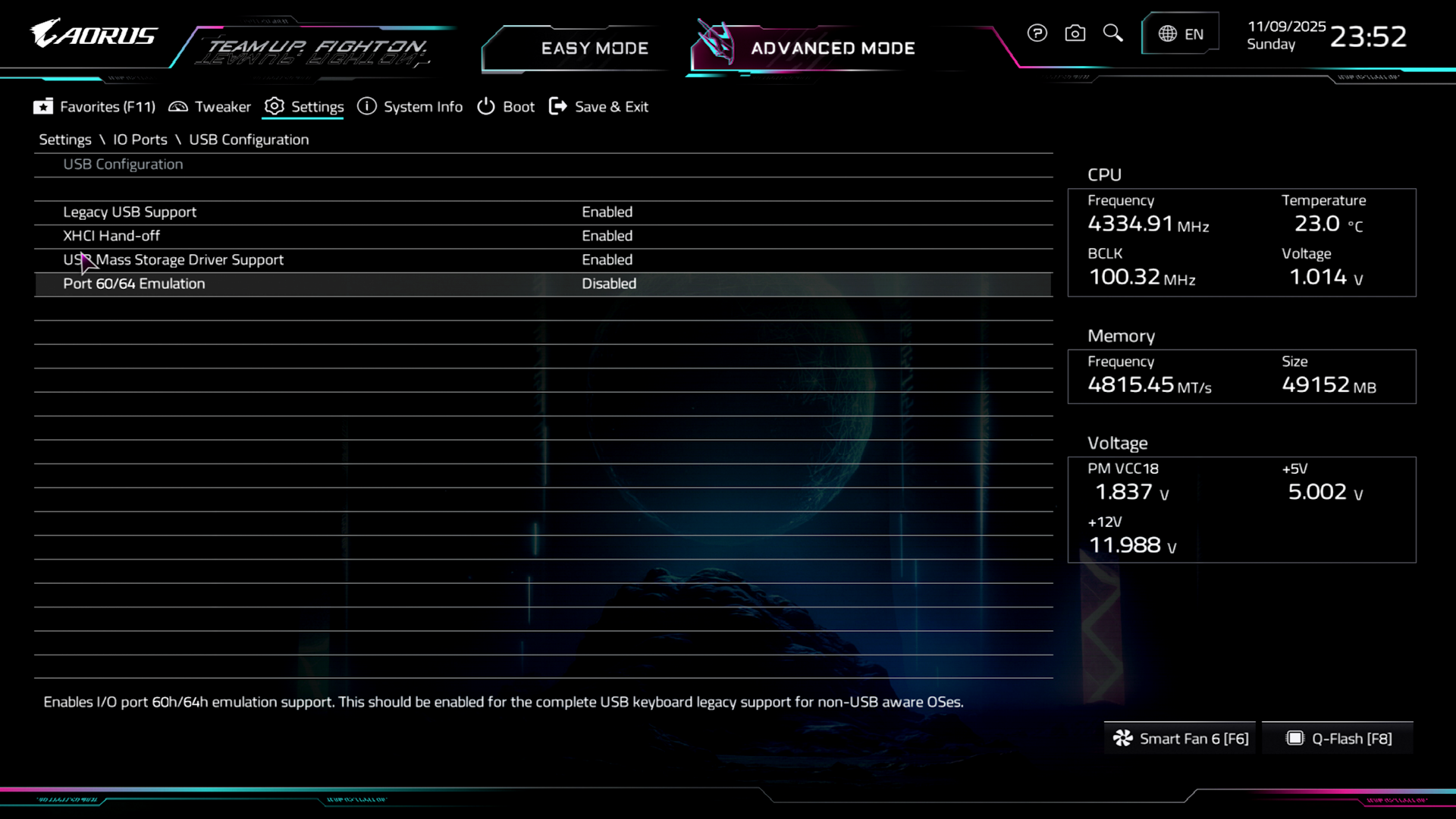
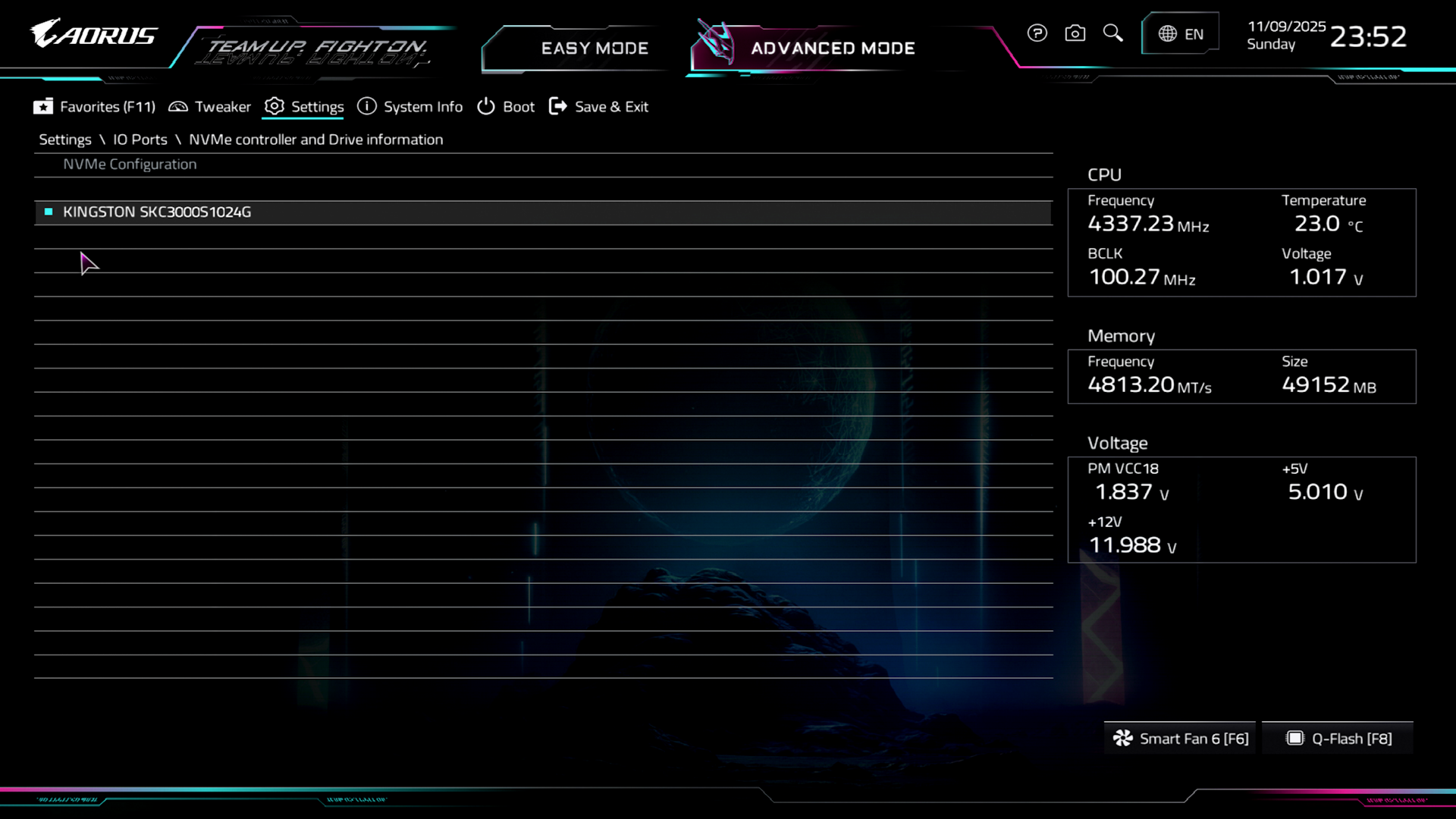
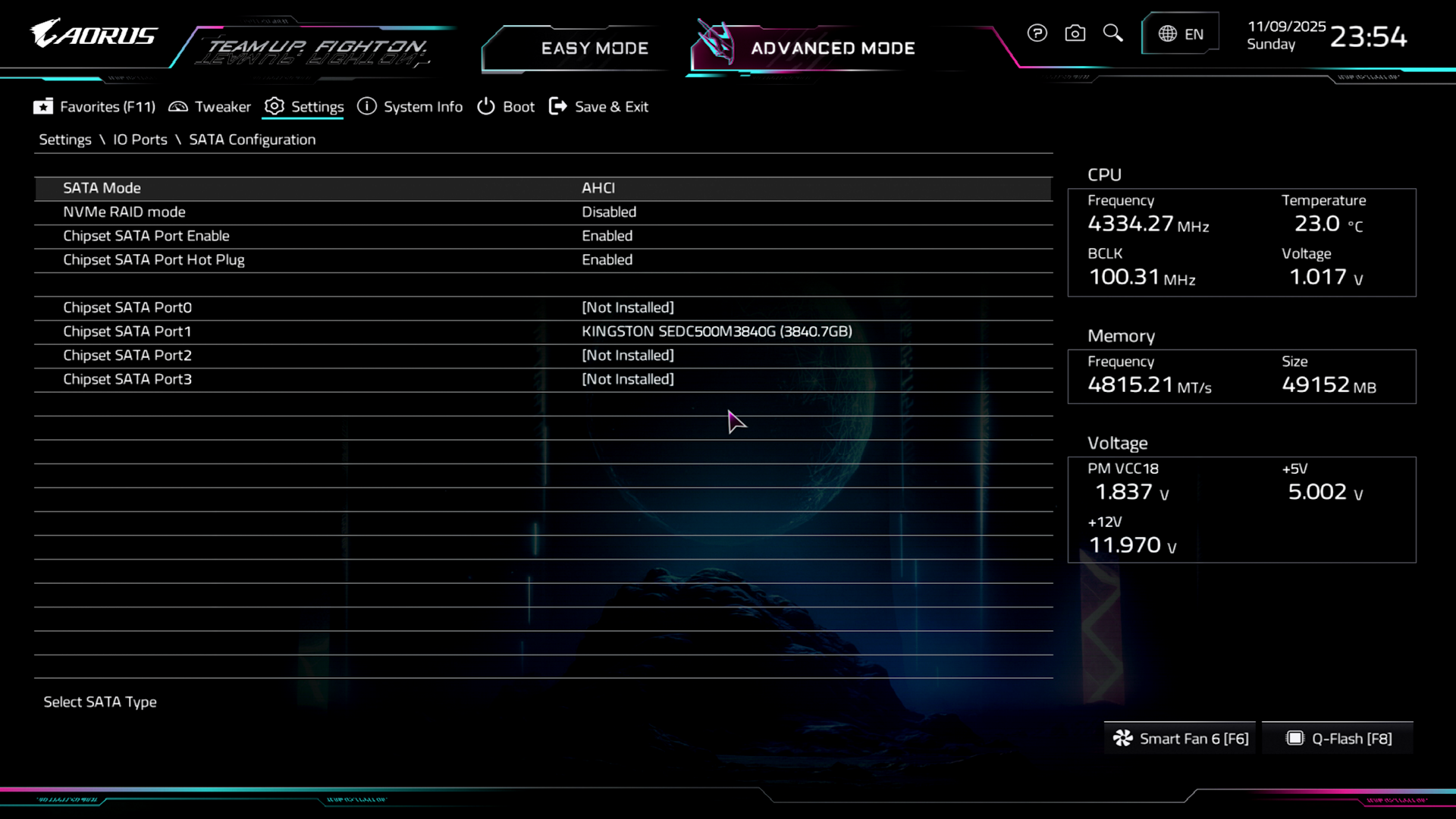
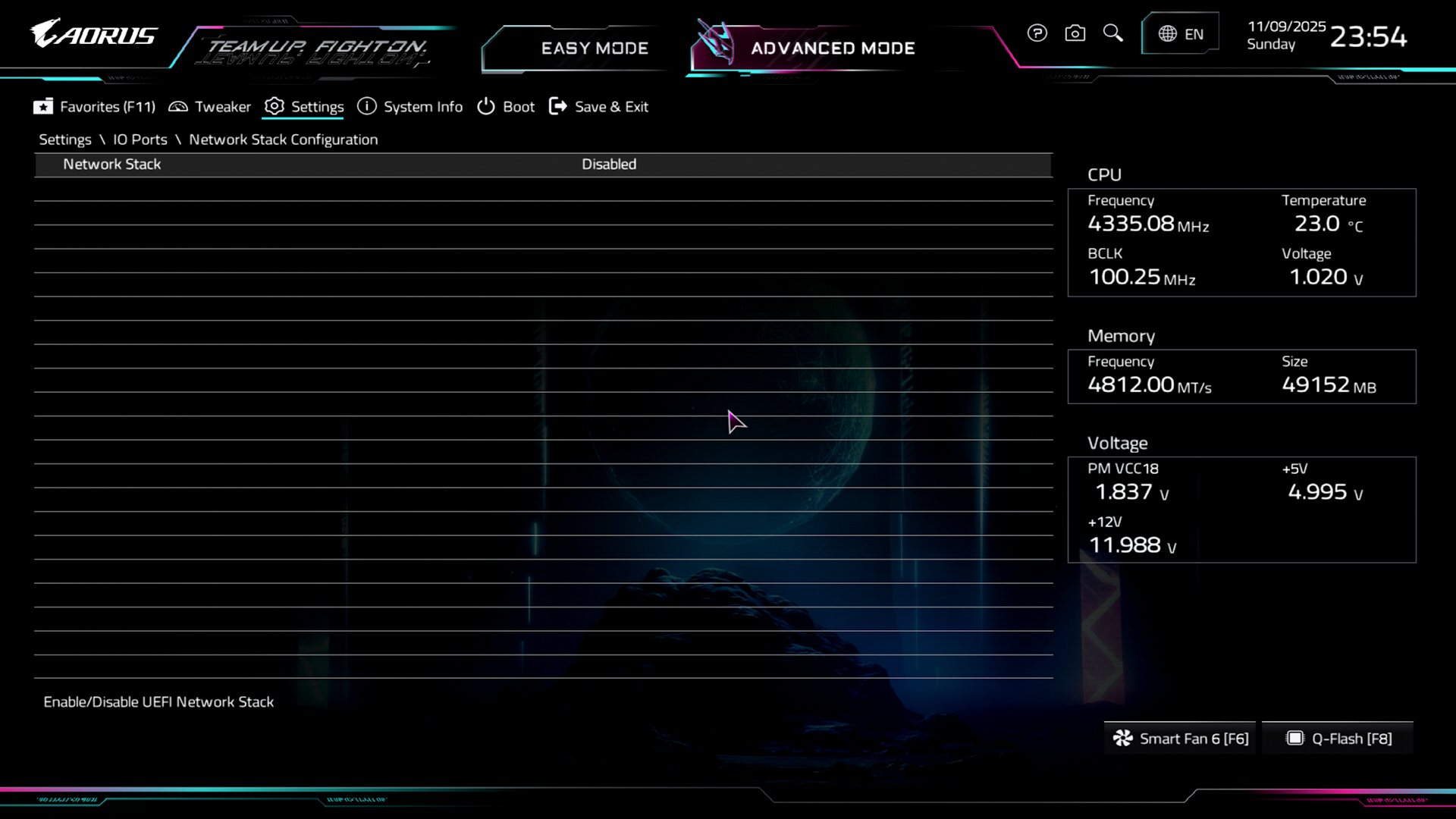
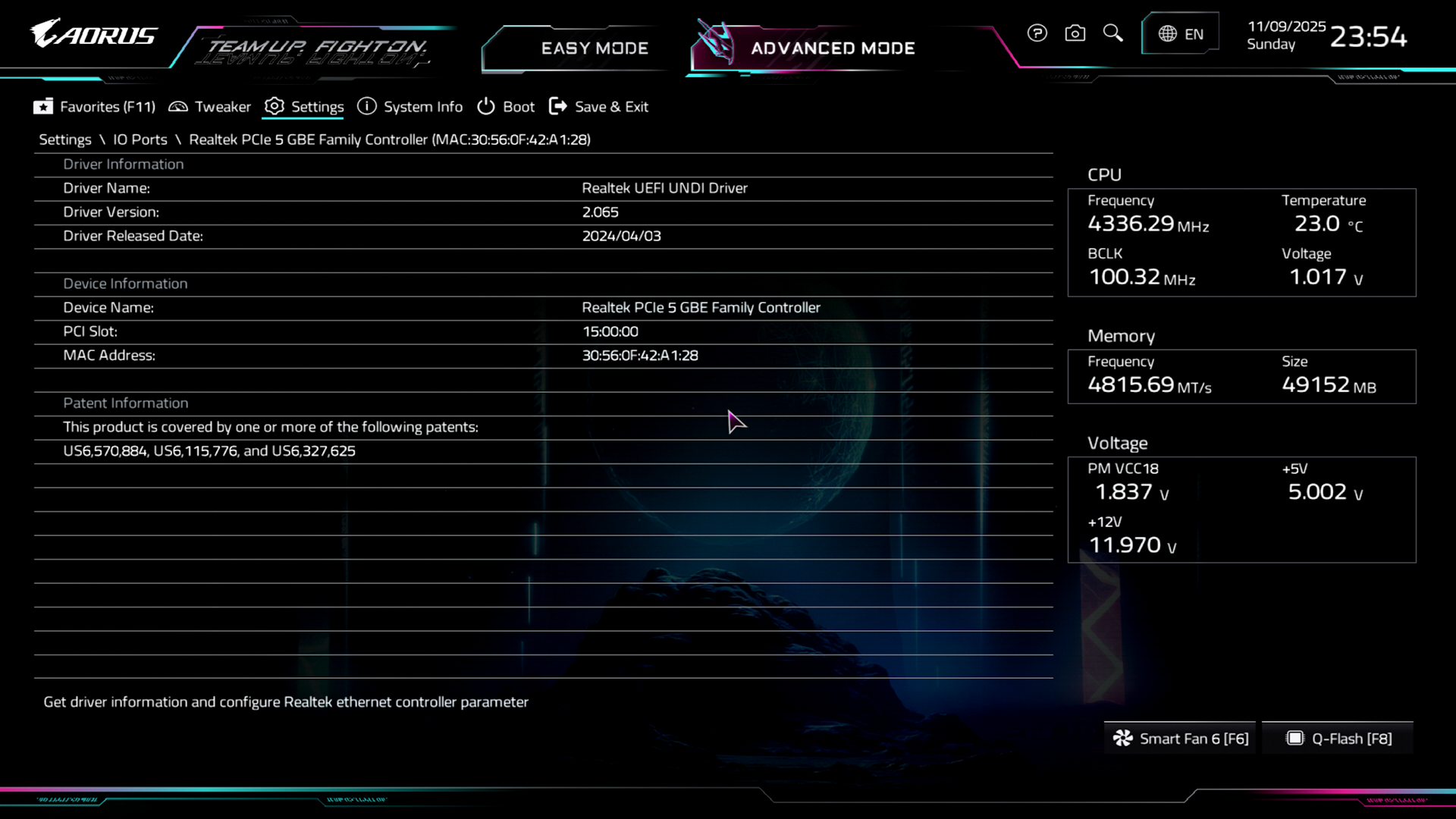
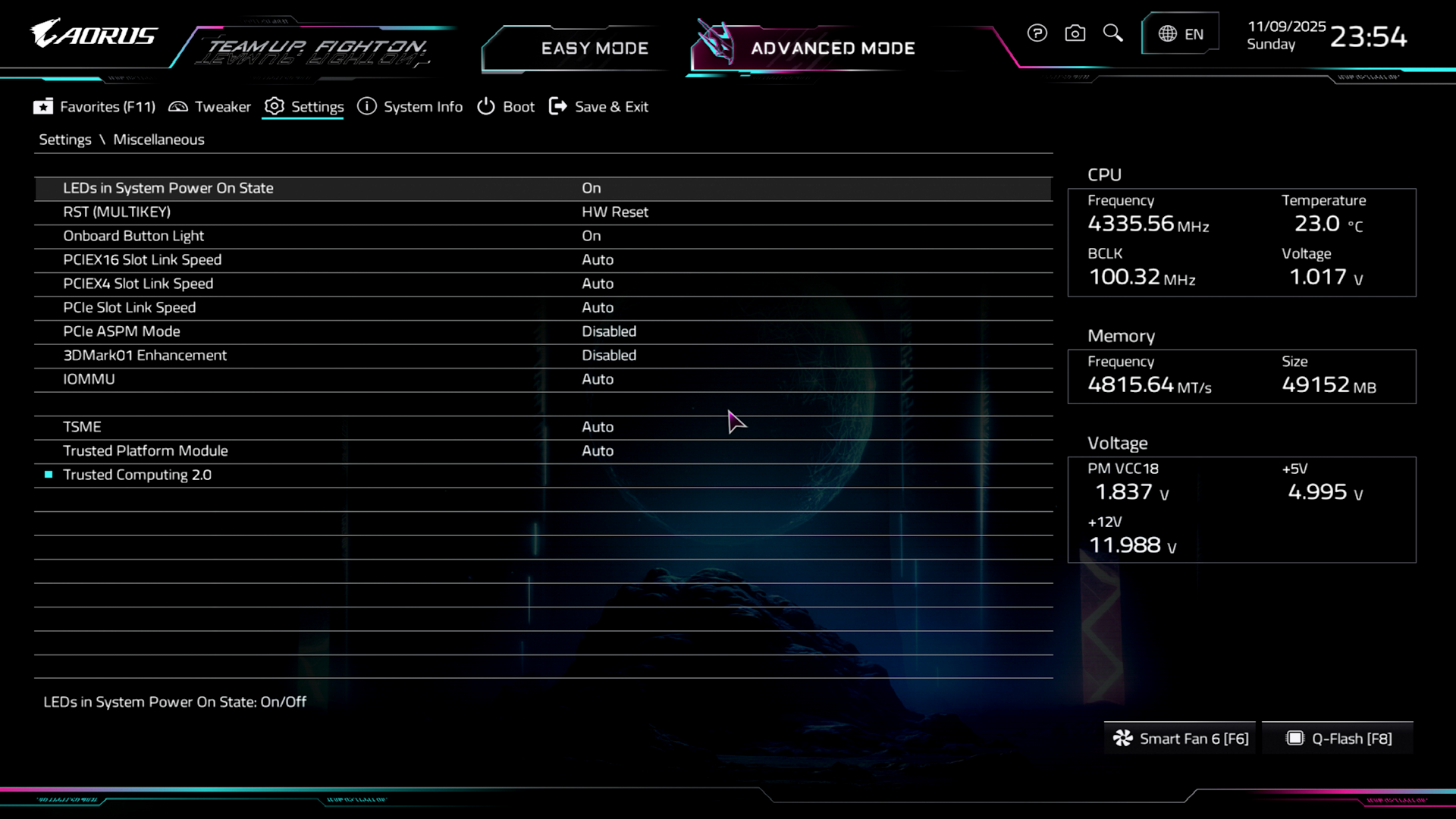
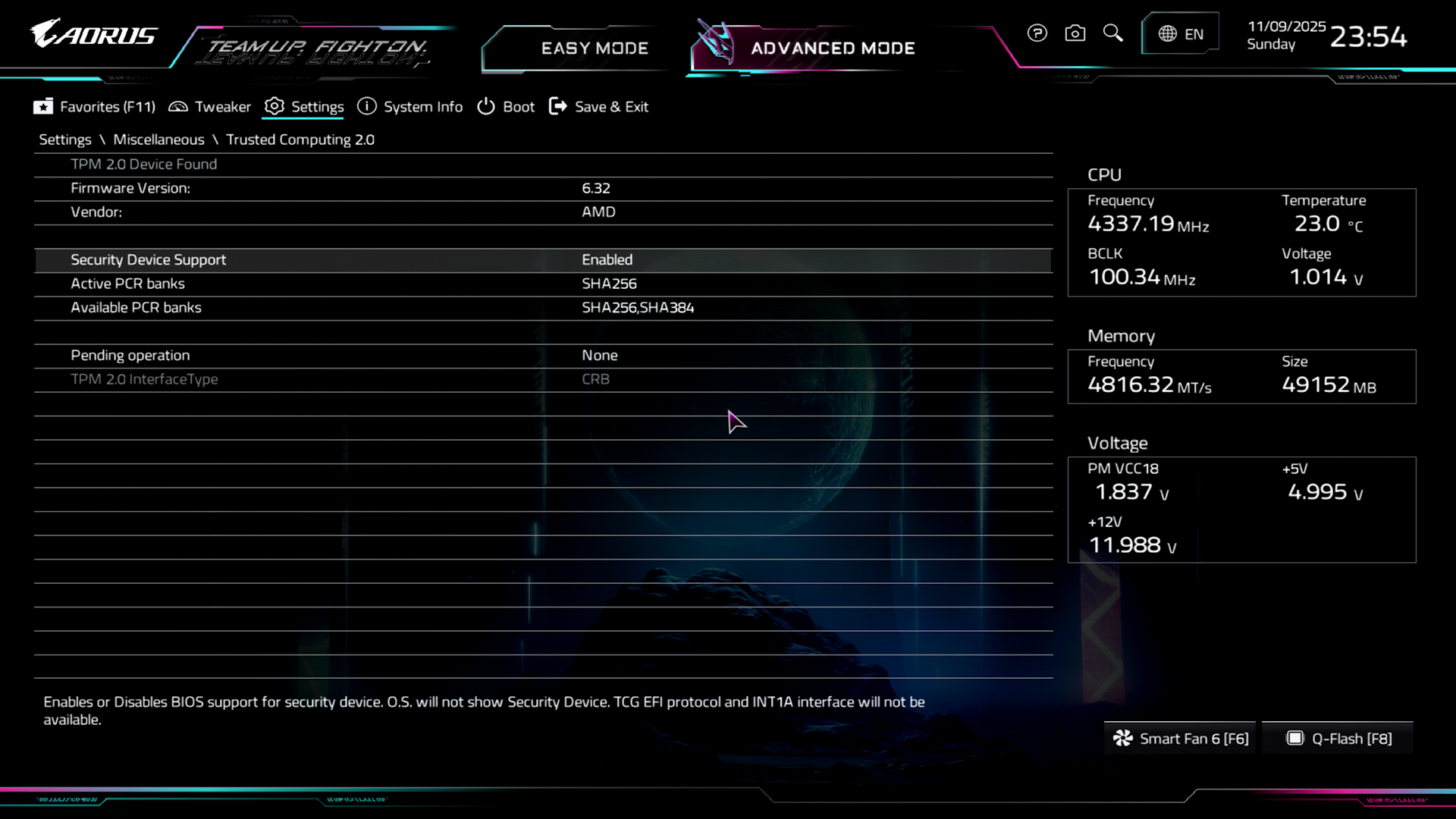
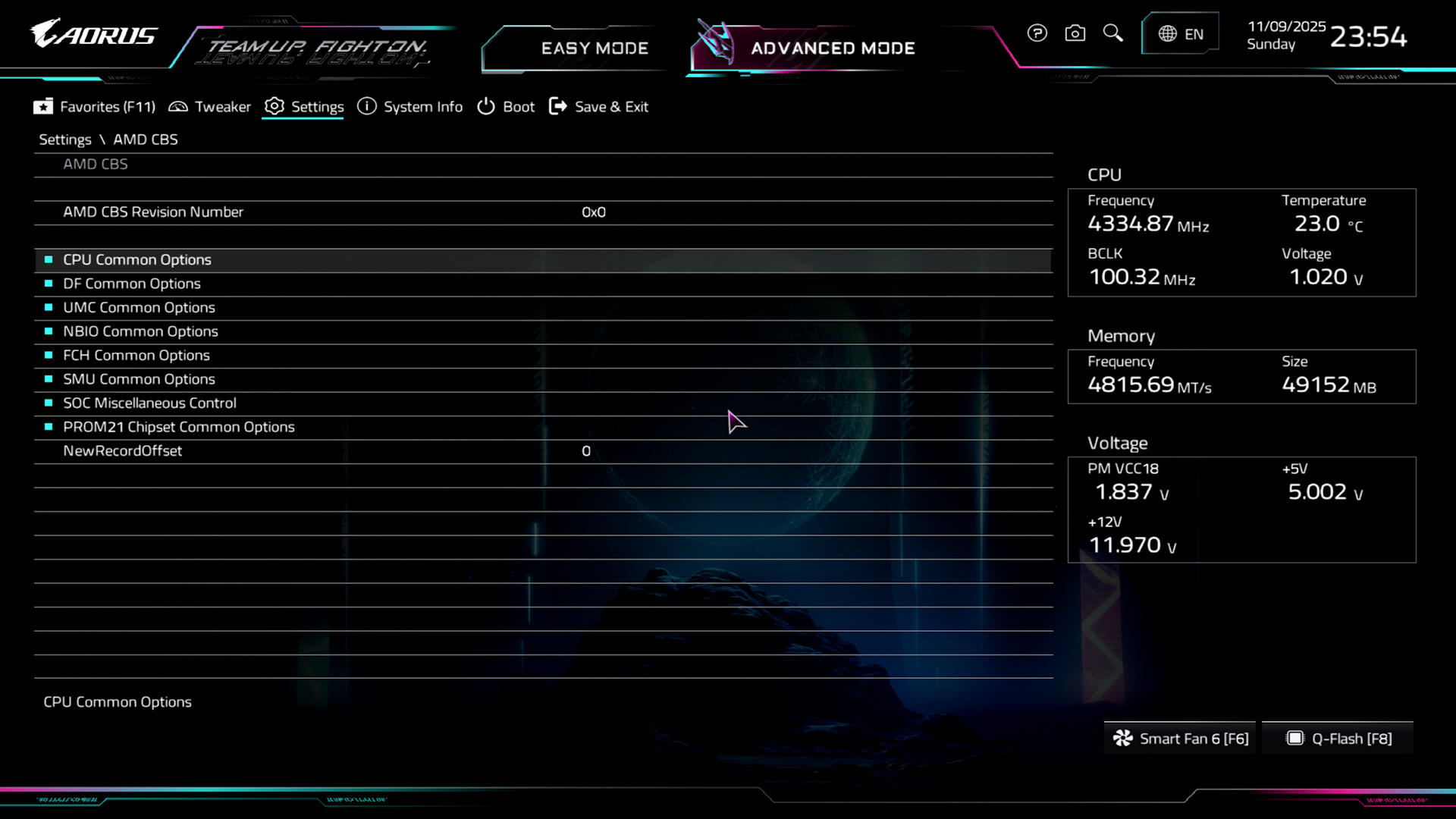
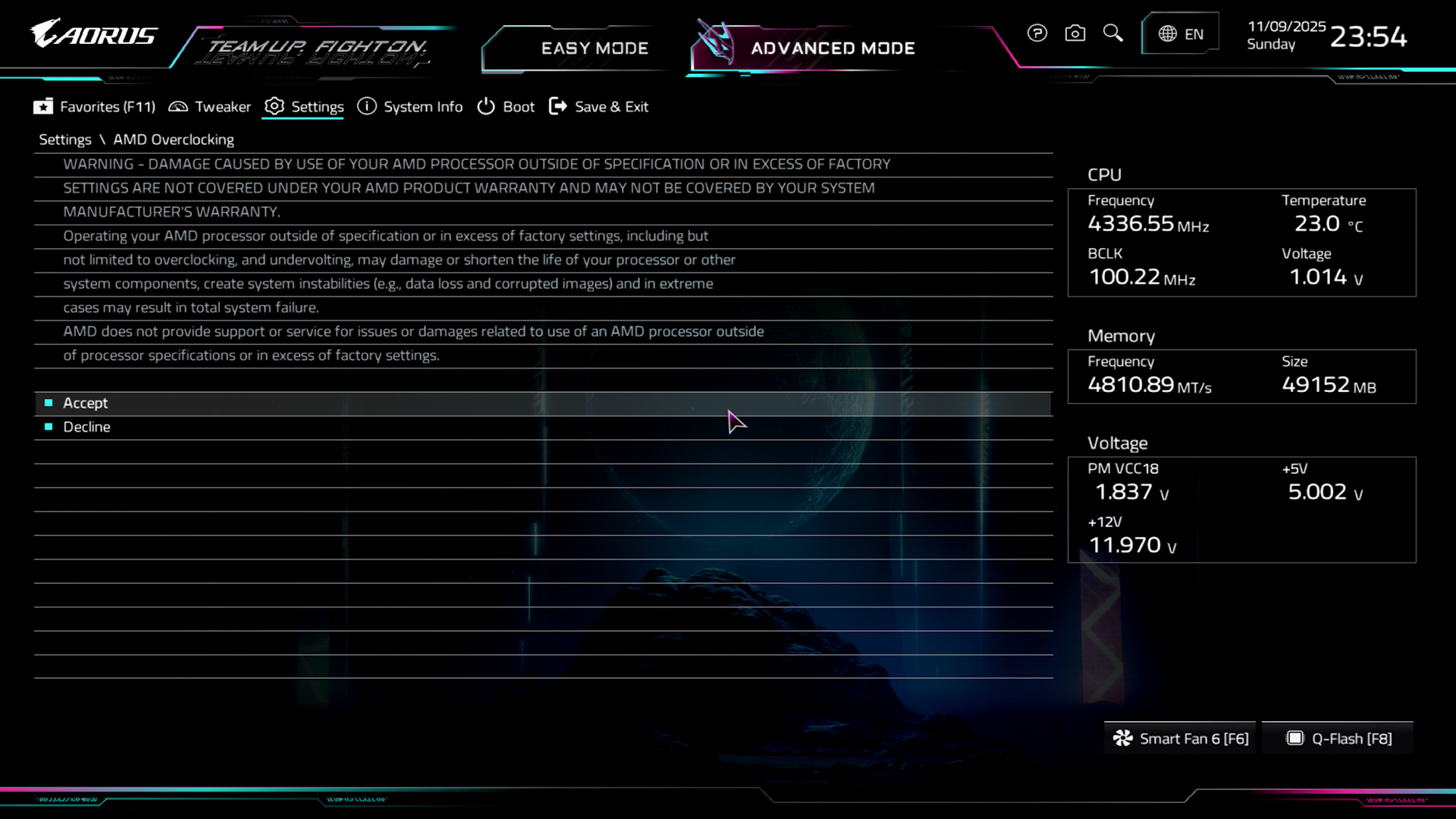
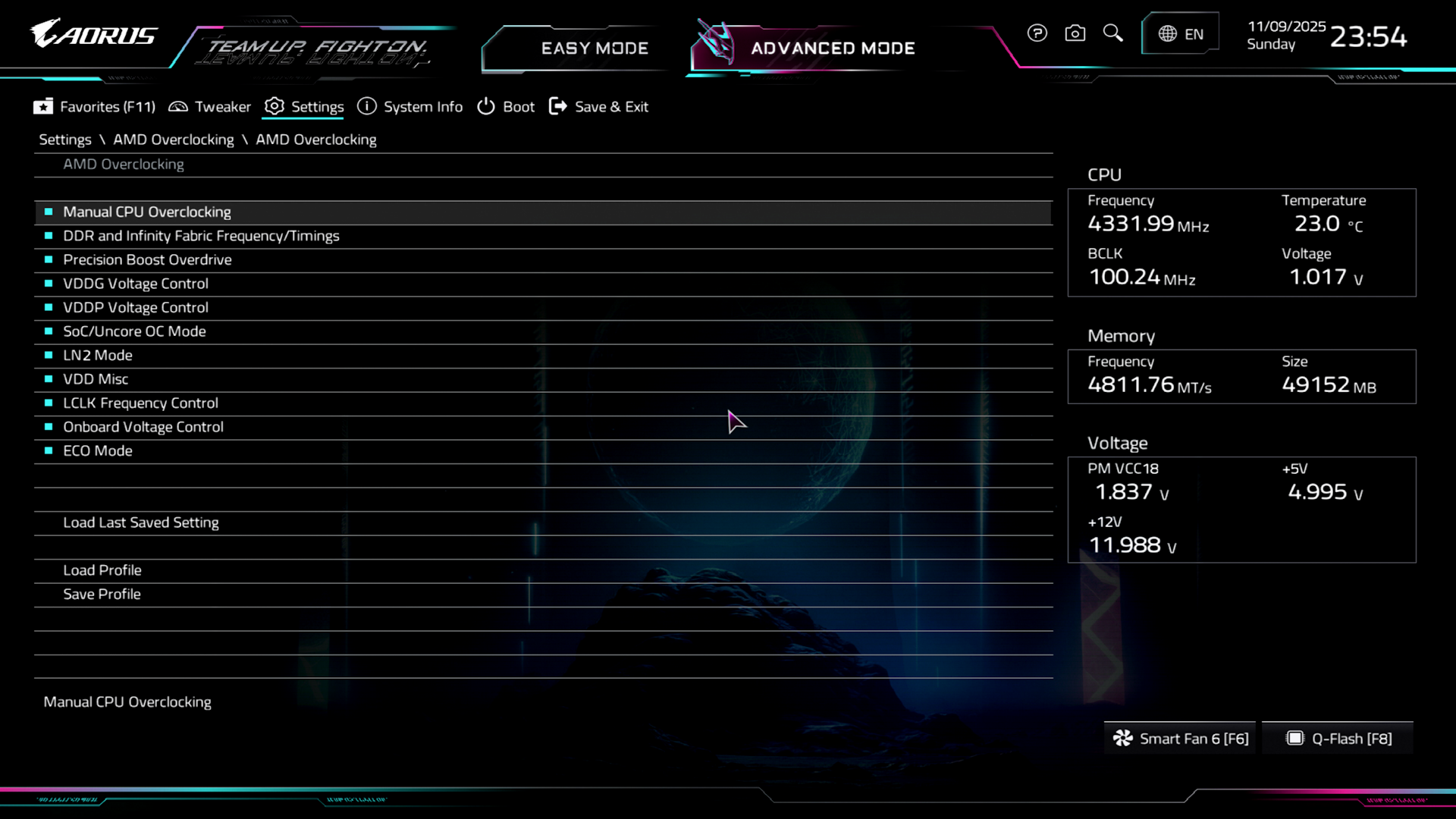
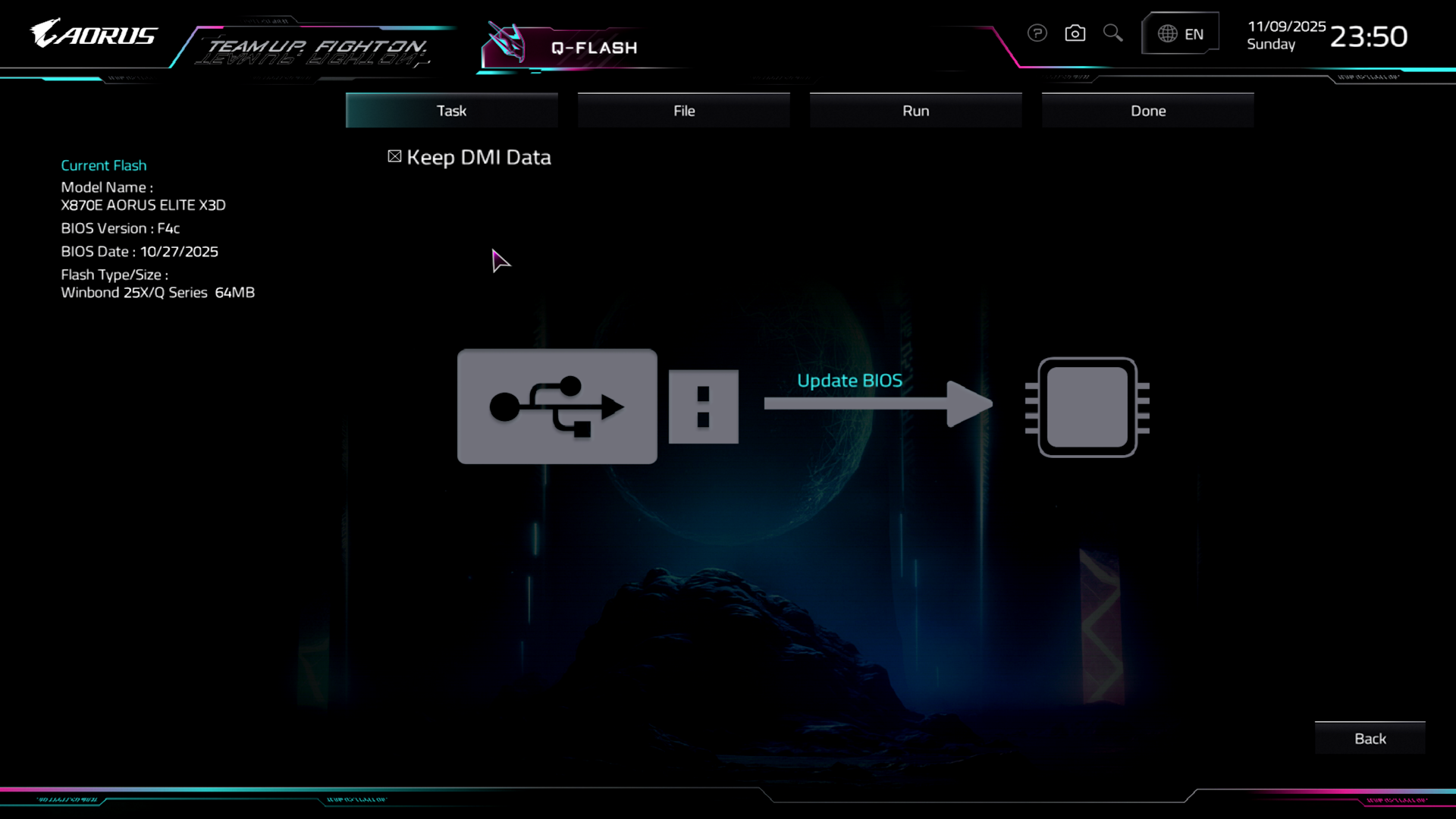
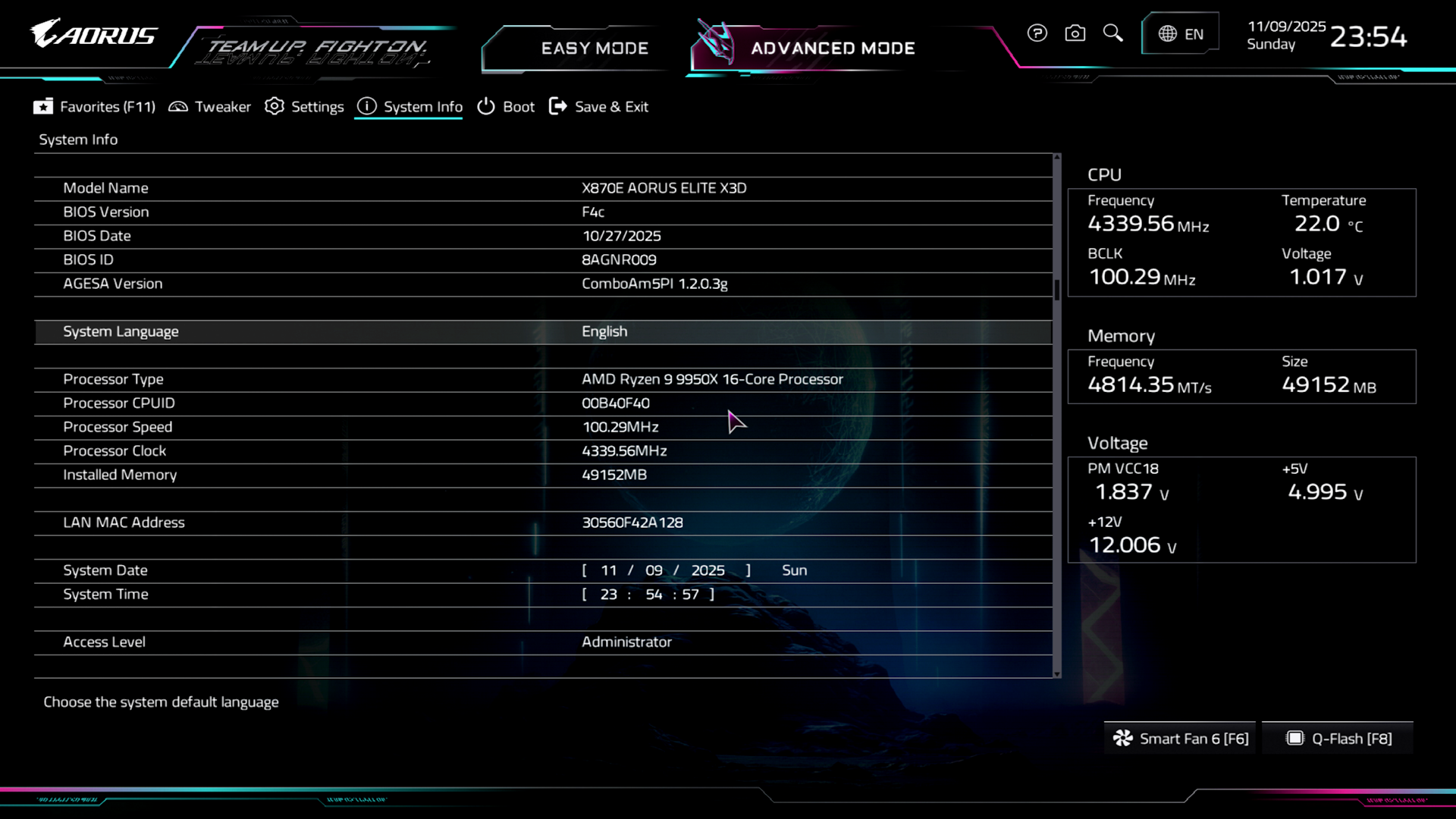
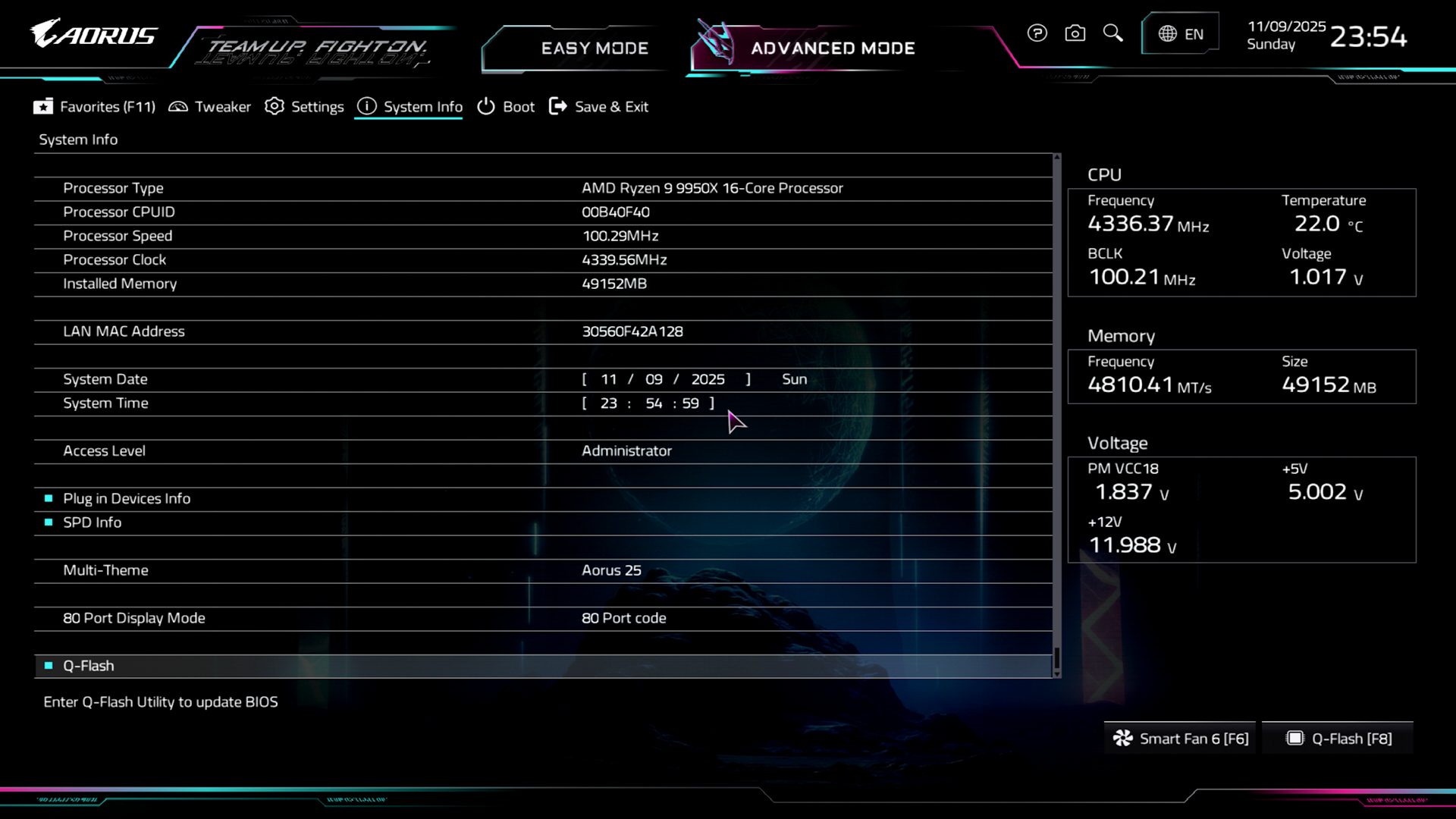
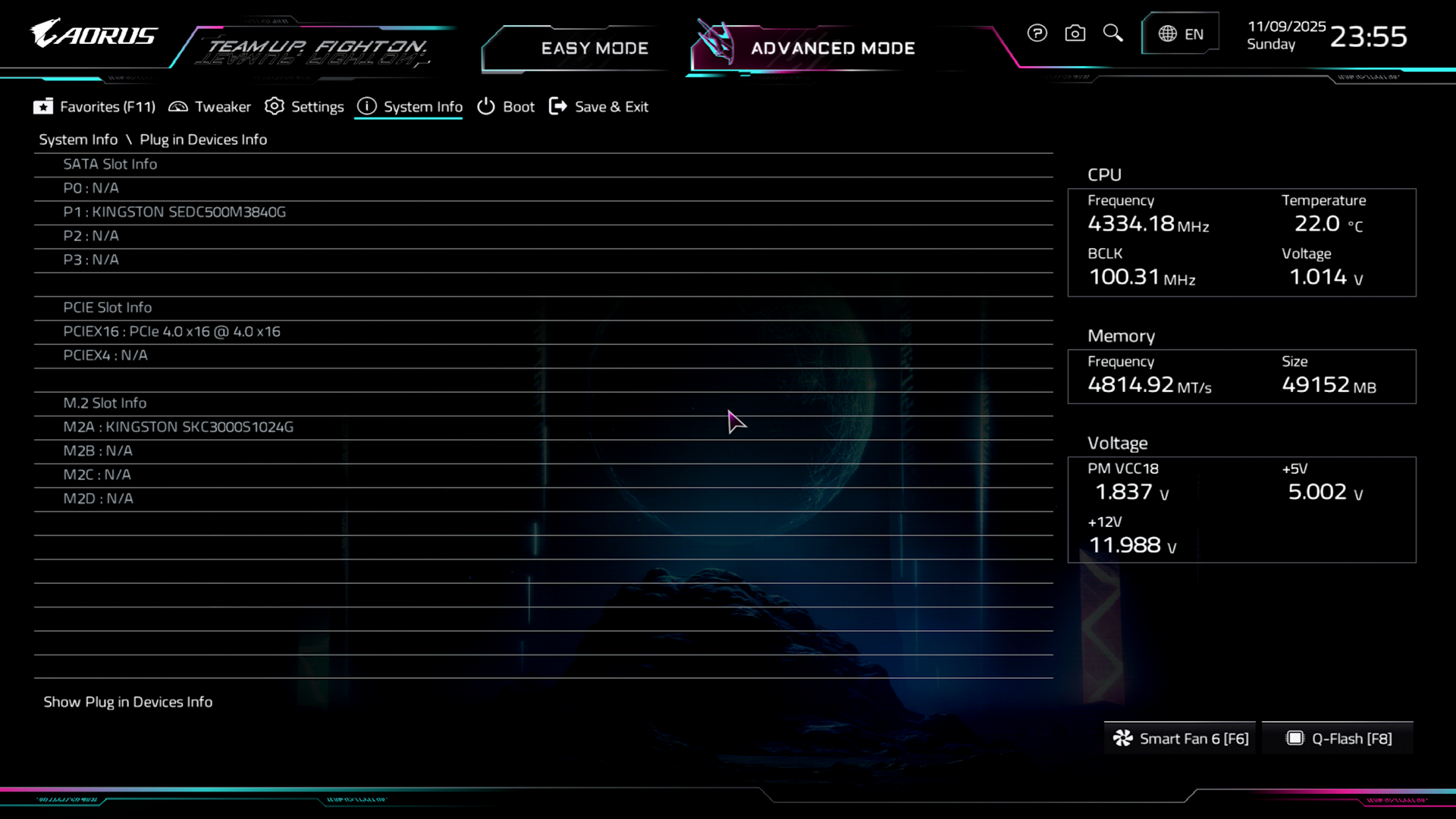
Меню System Info предоставляет отчет по ключевым параметрам системы. Здесь можно установить дату, указать язык интерфейса, изменить оформление темы, указать режим работы POST-дисплея, вызвать Q‑Flash для обновления прошивки, ну и конечно же посмотреть на подключенные устройства и их режимы работы в рамках материнской платы.
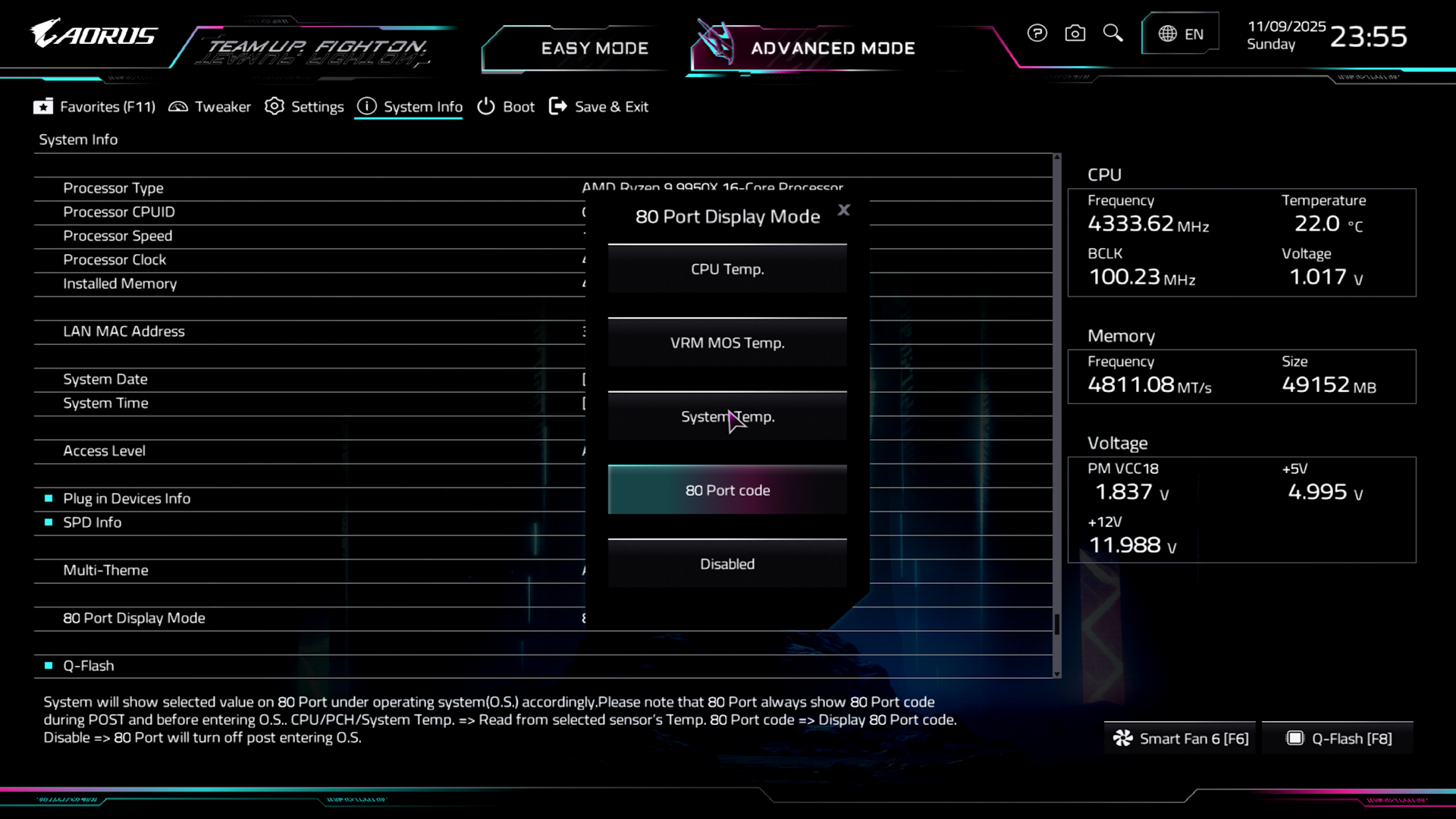
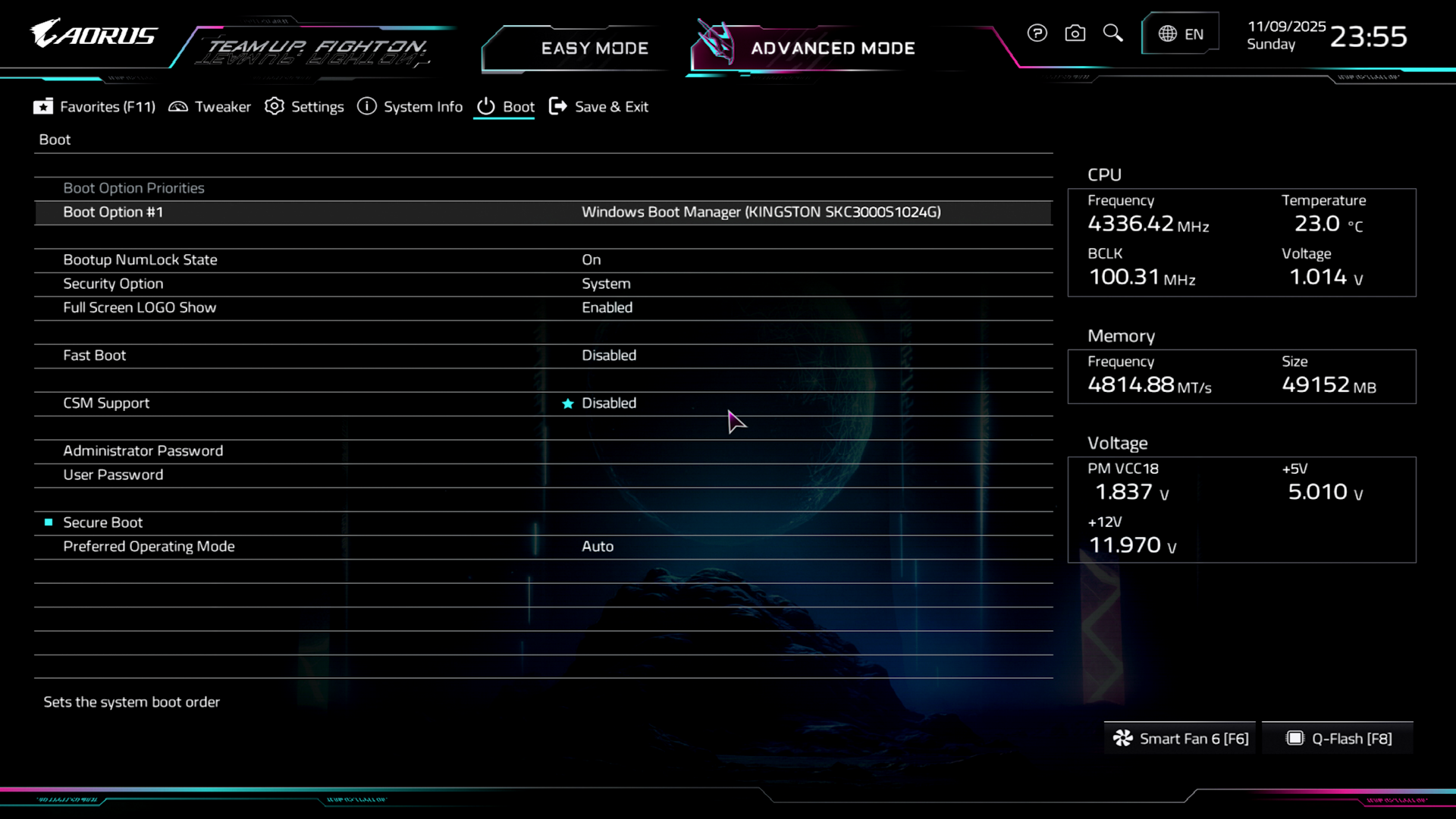
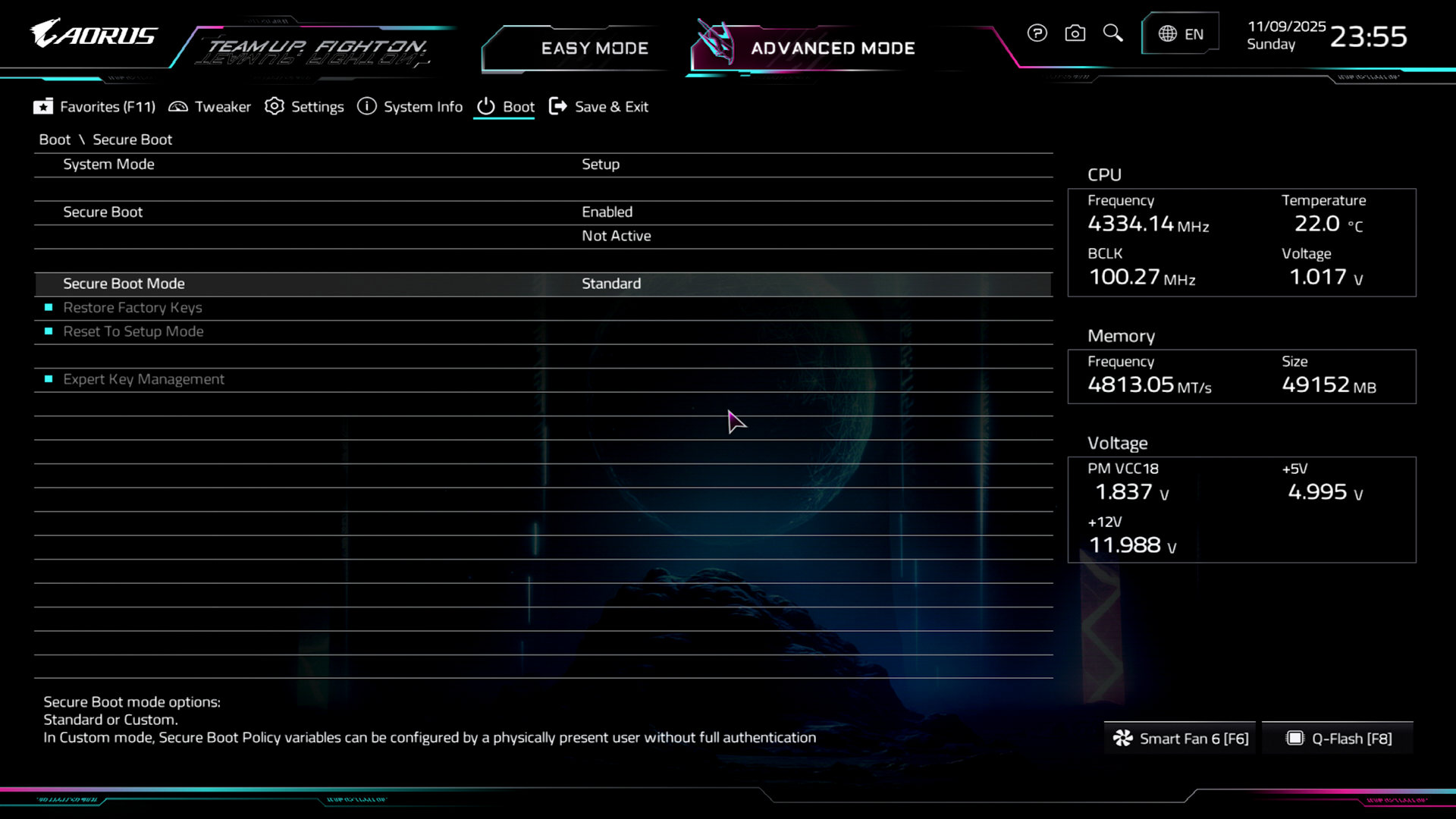
Меню Boot отвечает не только за процесс загрузки системы, здесь также можно установить системный пароль, управлять работой CSM.
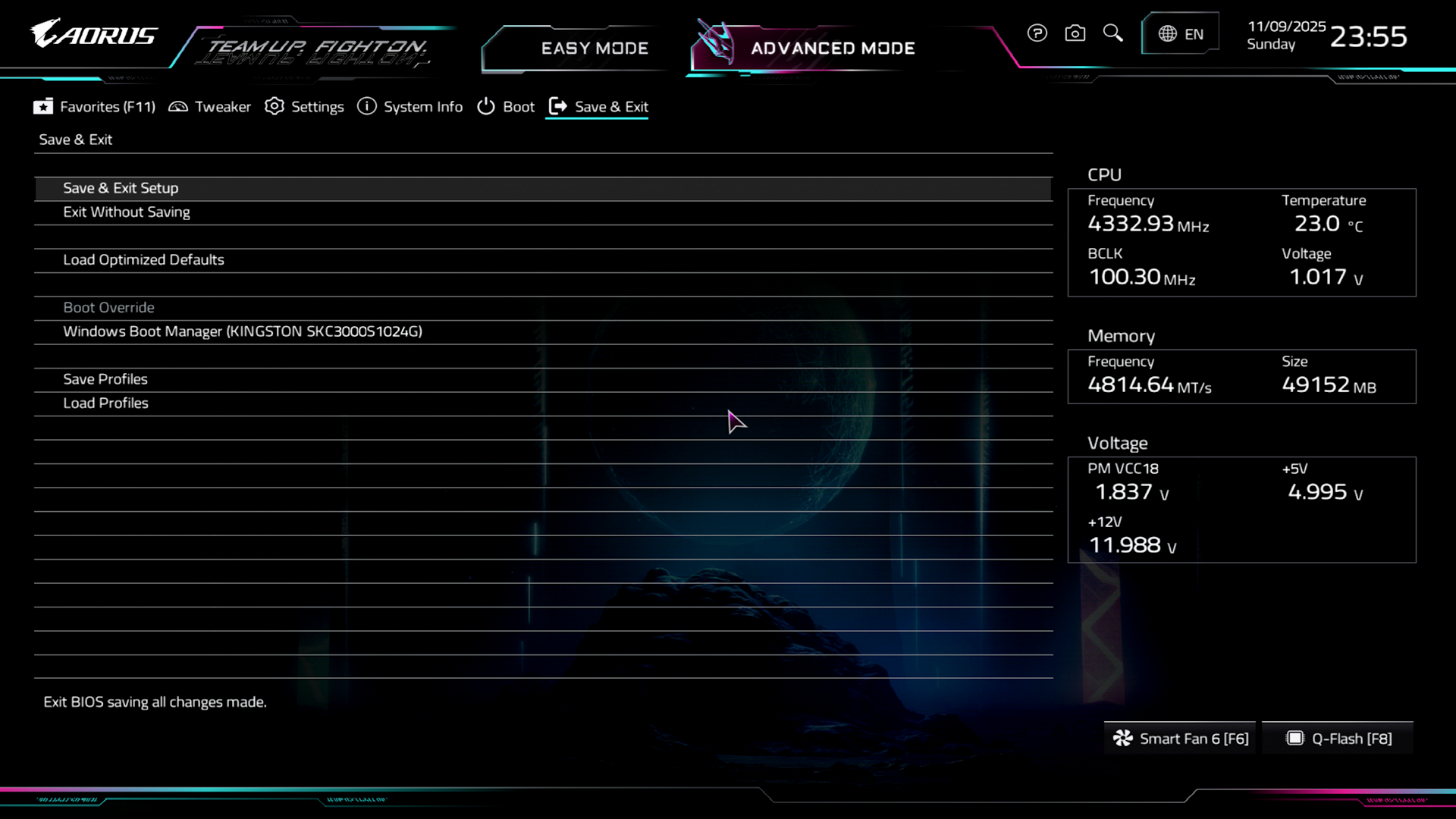
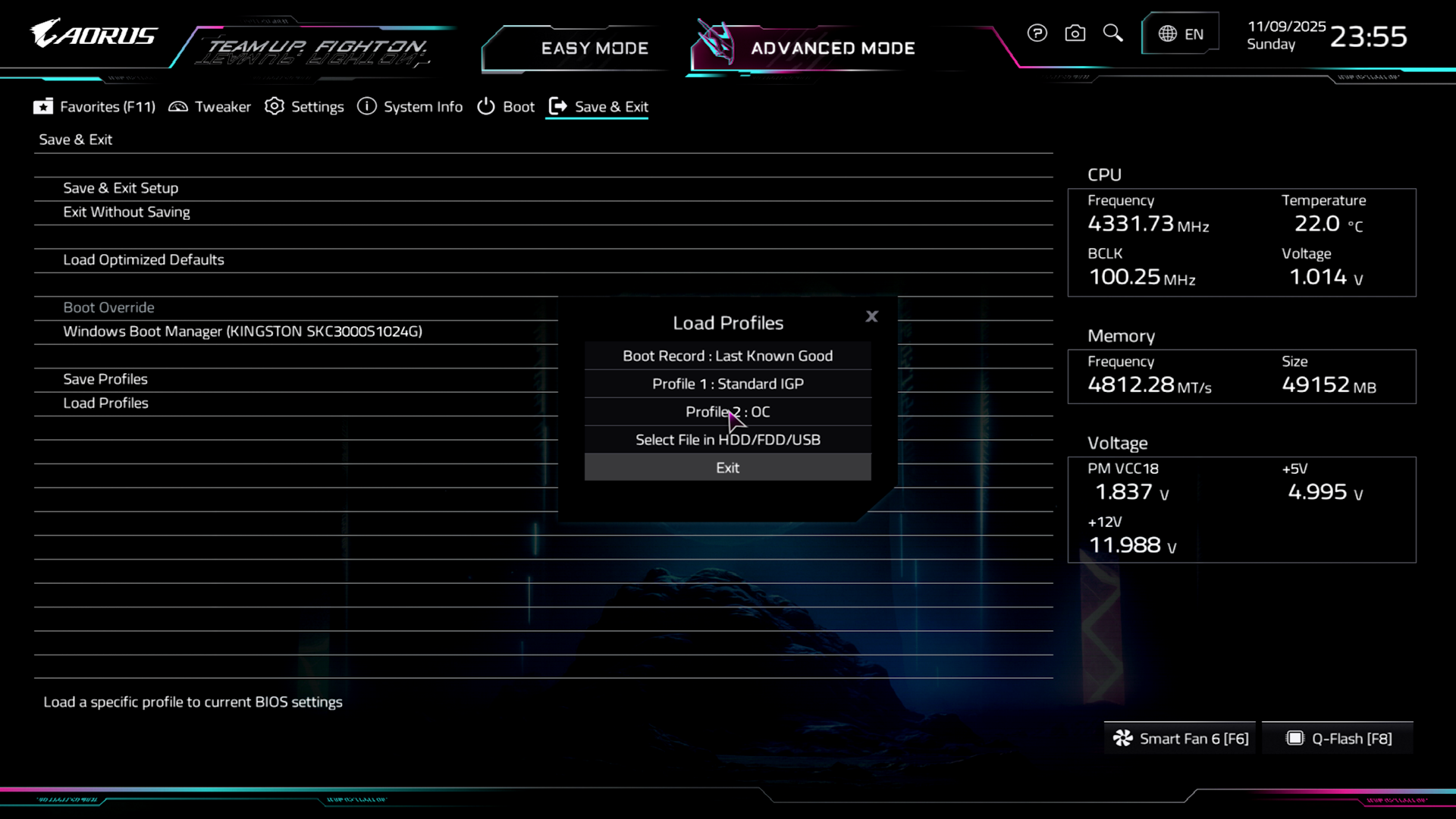
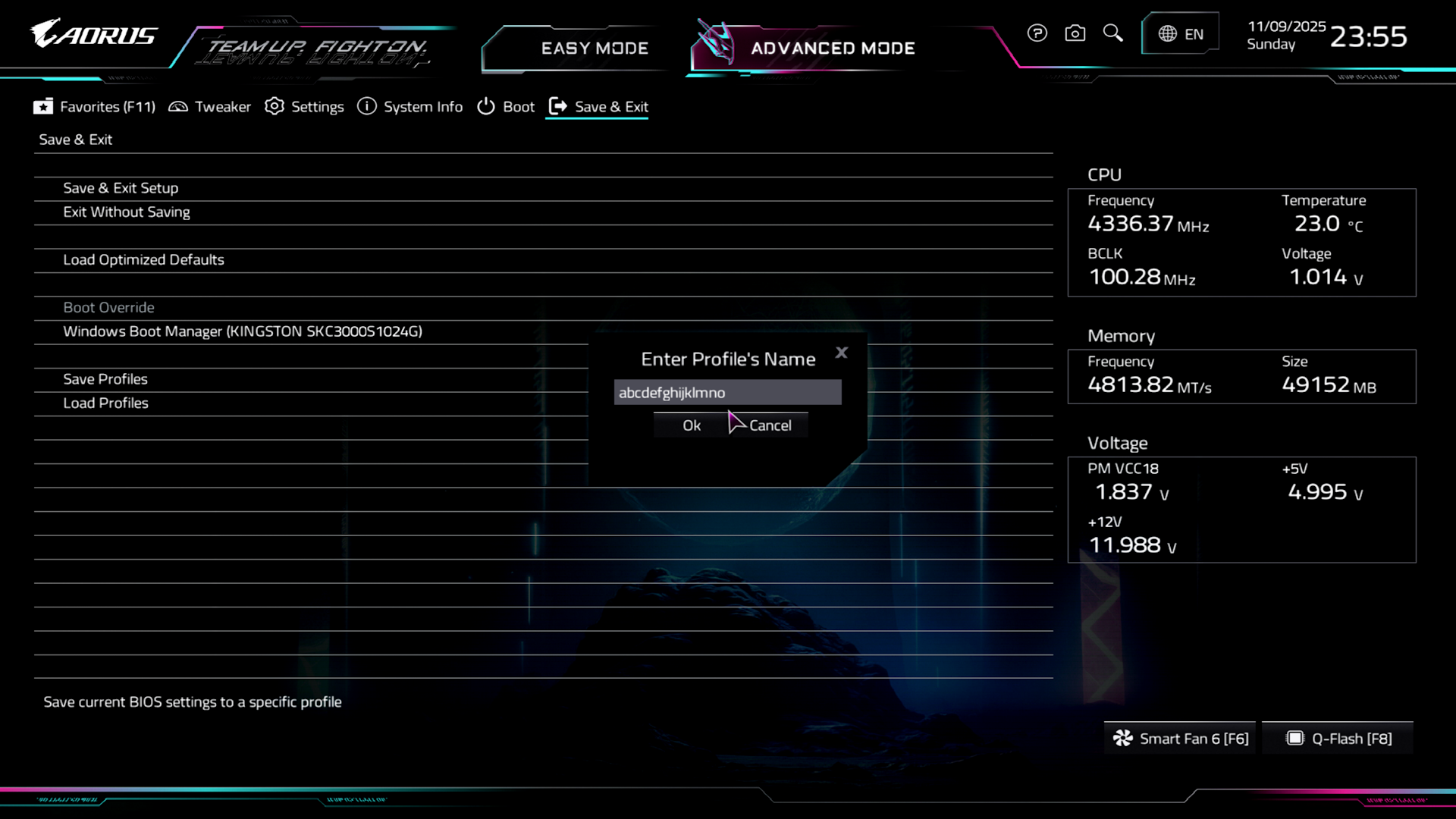
Меню Save & Exit помимо ожидаемых функций дает возможность сохранять и загружать профили пользовательских настроек (доступно восемь профилей на внутренней памяти).
Логотип при загрузке системы:

Комплектное ПО
| Программное обеспечение | |
|---|---|
| Фирменное | GCC (Gigabyte Control Center), Smart Backup |
| Дополнительное | Realtek Gaming LAN bandwidth Control Utility, Norton Internet Security (OEM-версия) |
В комплекте не предусматривается какой-либо тип накопителя с ПО и драйверами, так что пользователю придется загружать все необходимое собственноручно заблаговременно.
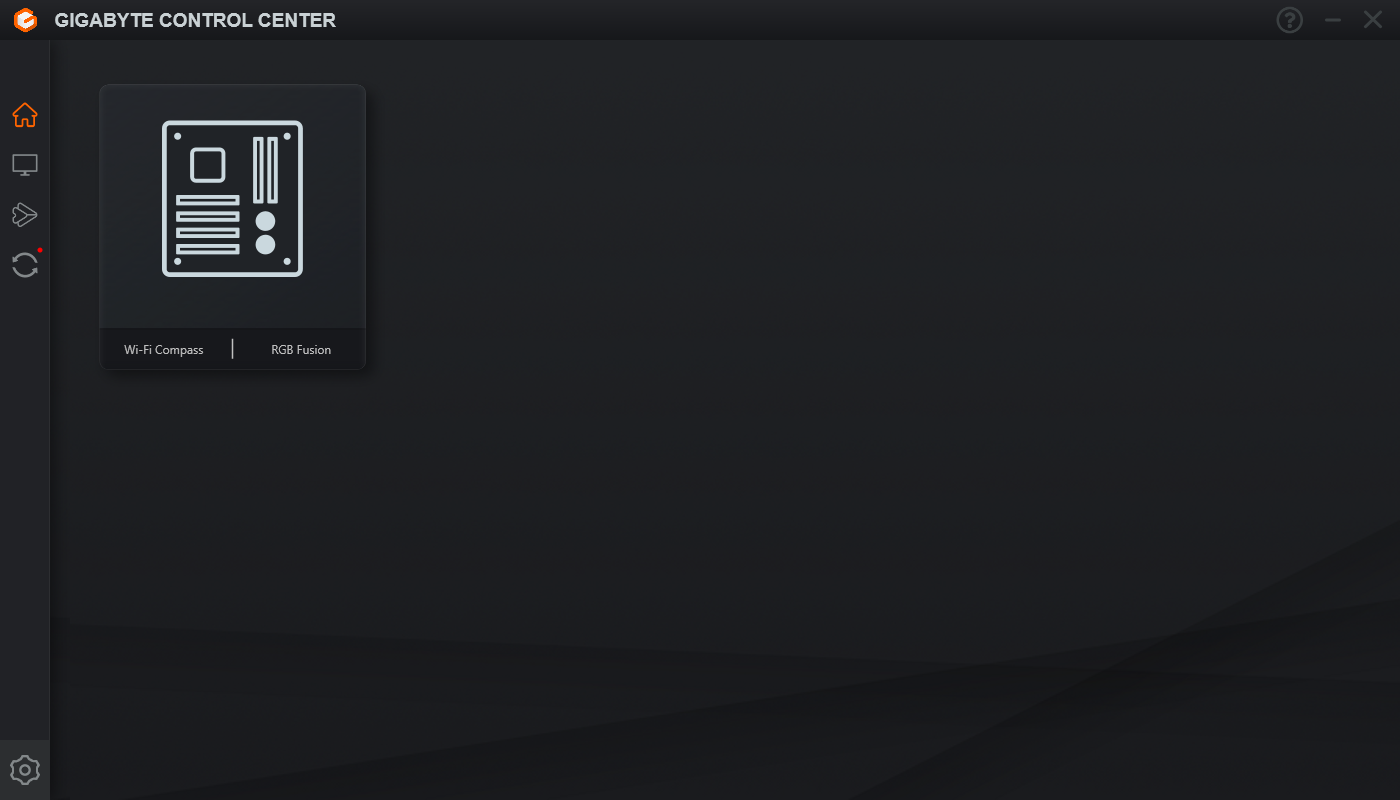
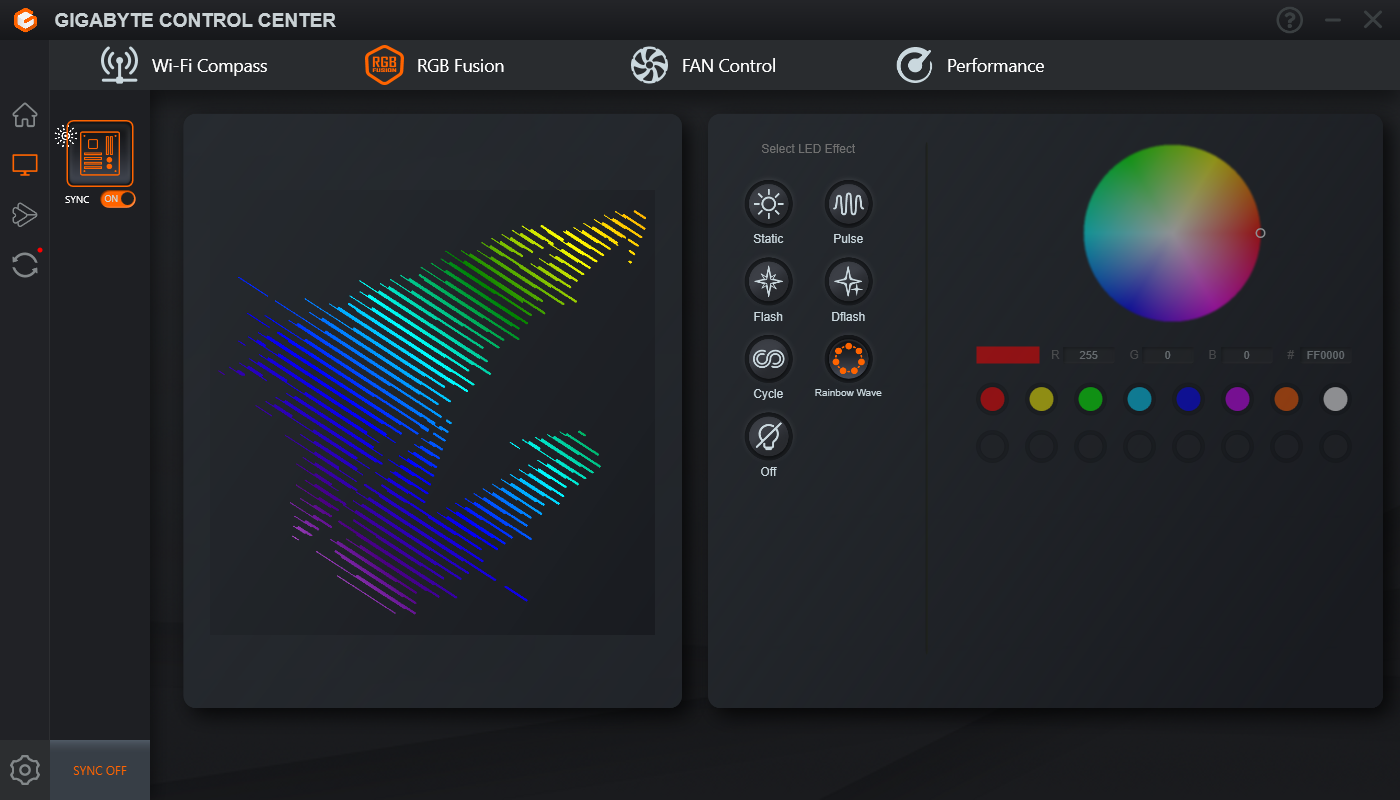
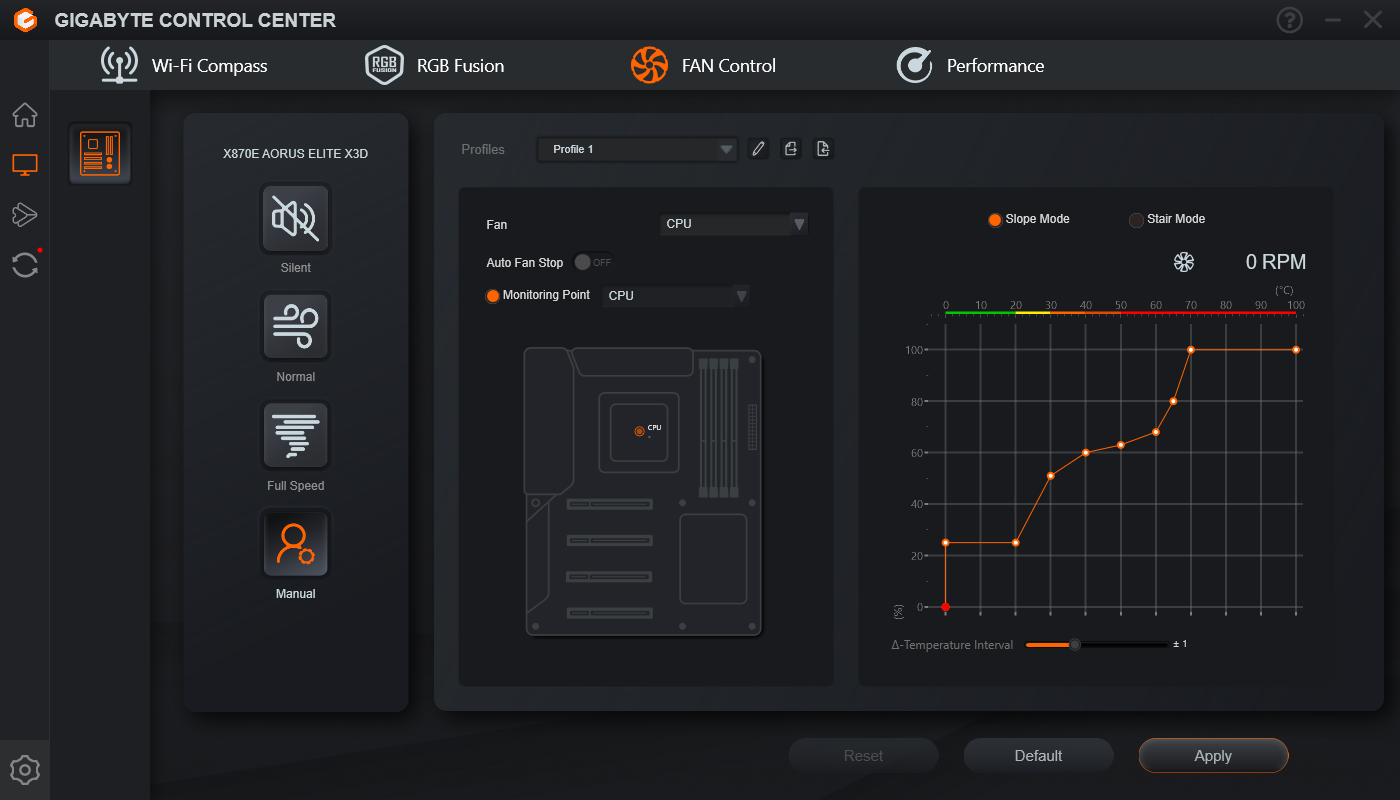
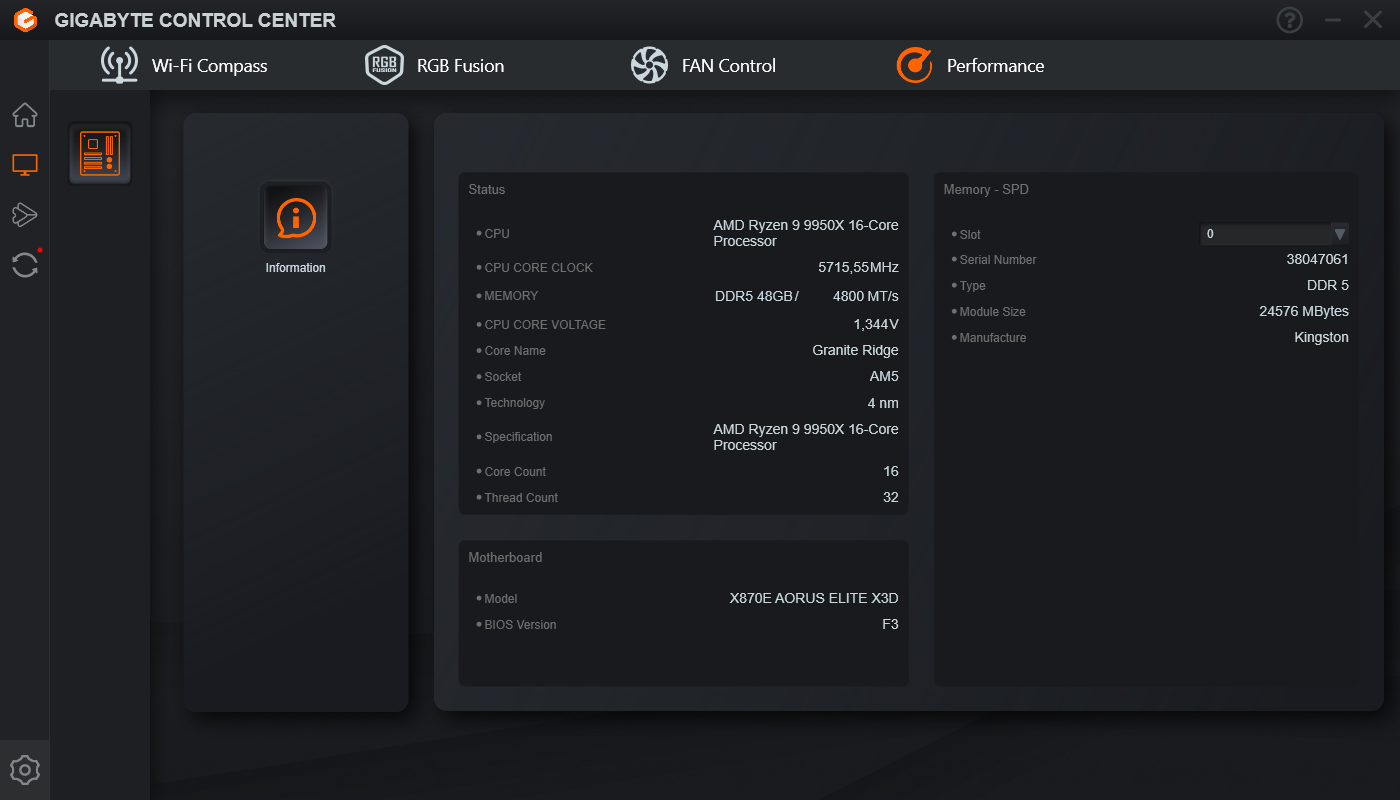
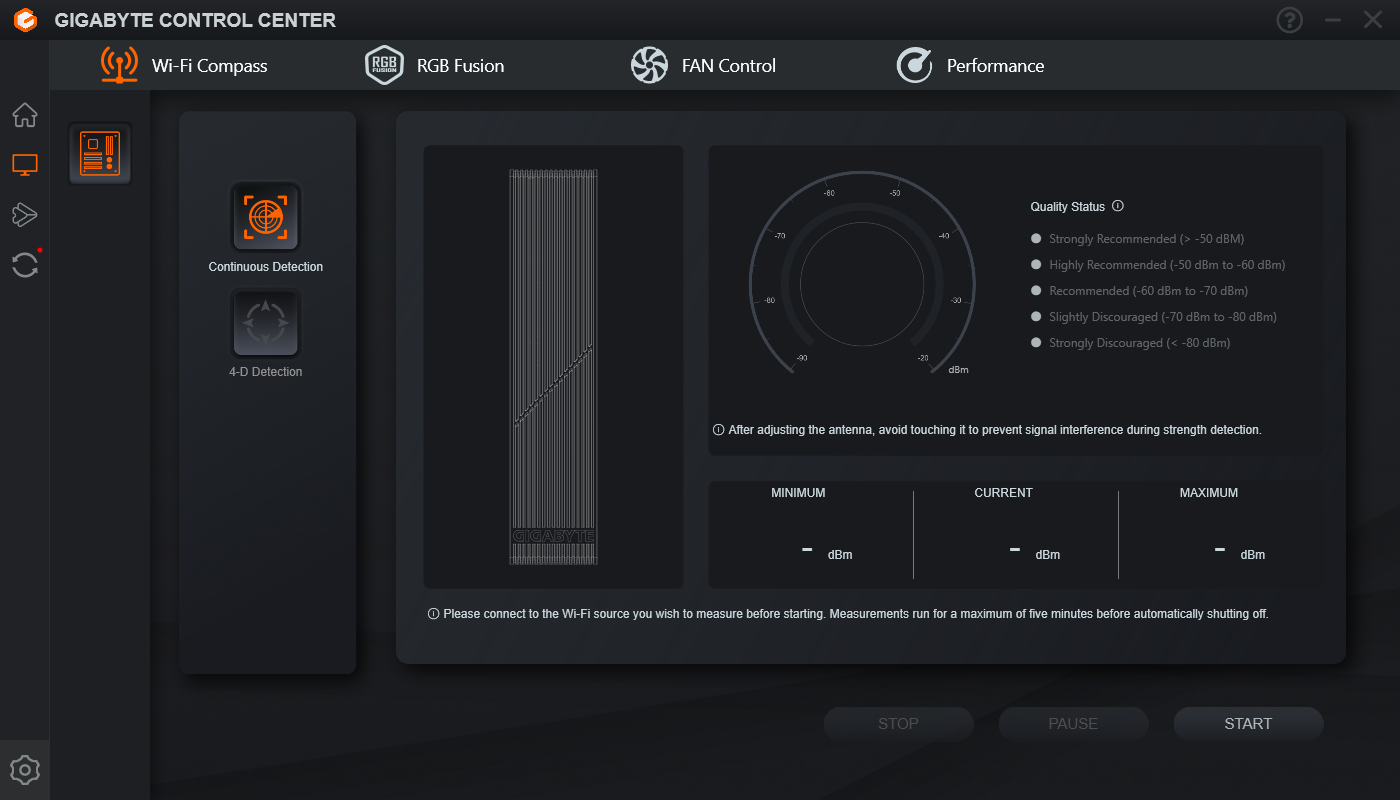
Главный хаб управления Gigabyte Control Center дает возможность настройки RGB Fusion на всех подключенных устройствах, управлять вентиляторами, расширенными функциями настройки Wi-Fi, а также частотами/напряжениями/множителями прямо из ОС вживую. Есть возможность передачи файлов на другие устройства, а также присутствует интерфейс обновления драйверов и прошивки материнской платы.